Transferência entre fazendas
Mova animais com ID e lotes de um pasto de uma fazenda para um pasto de outra fazenda, com registro no histórico das duas.
A tela Transferir entre fazendas move animais com ID e lotes sem ID de um pasto de uma fazenda para um pasto de outra fazenda sua. A operação fica registrada no histórico de manejos das duas fazendas.
Para mudar animais de pasto dentro da mesma fazenda, use a transferência da lista ou da ficha do animal. Veja Animais.
Antes de começar
- Você precisa ter pelo menos duas fazendas. Caso contrário, aparece Você precisa de pelo menos duas fazendas para transferir animais entre elas. Veja Fazendas.
- A tela exige internet. Veja Uso sem internet.
- Funcionários só acessam a tela se tiverem permissão. Veja Equipe e permissões.
- Os dois pastos (origem e destino) já precisam estar cadastrados. Veja Pastos.
Transferir animais para outra fazenda
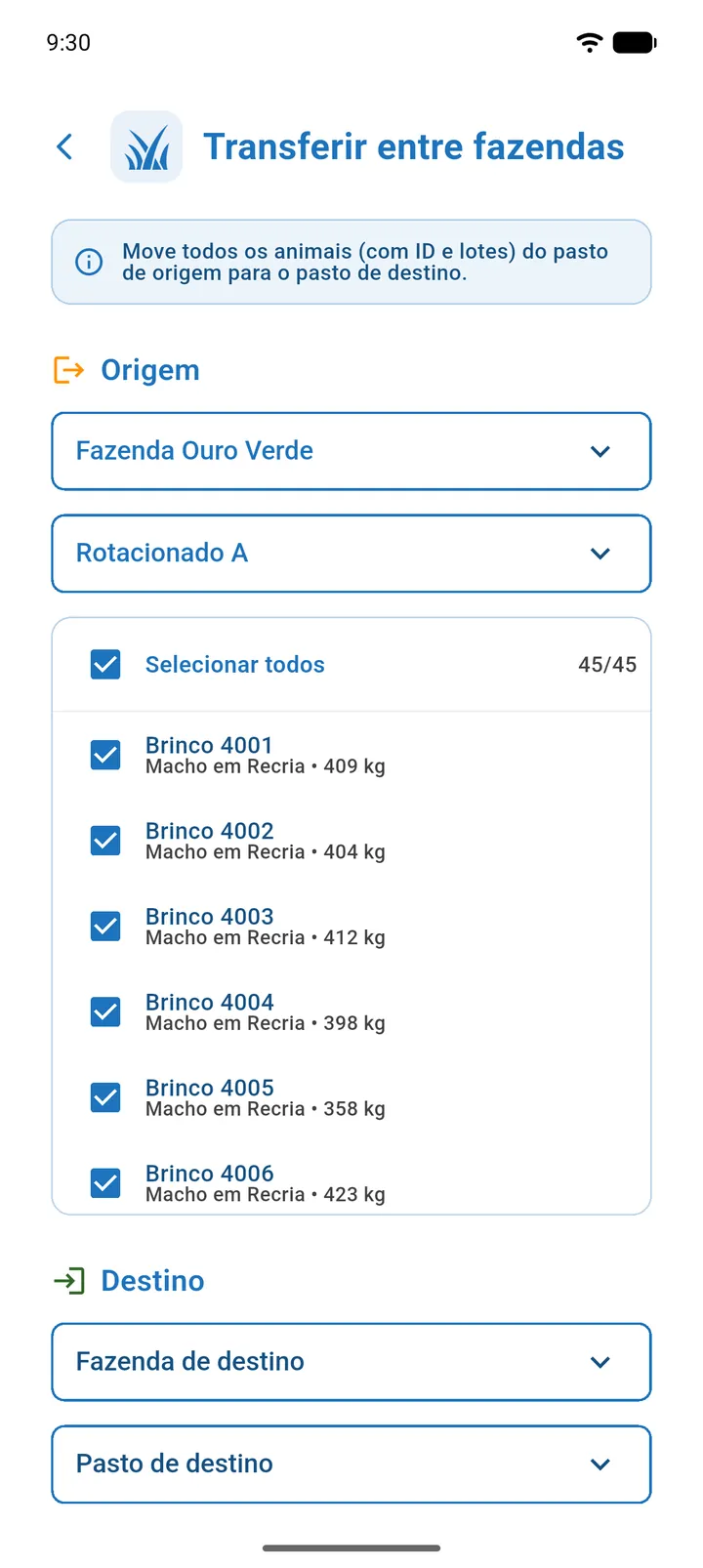
- Abra Pastos e toque em Entre fazendas.
- Em Origem, escolha a Fazenda de origem.
- Escolha o Pasto de origem.
- Revise a lista de animais e lotes: todos vêm marcados. Desmarque o que não deve ir.
- Em Destino, escolha a Fazenda de destino.
- Escolha o Pasto de destino.
- Toque em Transferir N selecionado(s).
- Confira a mensagem de confirmação e toque em Transferir.
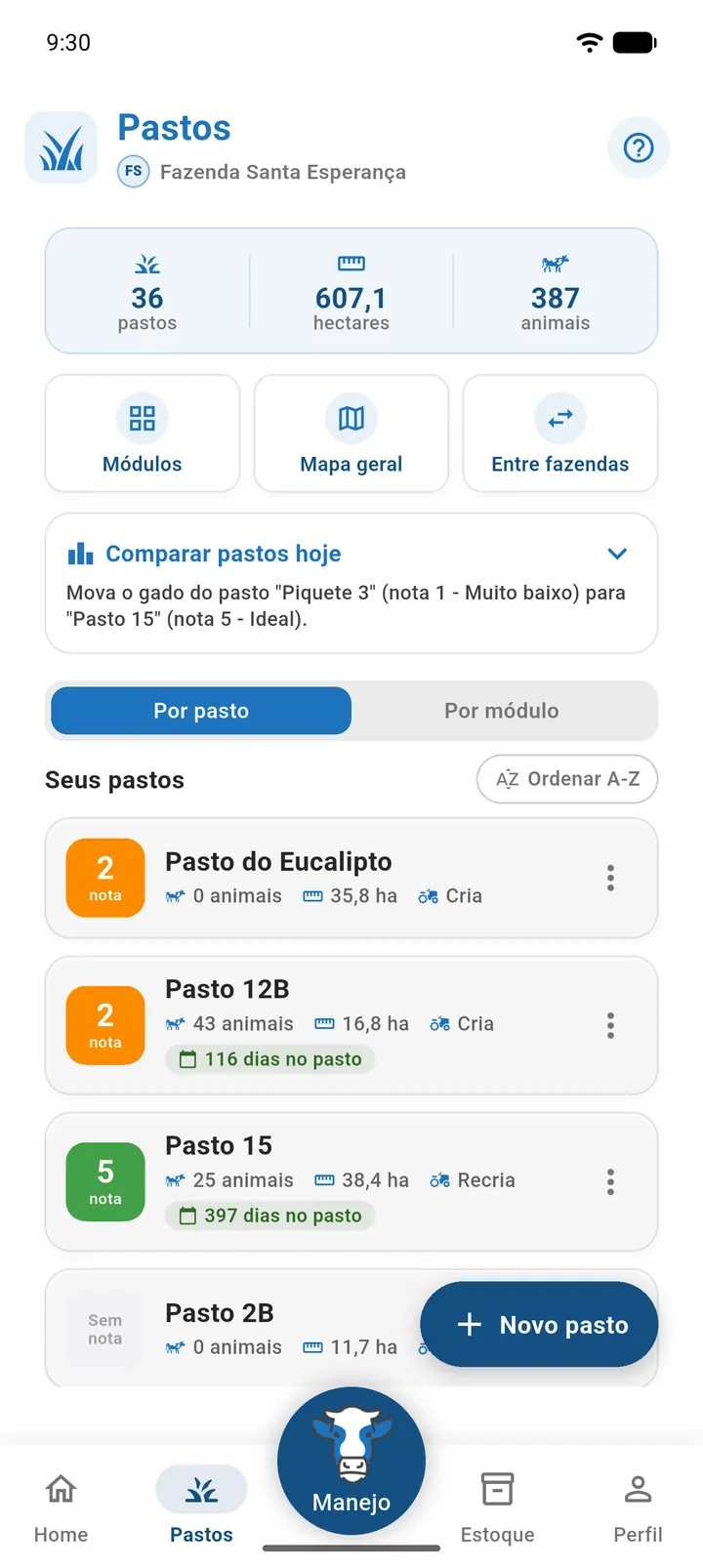
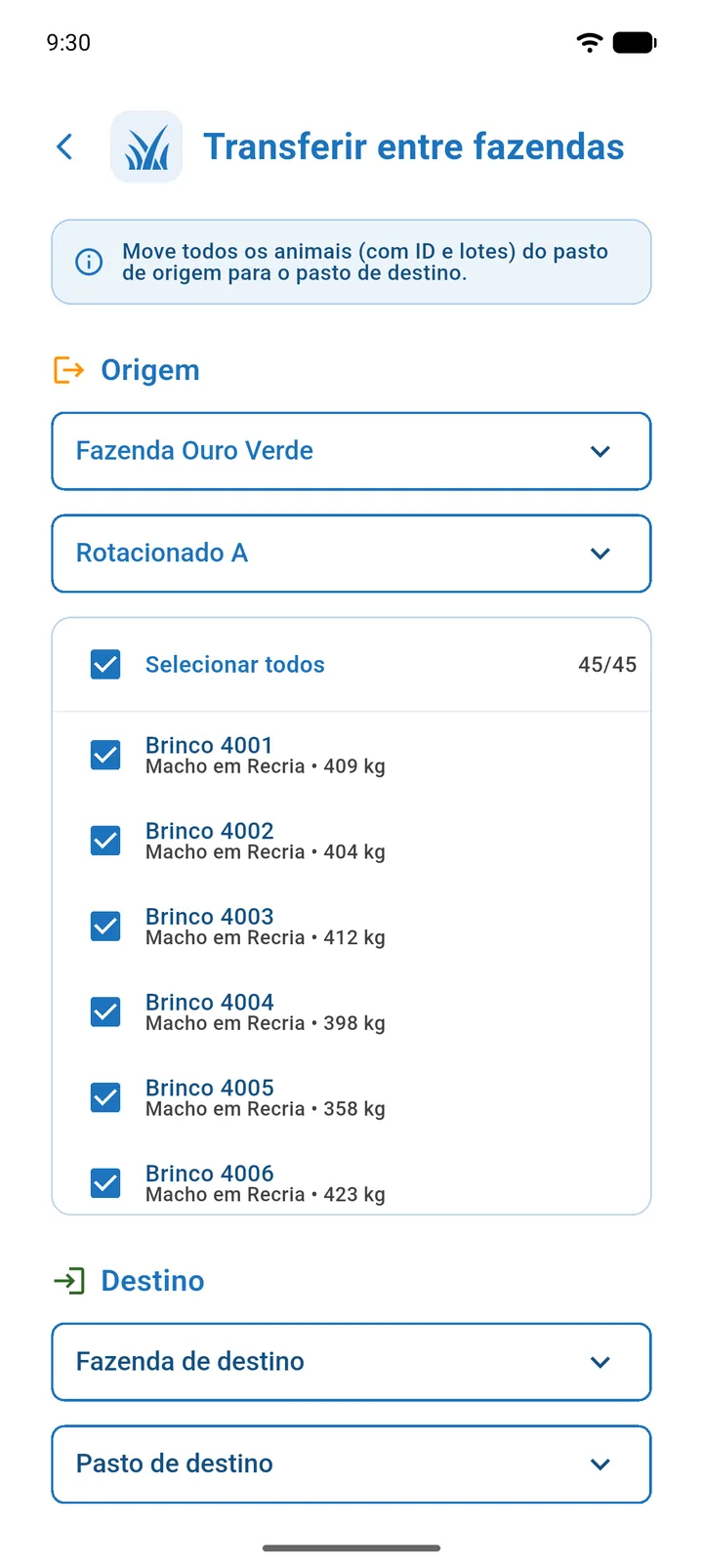
O aviso no topo diz “Move todos os animais (com ID e lotes) do pasto de origem para o pasto de destino.”. Na prática, todos vêm marcados, mas só vai o que continuar marcado quando você tocar em Transferir. Revise a lista antes de confirmar.
Origem
| Campo | Obrigatório | Descrição |
|---|---|---|
| Fazenda de origem | Sim | Lista das suas fazendas. Trocar a fazenda limpa o pasto e a seleção de animais. Se você escolher a mesma fazenda que estava no destino, o destino é limpo. |
| Pasto de origem | Sim | Pastos da fazenda escolhida. Fazenda sem pastos: Esta fazenda não possui pastos cadastrados. |
Depois de escolher o pasto, aparece a lista do que está nele:
| Item | Como aparece |
|---|---|
| Animal com ID | “Brinco <ID>” (ou “Animal <n>”), com categoria e peso. |
| Lote sem ID | “Lote <n>”, com quantidade, categoria e peso médio. |
- Todos os itens vêm selecionados.
- A caixa Selecionar todos marca ou desmarca tudo e mostra o contador “selecionados/total”.
- Pasto vazio: Nenhum animal neste pasto.
Destino
| Campo | Obrigatório | Descrição |
|---|---|---|
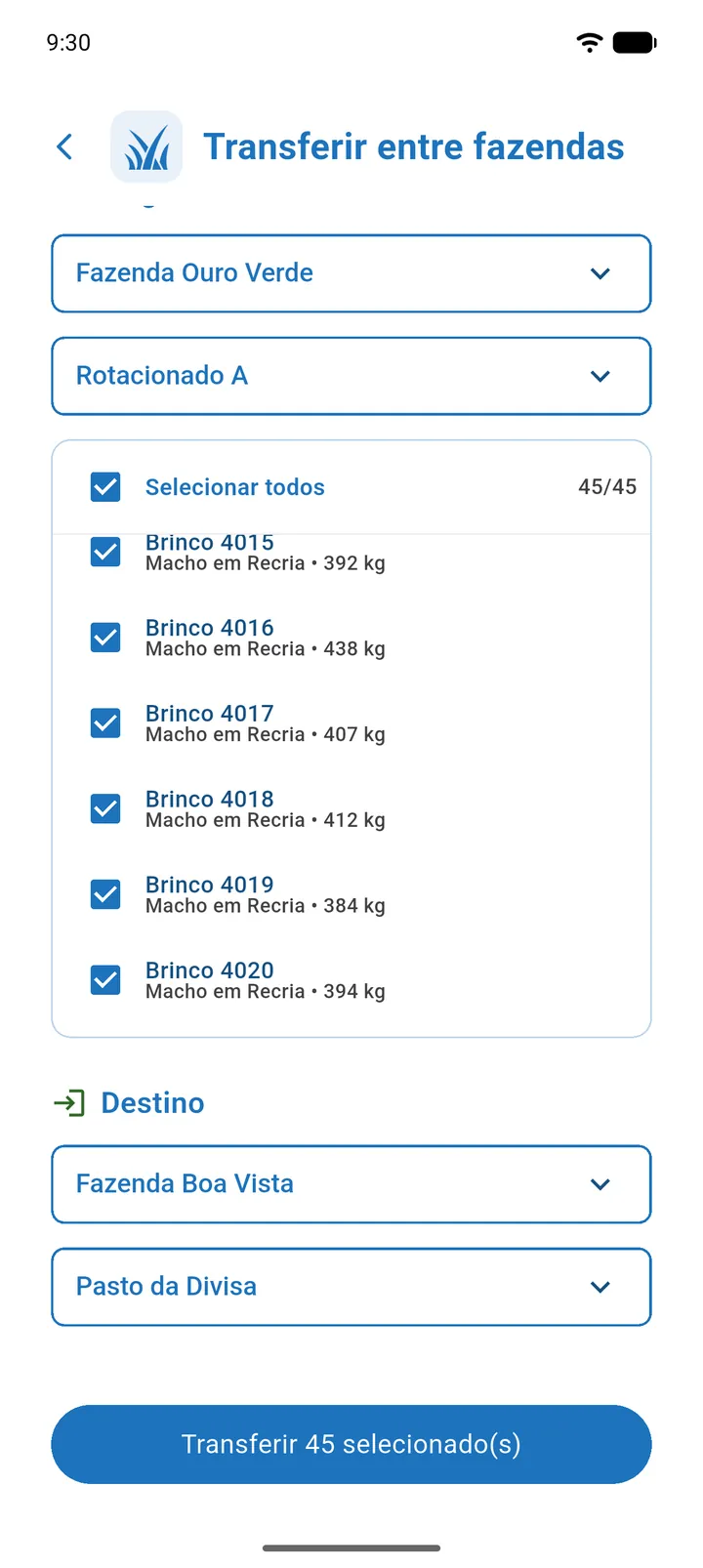
| Fazenda de destino | Sim | Todas as suas fazendas, exceto a de origem. |
| Pasto de destino | Sim | Pastos da fazenda de destino. |
Confirmar a transferência
O botão Transferir N selecionado(s) só fica habilitado quando há origem e destino escolhidos, os pastos são diferentes e pelo menos um item está marcado. Sem nada marcado, aparece Selecione ao menos um animal para transferir.
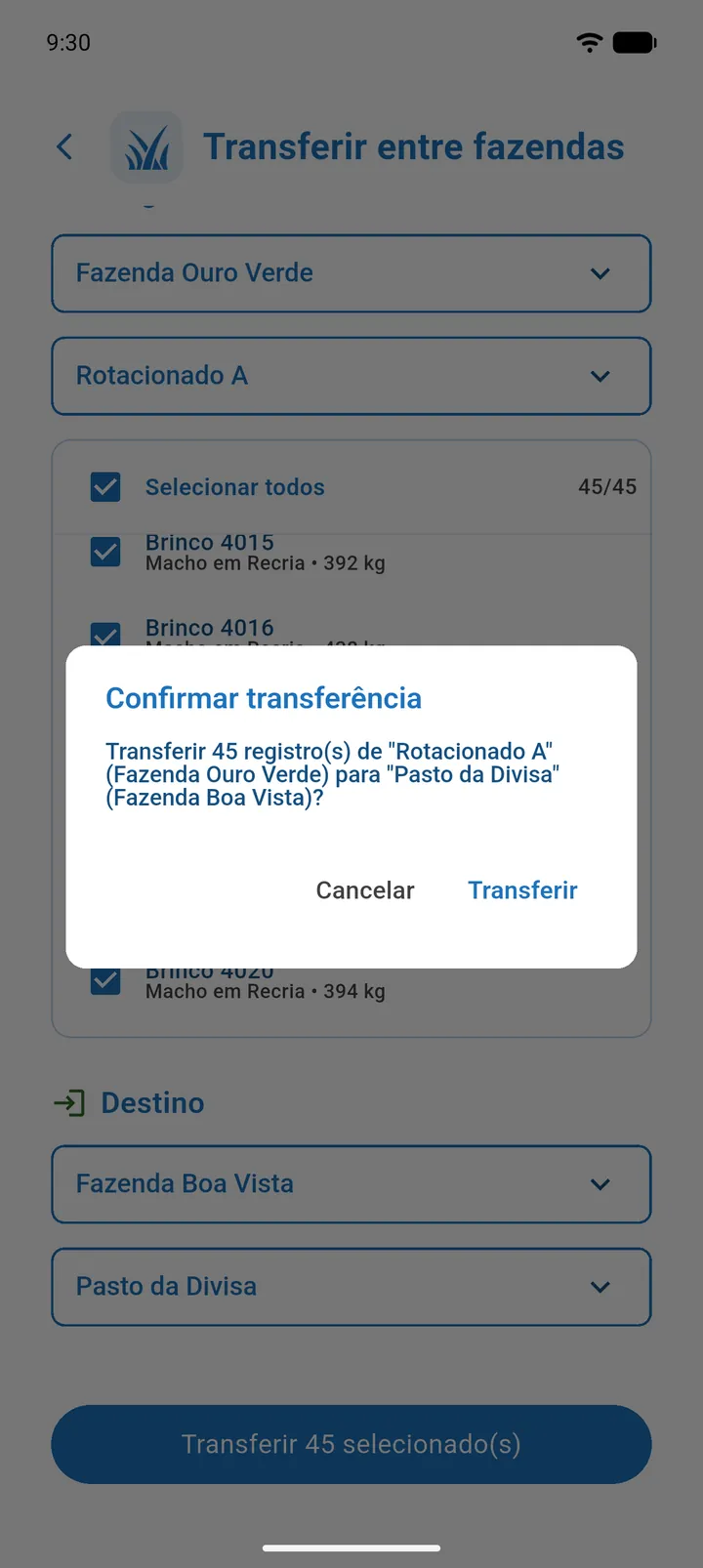
A confirmação mostra: Confirmar transferência — “Transferir N registro(s) de "<pasto>" (<fazenda>) para "<pasto>" (<fazenda>)?”, com Cancelar e Transferir.
O que acontece ao transferir
- Cada animal e cada lote marcado passa para o pasto de destino, e a transferência entre fazendas fica registrada.
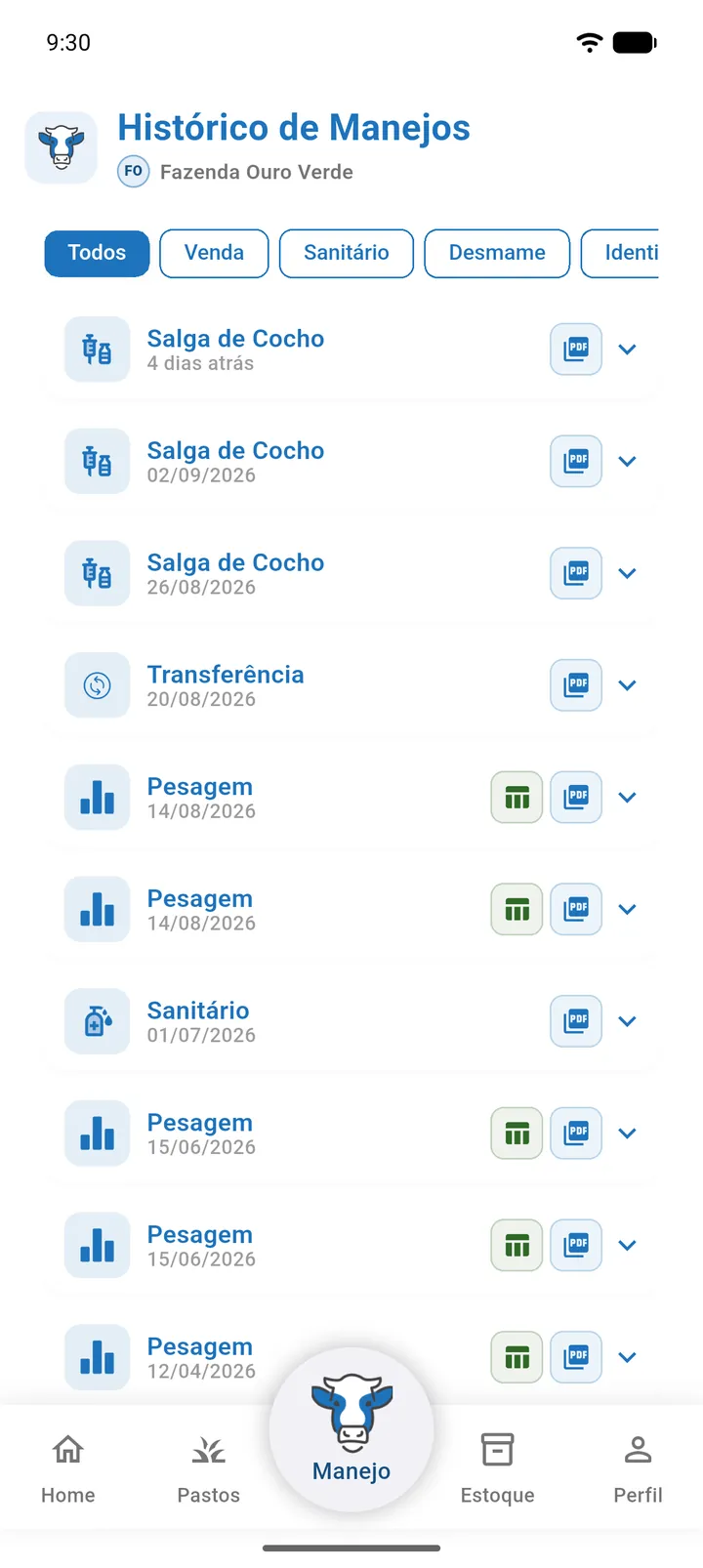
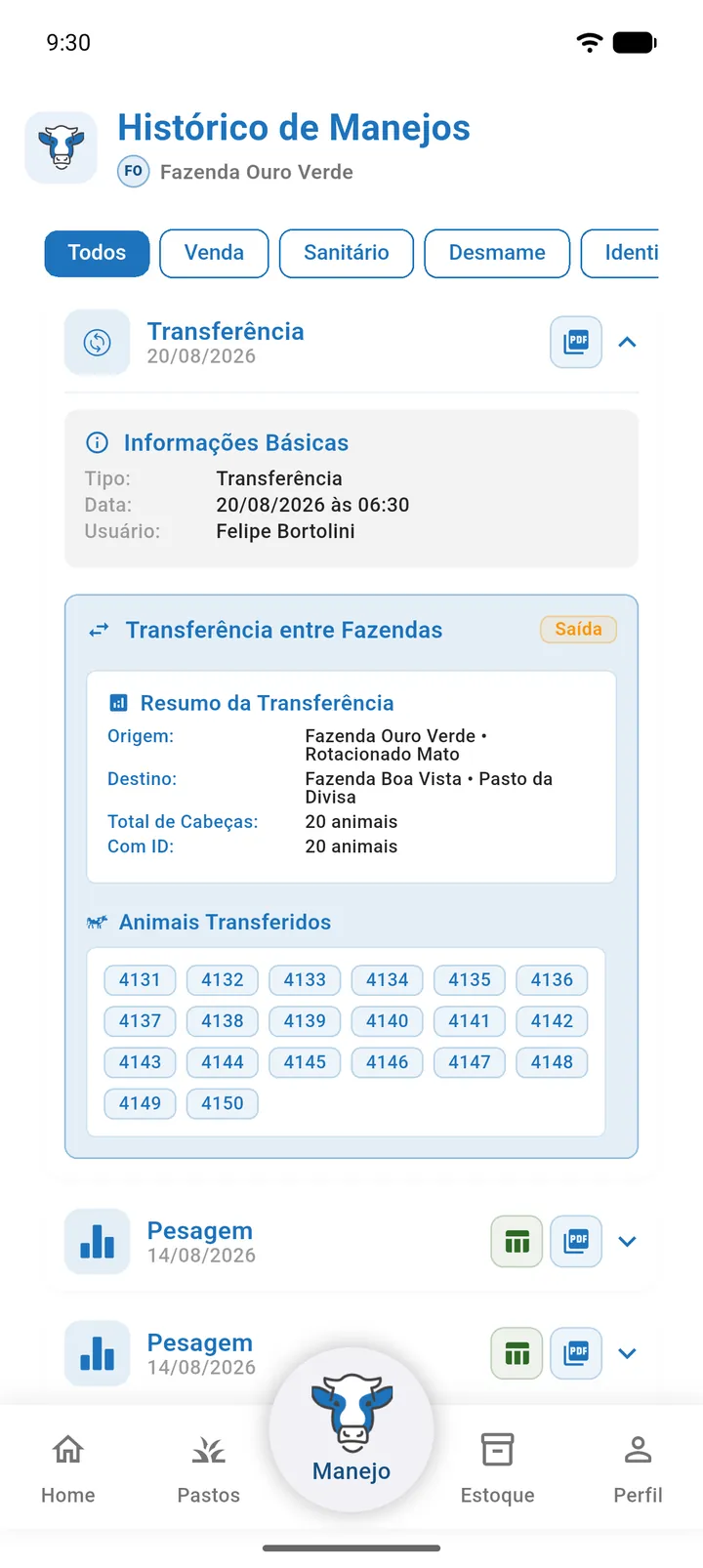
- É criado um manejo Transferência entre Fazendas no histórico das duas fazendas — saída na origem e entrada no destino — com origem, destino, animais, lotes e total de cabeças. Veja Manejos.
- Os animais e lotes ficam vinculados ao manejo da fazenda de destino, e ele aparece em Manejos na ficha de cada um.
- Aparece a mensagem N registro(s) transferido(s) para <pasto> e a seleção de pastos é limpa, pronta para uma nova transferência.
Os lotes sem ID são transferidos inteiros. Esta tela não faz transferência parcial de lote. Se precisar levar só parte de um lote, primeiro divida-o transferindo parte dele para outro pasto da mesma fazenda (na ficha do lote, em Transferir) e depois transfira o novo lote entre fazendas.
Se ocorrer um erro no meio da operação, o app para e mostra a mensagem do erro (por exemplo, Não foi possível concluir a transferência). Antes de tentar de novo, confira o pasto de origem e o de destino para ver o que já foi movido.
O manejo Transferência entre Fazendas não pode ser editado. Se transferiu algo por engano, faça uma nova transferência no sentido contrário.