
Chuvas
Pluviometria da fazenda, com lançamento, edição e exclusão de registros de chuva, resumo do mês e do ano e relatório em PDF de um período.
A Pluviometria guarda quanto choveu na fazenda, dia a dia, e mostra o total do mês, a média e o total do ano. Os registros são por fazenda: cada fazenda tem os seus.
A Pluviometria funciona sem internet. Registros feitos, corrigidos ou excluídos sem conexão ficam salvos no aparelho, aparecem com o selo Aguardando envio e sobem sozinhos quando a conexão voltar. Veja Uso sem internet.
Abrir a pluviometria
- Na Home, toque em Pluviometria.
- Confira a fazenda selecionada no topo da tela.
Se nenhuma fazenda estiver selecionada, aparece "Nenhuma fazenda selecionada" / "Selecione uma fazenda para visualizar os registros de chuva" e o botão Selecionar Fazenda. Veja Trocar de fazenda.
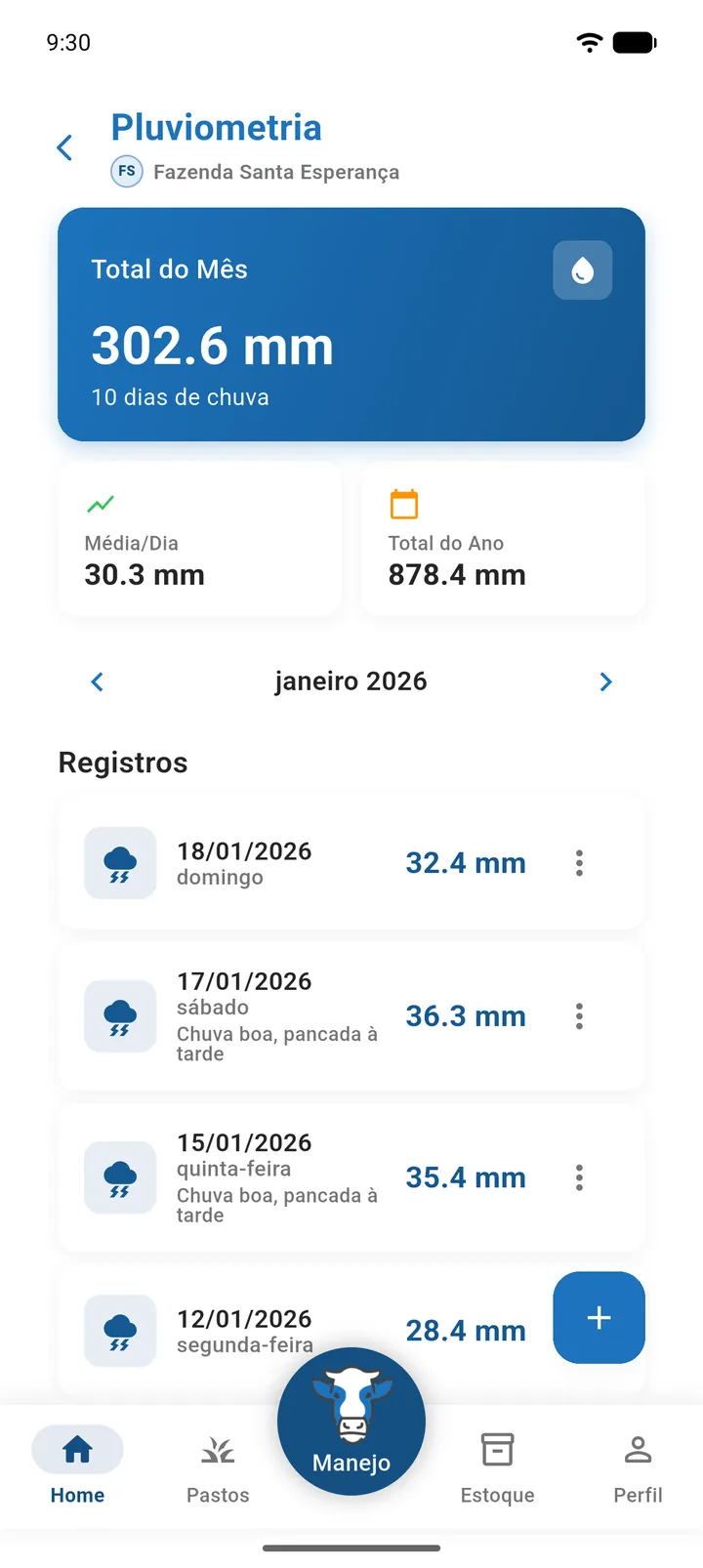
Entender o resumo
| Indicador | O que mostra |
|---|---|
| Total do Mês | Soma dos milímetros lançados no mês escolhido, com "N dia(s) de chuva" (registros com volume maior que zero). |
| Média/Dia | Total do mês dividido pelo número de registros do mês. Não é dividido pelos dias do calendário. |
| Total do Ano | Soma dos registros do ano atual. Não muda quando você troca o mês. |
Como a Média/Dia divide pelo número de lançamentos, ela representa a média por dia com registro. Um mês com 3 lançamentos de 10, 20 e 30 mm mostra média de 20 mm, mesmo que o mês tenha 30 dias. Lançar os dias sem chuva com 0 mm muda a média.
Ver outro mês
Toque nas setas ‹ e › ao lado do nome do mês (por exemplo, "setembro 2026"). A lista, o Total do Mês, os dias de chuva e a Média/Dia passam a mostrar o mês escolhido.
Gerar o relatório de um período
Para ter a chuva de qualquer intervalo em PDF, por exemplo de toda a estação das águas:
- Na tela Pluviometria, toque em Gerar relatório de um período.
- Escolha a data inicial e a data final. O calendário abre sugerindo o mês que está na tela e não aceita datas depois de hoje.
- Toque em Gerar. O PDF abre no visualizador, com as opções de baixar e compartilhar.
| Parte do PDF | O que mostra |
|---|---|
| Cartões | Total no período, Dias de chuva, Média por dia de chuva e Maior chuva, com a data. |
| Chuva por mês | Total e dias de chuva de cada mês. Só aparece quando o período pega mais de um mês. |
| Registros | Data, dia da semana, chuva em mm e observação de cada registro, em ordem de data. |
Registros de 0 mm aparecem na lista, mas não contam como dia de chuva. Sem registros no período, aparece "Nenhum registro de chuva nesse período."
O relatório também sai sem internet, mas usa só os registros salvos no aparelho, dos últimos 24 meses. O app avisa quando isso acontece.
Lista de registros
Cada registro mostra a data (dd/mm/aaaa), o dia da semana, a observação e o volume ("X,X mm"). O ícone e a cor mudam conforme o volume:
| Volume | Ícone |
|---|---|
| 0 mm | Sol |
| Menos de 5 mm | Garoa |
| De 5 até menos de 20 mm | Gota |
| 20 mm ou mais | Tempestade (a cor fica mais escura a partir de 50 mm) |
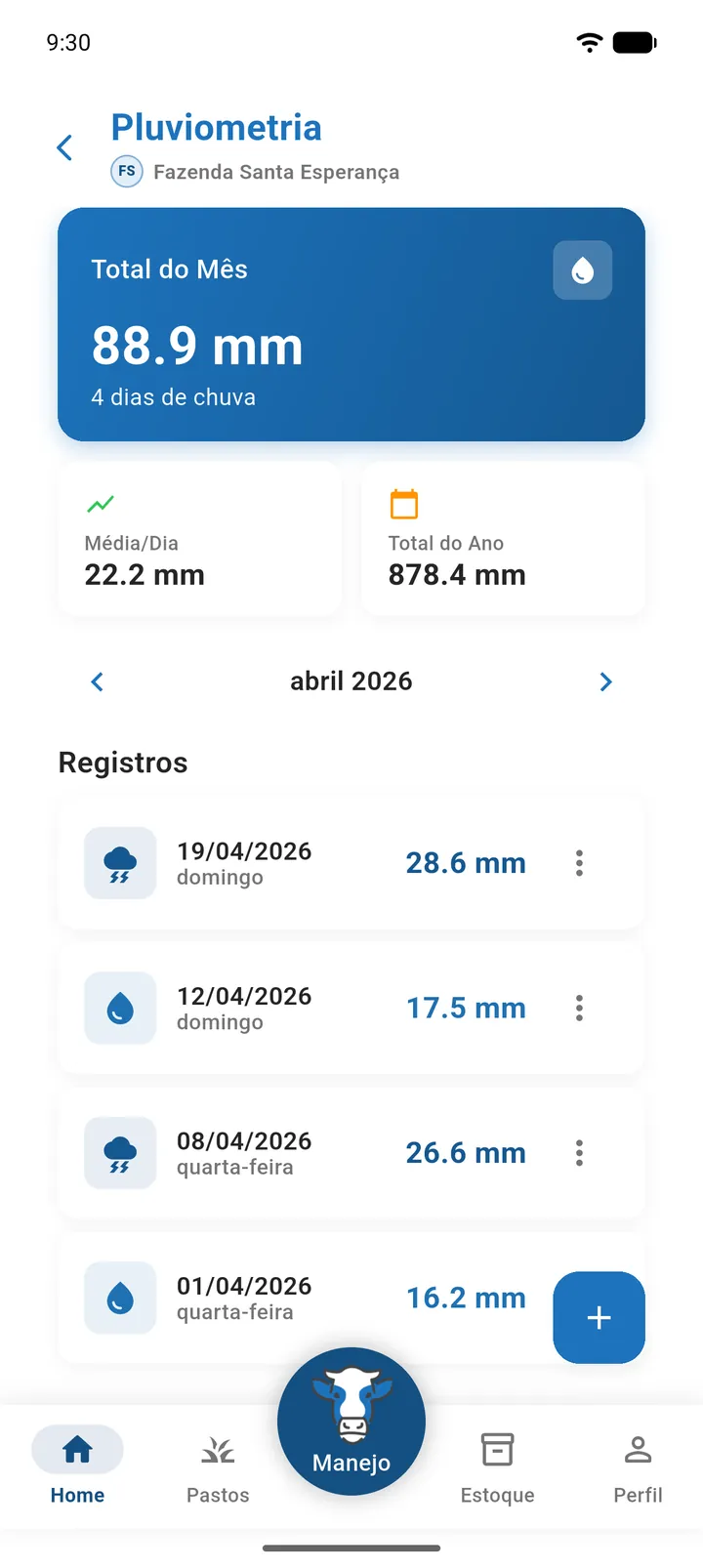
Mês sem registros: "Nenhum registro neste mês" / "Toque em + para adicionar um registro de chuva".
Lançar uma chuva
- Na Pluviometria, toque em +.
- Toque em Data e escolha o dia.
- Informe o Volume de Chuva (mm).
- Escreva uma observação (opcional).
- Toque em Salvar.
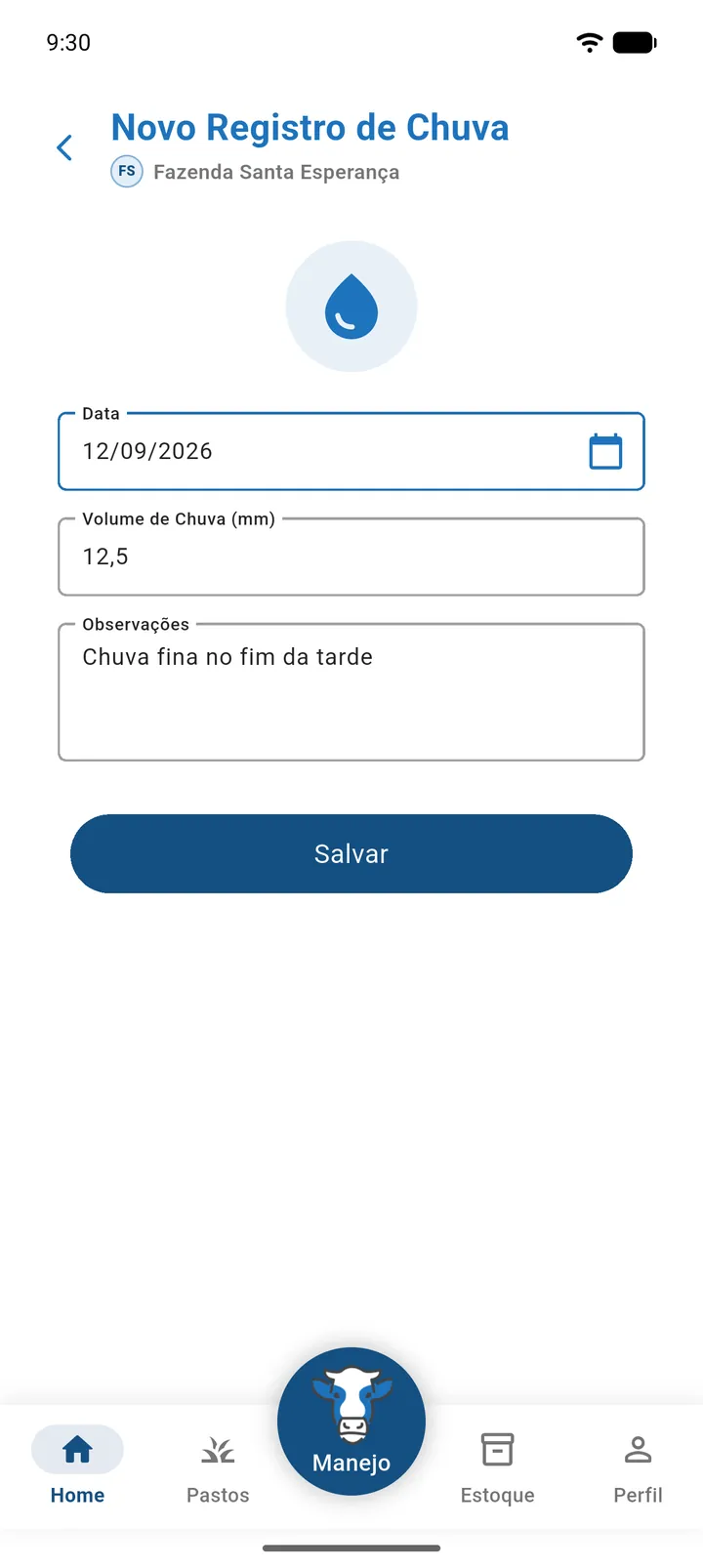
| Campo | Obrigatório | Descrição |
|---|---|---|
| Data | Sim | Escolhida no calendário ("Selecione a data"). Aceita de 01/01/2020 até hoje; datas futuras não podem ser escolhidas. Sem data: "Selecione uma data". |
| Volume de Chuva (mm) | Sim | Número com até 1 casa decimal, com vírgula ou ponto (exemplo: 12.5). Aceita 0. Vazio: "Informe o volume de chuva". Valor negativo ou inválido: "Informe um valor válido". |
| Observações | Não | Texto livre, até 3 linhas ("Observações opcionais..."). |
- Enquanto envia, o botão mostra "Salvando...".
- Deu certo: "Registro cadastrado com sucesso!" e o app volta para a lista, já atualizada.
Sem internet, o registro fica salvo no aparelho e aparece: "Salvo no aparelho. Será enviado automaticamente quando houver conexão."
Corrigir um registro
- Na lista, toque no ⋮ do registro.
- Toque em Editar.
- Altere a data, o volume ou a observação.
- Toque em Atualizar.
Deu certo: "Registro atualizado com sucesso!".
Excluir um registro
- Na lista, toque no ⋮ do registro.
- Toque em Excluir.
- Confirme no aviso Excluir Registro, que mostra o volume e a data ("X mm - dd/mm/aaaa").
Deu certo: "Registro excluído com sucesso!".
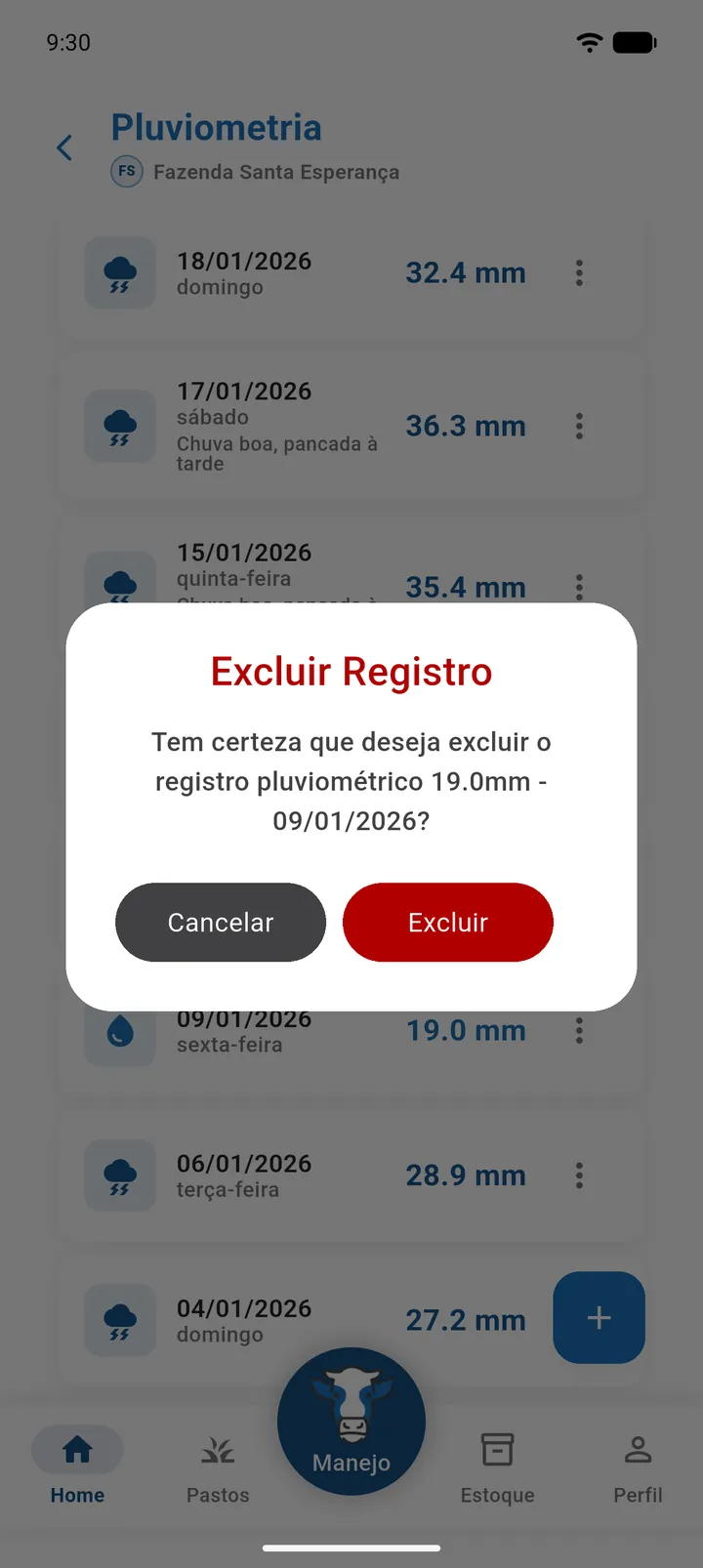
Excluir registro funciona sem internet; a exclusão sobe quando a conexão voltar.