
Usar o app sem internet
O que funciona offline, como e quando o app sincroniza, o indicador de status e boas práticas para o trabalho no campo.
No curral e no pasto o sinal costuma falhar. Por isso o Labass foi feito para trabalhar sem internet: manejos, cadastro de animais e lotes, insumos, financeiro, chuva, tarefas, avaliação de pastagem e limpeza de bebedouro ficam guardados no aparelho, numa fila, e são enviados ao servidor sozinhos quando a conexão voltar.
Esta página explica o que funciona sem conexão, como acompanhar a fila de envio e o que fazer se algum registro não subir.
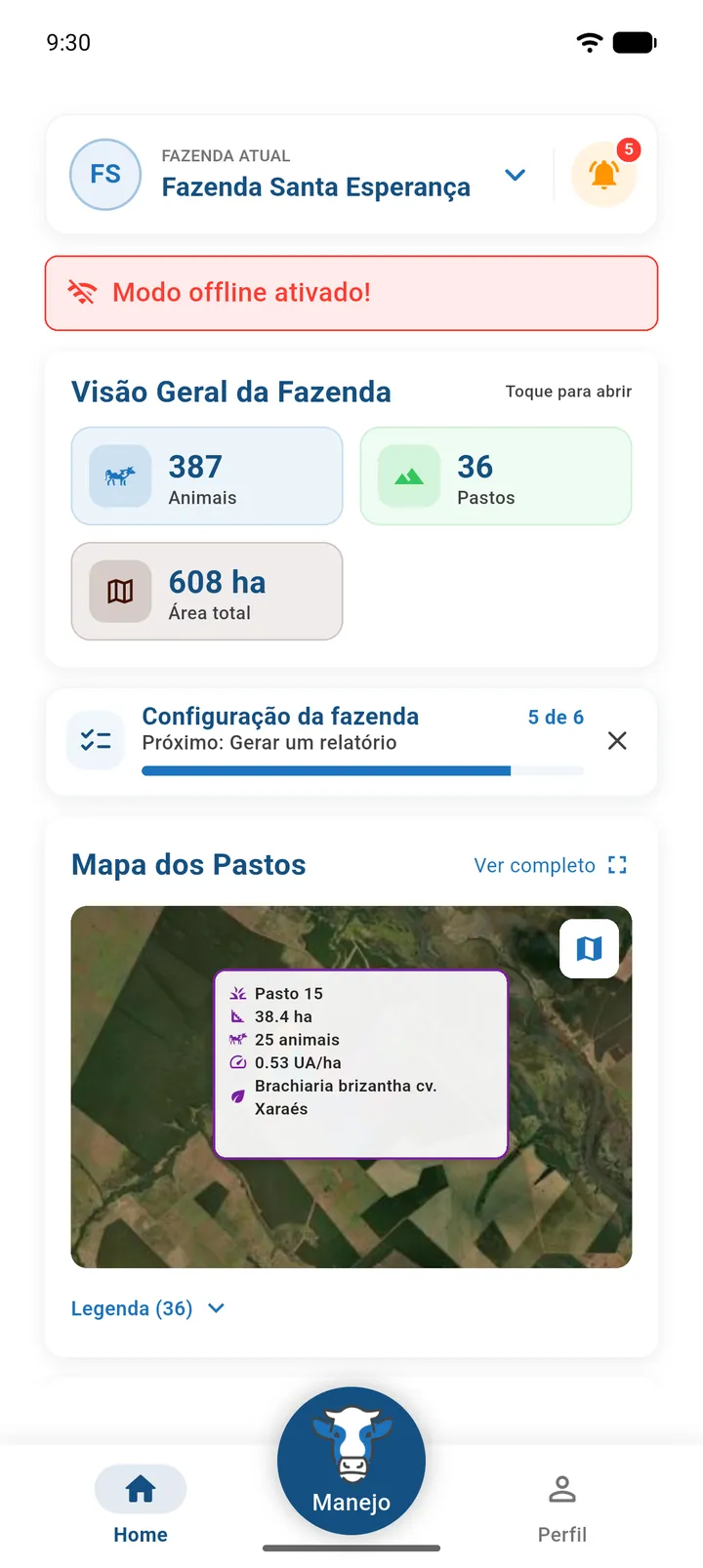
Como saber se o app está offline
O app acompanha a conexão o tempo todo. Para não ficar alternando em sinal fraco, ele só entra em modo offline depois de alguns segundos seguidos sem internet (cerca de 15 segundos) e faz novas tentativas de reconexão antes de desistir.
Quando o modo offline é ativado, você vê:
| Indicador | Onde | O que significa |
|---|---|---|
| Faixa laranja Sem conexão. Manejos ficam salvos no aparelho. no topo | Todas as telas | O app confirmou que está sem internet e ainda não há nada esperando envio. |
| Faixa laranja Sem conexão · N registro(s) aguardando envio | Todas as telas | Há registros feitos no aparelho que ainda não chegaram ao servidor. |
| Aviso Modo offline ativado! | Home | A Home está usando os dados guardados no aparelho. |
| Botões ocultos na Home | Home | O card de saldo mensal, as Ações Rápidas e os botões Fazendas, Funcionários, Indicadores, Estoque, Relatórios, Importar Exportar e Sincronizar não aparecem. |
A faixa fica acima do conteúdo, sem cobrir o botão de voltar. Toque nela para abrir a tela Sincronização, com a fila de envio. O ícone de atualizar da faixa faz o app verificar a conexão de novo.
A barra inferior continua com todas as abas: Home, Pastos, Manejo, Estoque e Perfil. Sem internet, o Estoque aparece pela aba da barra, porque o botão dele some da Home.
Se você tentar abrir uma tela que precisa de internet, aparece “Você não pode acessar esse módulo do aplicativo no modo offline.” e o app volta para a Home.
Faixa com internet
Quando a conexão volta, a faixa laranja some e os registros da fila começam a ser enviados. Se depois do envio ainda sobrar algo, aparece outra faixa:
| Faixa | O que significa |
|---|---|
| Azul N registro(s) aguardando envio · toque para ver | O envio falhou por um problema passageiro (quase sempre sinal fraco). O app tenta de novo sozinho. |
| Vermelha N registro(s) recusado(s) pelo servidor · toque para ver | O servidor não aceitou algum registro. Veja Registro recusado. |
O que funciona sem internet
Para trabalhar offline, o app usa os dados que já foram baixados para o aparelho: fazendas, pastos, animais com identificação, lotes sem identificação, insumos, os cadastros da reprodução (responsáveis, sêmen, embriões e touros externos), o histórico de manejos dos últimos 6 meses, bebedouros, módulos e avaliações de pasto, chuva, tarefas e financeiro. O financeiro só é baixado para quem tem permissão ao módulo.
Ao salvar sem internet, o app mostra “Manejo salvo no aparelho. Será enviado automaticamente quando houver conexão.” (ou “Salvo no aparelho. Será enviado automaticamente quando houver conexão.” nos demais registros). O registro já aparece nas telas do aparelho, com o selo Aguardando envio onde houver.
Por módulo
| Módulo / ação | Sem internet | Observações |
|---|---|---|
| Home | Sim, parcial | Mostra os dados guardados. Saldo mensal, Ações Rápidas e alguns botões não aparecem. |
| Manejo › Pesagem, Sanitário, Desmame, Identificação/Compra, Venda e Diagnóstico | Sim | Vão para a fila e são enviados ao reconectar. |
| Manejo › Reprodução | Sim | Responsáveis, sêmen, embriões e touros externos vêm da cópia do aparelho. O saldo de doses é o da última sincronização. |
| Manejo › Salga de Cocho | Sim | O check-in e a foto ficam no aparelho e sobem pela fila. |
| Editar ou excluir um manejo | Não | “Conecte-se à internet para editar o manejo” ou “Conecte-se à internet para excluir o manejo”. |
| Histórico de Manejos | Sim, consulta | Mostra os manejos dos últimos 6 meses salvos no aparelho e os que ainda estão na fila, com o selo Aguardando envio, Enviado ou Recusado. |
| Rascunhos de manejo | Sim | O rascunho fica guardado no aparelho. |
| Animais (lista, ficha, manejos do animal, detalhe do lote) | Sim | Os manejos do animal mostram os últimos 6 meses salvos no aparelho. |
| Novo Animal (animal ou lote) e nascimentos em massa | Sim | O animal cadastrado sem internet já pode ser escolhido nos manejos e até vendido; a venda só é enviada depois do cadastro. |
| Editar, pesar, transferir de pasto, registrar morte ou aborto e excluir animais e lotes | Sim | Vão para a fila. |
| Adicionar Lote na seleção de lotes sem ID de um manejo | Não | “Não é possível adicionar lotes no modo offline.” Cadastre o lote por Novo Animal. |
| Descarte de matrizes | Sim, consulta | Mostra a lista da última sincronização. Alterar os critérios precisa de internet. |
| Pastos (lista, detalhe e módulos) | Sim, consulta | Registrar a limpeza do bebedouro e a avaliação de pastagem funciona sem internet. Cadastrar, editar ou excluir pasto e módulo, mapa KML, vínculo de bebedouros e relatórios precisam de internet. |
| Bebedouros | Sim, parcial | Limpeza e nota da água vão para a fila. Cadastrar, editar e excluir bebedouro precisam de internet. |
| Pluviometria | Sim | Registrar, corrigir e excluir chuva vão para a fila. |
| Estoque e Insumos | Sim | Abastecer, dar baixa, cadastrar, editar e excluir insumos e categorias vão para a fila. O saldo já considera o que está na fila. Compartilhar insumos entre fazendas precisa de internet. |
| Financeiro | Sim | Lançar, editar e excluir receitas, despesas e investimentos vão para a fila. |
| Tarefas | Sim | Criar, iniciar e concluir (inclusive com foto) vão para a fila. O relatório de tarefas precisa de internet. |
| Tela Sincronização | Sim | Ver, descartar e tentar de novo os registros da fila. |
| Perfil | Sim, parcial | Associados, preços da arroba, planos, exportação de dados, token do WhatsApp e exclusão de conta precisam de internet. |
| Indicadores e Relatórios | Não | |
| Taxa de Concepção e Pesquisa de Prenhez (Cadastros de Reprodução) | Não | |
| Funcionários e Fazendas | Não | O cadastro de nova fazenda abre offline. |
| Transferência entre fazendas | Não | |
| Importar / Exportar e Sincronizar | Não | |
| Login com celular, cadastro de conta e recuperação de senha | Não | “Não é possível entrar com celular sem conexão com internet”. |
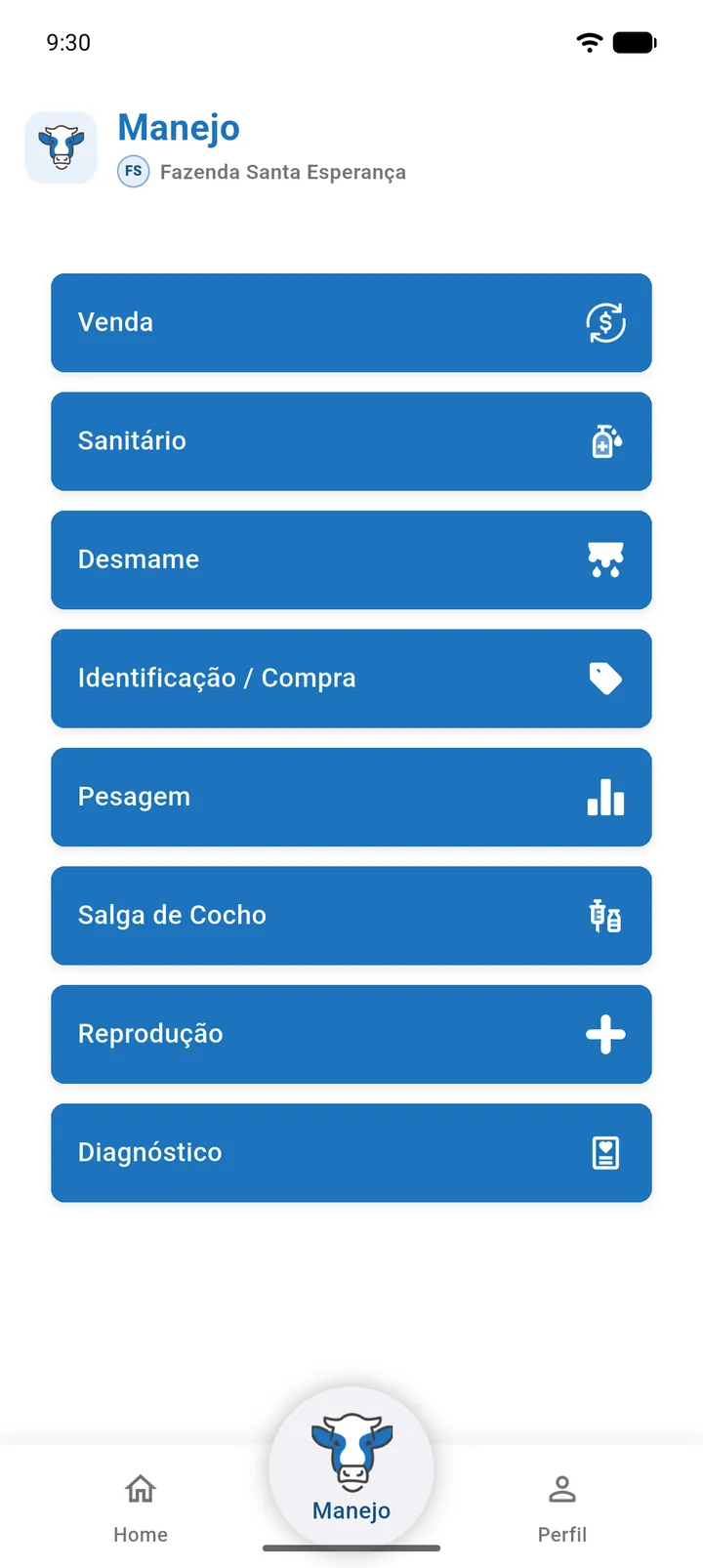
Registre normalmente no curral e no pasto: cada registro entra na fila do aparelho e o app envia tudo quando o sinal voltar.
Registro recusado
Alguns registros só podem ser conferidos pelo servidor. Se, quando a internet voltar, o registro não fizer mais sentido (por exemplo, você vendeu sem internet um animal que outra pessoa já tinha registrado como morto), o servidor recusa o registro inteiro, sem aplicar só uma parte.
- O item fica com o selo Recusado na tela Sincronização e no Histórico de Manejos, com a mensagem do motivo.
- O que o registro tinha mudado no aparelho é desfeito.
- Registros que dependiam dele (por exemplo, a venda de um animal cujo cadastro foi recusado) também são recusados, com a mensagem “Depende de um registro que foi recusado pelo servidor.”
Para resolver, leia o motivo, toque em Descartar e lance de novo o que for correto. Se o problema já foi corrigido (por exemplo, o cadastro do animal foi acertado), toque em Tentar de novo.
Como e quando o app sincroniza
A sincronização tem dois sentidos:
- Envio: os registros da fila são enviados ao servidor, um por vez, na ordem em que foram feitos.
- Download: os dados atualizados do servidor são baixados para o aparelho, para que você trabalhe offline com informação recente.
Reenviar um registro nunca cria cópia no servidor: se a conexão cair no meio do envio, o app tenta de novo sem duplicar.
Automaticamente
| Momento | O que acontece |
|---|---|
| Ao salvar com internet | O registro é enviado na hora. |
| Ao voltar a internet | Os registros guardados no aparelho começam a ser enviados, sem você precisar fazer nada. |
| A cada 2 minutos | Se houver internet e registros pendentes, o app tenta enviá-los de novo. Depois de uma falha, as novas tentativas ficam mais espaçadas. |
| Ao carregar a Home | O envio dos pendentes é disparado em segundo plano. |
| Ao abrir o app com internet | Os dados do servidor são atualizados em segundo plano. |
A tela Sincronização
Toque na faixa do topo (laranja, azul ou vermelha) para abrir a tela Sincronização. Ela funciona com ou sem internet.
| Bloco | O que mostra |
|---|---|
| Status | Conectado ou Sem conexão, quantos registros ainda não chegaram ao servidor (ou “Todos os registros deste aparelho estão no servidor.”) e a data do Último envio. O botão Sincronizar agora envia a fila na hora e só funciona com internet. |
| Preparar para ir a campo | Envia o que está pendente e baixa os dados de todas as suas fazendas. Veja Preparar o aparelho para ir a campo. |
| Dados baixados neste aparelho | Cada fazenda com a última sincronização (“Sincronizada há 20 min”, por exemplo). Avisa quando a fazenda selecionada está há mais de 24 horas sem sincronizar. |
| Lista de registros | Cada registro com o nome, a situação e “Feito em” com data e hora. |
Situações de cada registro:
| Situação | O que significa | O que você pode fazer |
|---|---|---|
| Aguardando envio | Ainda não foi enviado. | Descartar. |
| Enviando | Está sendo enviado agora. | Aguardar. |
| Tentando de novo | O envio falhou por um problema passageiro; o motivo aparece abaixo. | Tentar de novo ou Descartar. |
| Recusado | O servidor não aceitou. Veja Registro recusado. | Tentar de novo ou Descartar. |
| Enviado | Já está no servidor. Fica na lista por alguns dias e depois sai sozinho. | Nada. |
Ao tocar em Descartar, o app pergunta Descartar registro? e avisa que o registro será apagado do aparelho sem volta. Toque em Descartar para confirmar ou em Manter para desistir. O que o registro tinha mudado no aparelho é desfeito.
Preparar o aparelho para ir a campo
Faça isso com internet, antes de sair para onde não há sinal.
- Abra a tela Sincronização tocando na faixa do topo.
- Toque em Preparar para ir a campo.
- Acompanhe a barra de progresso: o app envia os registros pendentes e baixa uma fazenda de cada vez.
- Confira o resultado: Pronto para trabalhar sem internet ou Nem tudo foi baixado, com a lista do que faltou.
Se os dados do aparelho parecerem errados, toque em Dados estranhos? Baixar tudo de novo e confirme em Baixar tudo. A cópia das fazendas no aparelho é apagada e baixada do zero; com internet fraca, pode demorar.
Sem internet, Preparar para ir a campo fica desativado e aparece “Conecte-se à internet para preparar o aparelho.”.
Manualmente
Use a sincronização manual para garantir que o aparelho tenha os dados mais recentes antes de ir para o campo, ou para forçar o envio do que ficou pendente.
- Com internet, abra a Home.
- Em Módulos Principais, toque em Sincronizar.
- Acompanhe o percentual e as etapas: Preparando sincronização..., Iniciando sincronização..., Baixando dados do servidor..., Download concluído, Enviando manejos offline..., Upload concluído e Sincronização concluída!.
- Quando o rodapé mostrar Finalizado, toque em Voltar para Home.
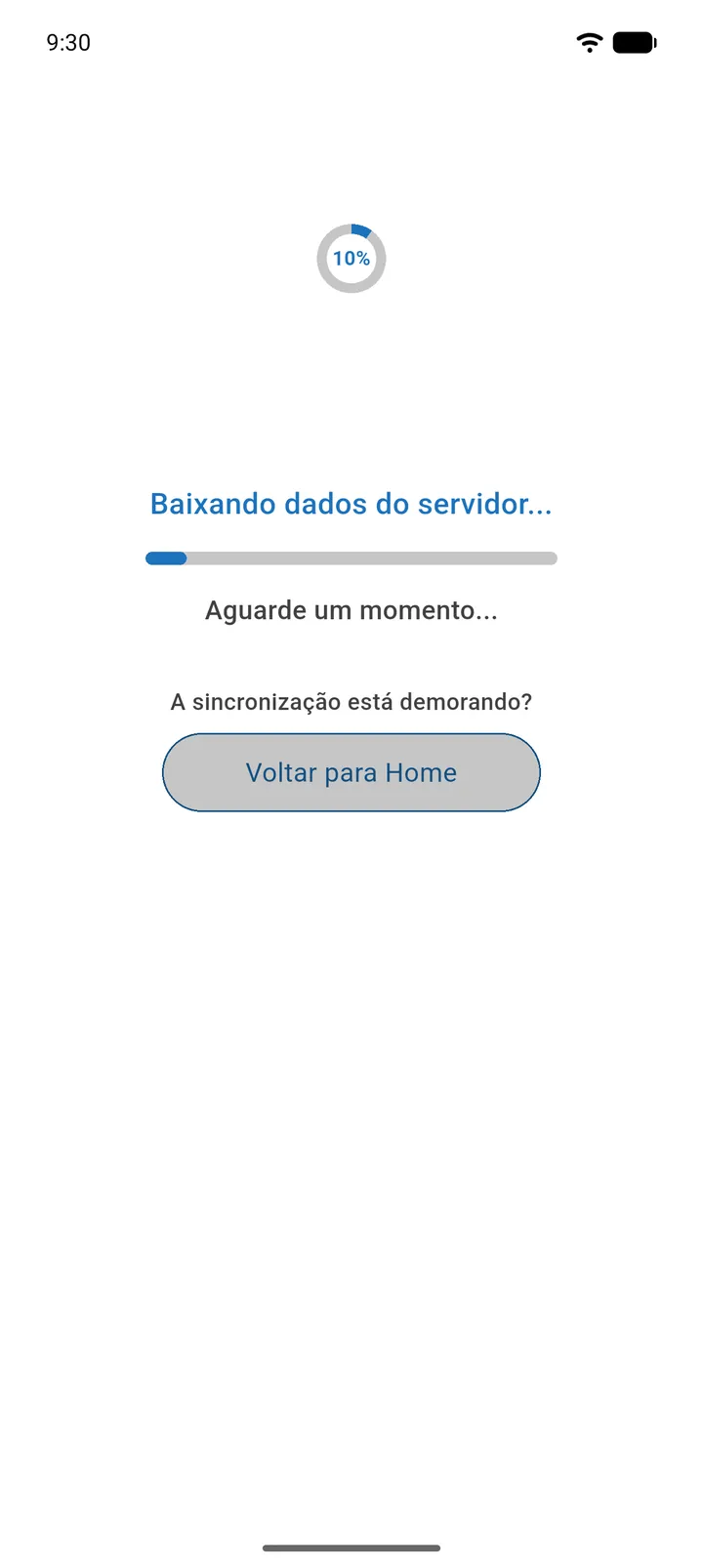
- Se a sincronização estiver demorando, toque em Voltar para Home (abaixo de “A sincronização está demorando?”) e siga usando o app.
- A primeira sincronização num aparelho baixa todos os dados e pode levar alguns minutos; as seguintes baixam só o que mudou e costumam ser rápidas.
Limpar dados duplicados
Ao final da sincronização manual aparece o botão Limpar Dados Duplicados. Ele procura e remove registros repetidos de animais e de lotes sem ID na fazenda selecionada.
- Com duplicados: “Dados duplicados limpos com sucesso! Removidos: N registros”, com a quantidade de animais e de lotes.
- Sem duplicados: “Nenhum dado duplicado encontrado.”
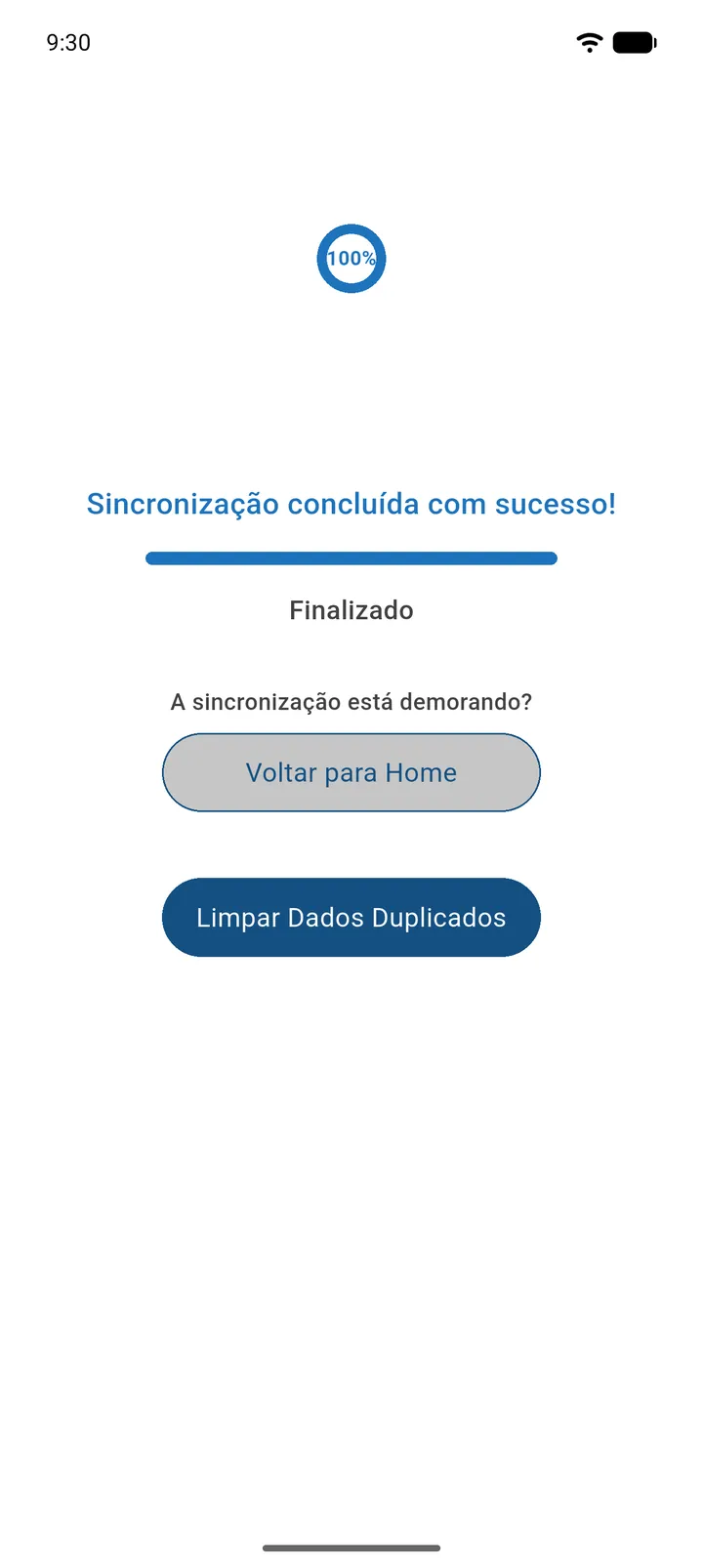
Use Limpar Dados Duplicados só se você notar animais ou lotes repetidos na lista.
Boas práticas no campo
- Antes de ir ao curral, atualize o aparelho com internet. Espere a Home carregar e toque em Sincronizar (ou em Preparar para ir a campo, na tela Sincronização). Assim o aparelho leva os dados mais recentes de animais, lotes, pastos, insumos, cadastros da reprodução e histórico.
- Selecione a fazenda certa ainda com internet. O trabalho offline usa os dados da fazenda selecionada.
- Registre na hora. Lance cada registro assim que terminar; o rascunho do manejo fica guardado no aparelho.
- Não saia da conta enquanto houver registros na fila. Sair apaga do aparelho os dados e a fila. Se houver pendências, o app avisa em Registros não enviados: toque em Continuar para ficar na conta ou em Sair e apagar só se quiser perder esses registros.
- Não desinstale o app nem limpe os dados dele antes de voltar a ter internet: os registros offline ficam só no celular até serem enviados.
- Evite lançar o mesmo manejo em dois aparelhos. Combine com a equipe quem registra cada manejo.
- Na volta, conecte-se e confira. Aguarde alguns instantes com internet. Se aparecer a faixa azul ou vermelha, toque nela e veja o que ficou pendente ou foi recusado.
Na Salga de Cocho, a localização vem do GPS, que funciona sem internet. Mantenha o GPS do celular ligado para o check-in ser conferido com o desenho do pasto.
Algo não sincronizou
O que fiz sem internet não chegou ao servidor
- Confirme que o celular está com internet (a faixa laranja Sem conexão não pode estar visível).
- Aguarde alguns instantes: o envio dos pendentes começa sozinho.
- Se aparecer a faixa azul ou vermelha, toque nela para abrir a tela Sincronização.
- Toque em Sincronizar agora.
- Veja a situação do registro. Em Tentando de novo, leia o motivo e toque em Tentar de novo com um sinal melhor. Em Recusado, siga Registro recusado.
- Se ainda não subir, não desinstale o app nem saia da conta. Entre em contato com o suporte informando o registro, a data e o aparelho usado.
Mensagens da tela Sincronização
| Mensagem | O que fazer |
|---|---|
| “Sem conexão. Os registros serão enviados assim que a internet voltar.” | Nada: o envio acontece sozinho quando a conexão voltar. |
| “Alguns registros foram recusados pelo servidor. Veja o motivo abaixo.” | Veja Registro recusado. |
| “Ainda há registros aguardando. Vamos tentar de novo automaticamente.” | O envio falhou por instabilidade. Aguarde ou procure um sinal melhor. |
| “Tudo sincronizado!” | Todos os registros chegaram ao servidor. |
| “Nem tudo foi baixado. Veja o que faltou.” | Veja a lista no card Preparar para ir a campo e tente de novo com uma conexão melhor. |
Mensagens da tela Sincronizar (Home)
| Mensagem | O que fazer |
|---|---|
| “Sincronização demorou muito. Tente novamente.” | A conexão está lenta. Procure um sinal melhor (ou Wi-Fi) e tente de novo. |
| “Não foi possível sincronizar. Verifique sua conexão.” | Confira a internet e tente novamente. |
| “Erro: Nenhuma fazenda selecionada” | Selecione uma fazenda na Home e sincronize. |
| “Erro: Nenhuma fazenda disponível” | A conta não tem fazendas carregadas. Verifique se a fazenda está cadastrada ou se você está vinculado a ela. |
Os dados do aparelho estão desatualizados
Se um animal cadastrado por outra pessoa não aparece, ou um peso está antigo:
- Conecte-se à internet.
- Toque em Sincronizar na Home.
- Se continuar, na tela Sincronização toque em Dados estranhos? Baixar tudo de novo e confirme em Baixar tudo.
Estou com internet, mas o app continua offline
- Toque no ícone de atualizar na faixa laranja para o app verificar a conexão novamente.
- Aguarde alguns segundos com sinal firme: em redes muito instáveis o app espera a conexão se estabilizar.
- Se estiver num Wi-Fi sem acesso à internet (por exemplo, roteador sem sinal externo), desligue o Wi-Fi e use os dados móveis.