
Primeiros passos
Baixe o app, crie sua conta de produtor, cadastre a primeira fazenda e deixe tudo pronto em 30 minutos.
Este guia leva você do download do aplicativo até o primeiro manejo registrado. Siga na ordem: cada etapa prepara a próxima, e em cerca de meia hora a sua fazenda estará funcionando no Labass.
Se você é funcionário ou consultor, não crie uma conta de produtor. Peça ao produtor para cadastrar você e veja Entrar como funcionário.
Baixar o aplicativo
O Labass Gestão Pecuária está disponível para Android e iPhone.
Prefere começar pelo computador? Dá para criar a conta e usar o Labass direto no navegador, em labass.com.br — sem instalar nada. Veja Usar no computador. Para o dia a dia no campo, o aplicativo continua sendo o indicado: é ele que funciona sem sinal.
- Abra a Google Play (Android) ou a App Store (iPhone).
- Pesquise por Labass Gestão Pecuária.
- Toque em Instalar (ou Obter).
- Abra o app.
Ao abrir, o app pode mostrar a tela Nova atualização quando existe uma versão mais nova nas lojas. Veja Tela de atualização do app.
Criar sua conta de produtor
A conta de produtor é a conta do dono das fazendas. É ela que cadastra fazendas, pastos, animais e a equipe.
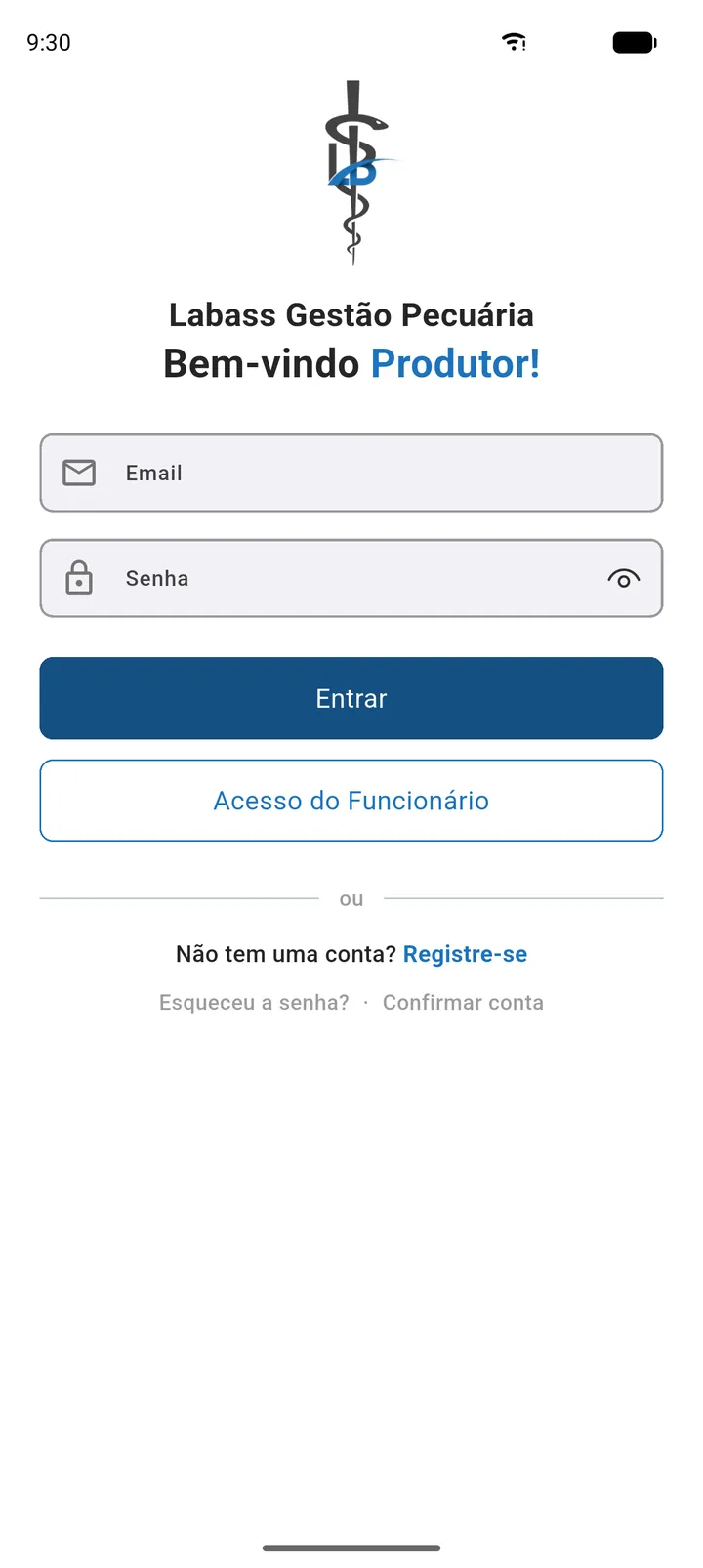
- Na tela de login (Bem-vindo Produtor!), toque em Registre-se, no texto "Não tem uma conta?".
- Na tela Crie sua conta de Produtor, preencha os campos da tabela abaixo.
- Marque a caixa Li e aceito os Termos de Uso e a Política de Privacidade.
- Se quiser receber novidades, marque também a caixa de comunicações (é opcional).
- Toque em Criar conta.
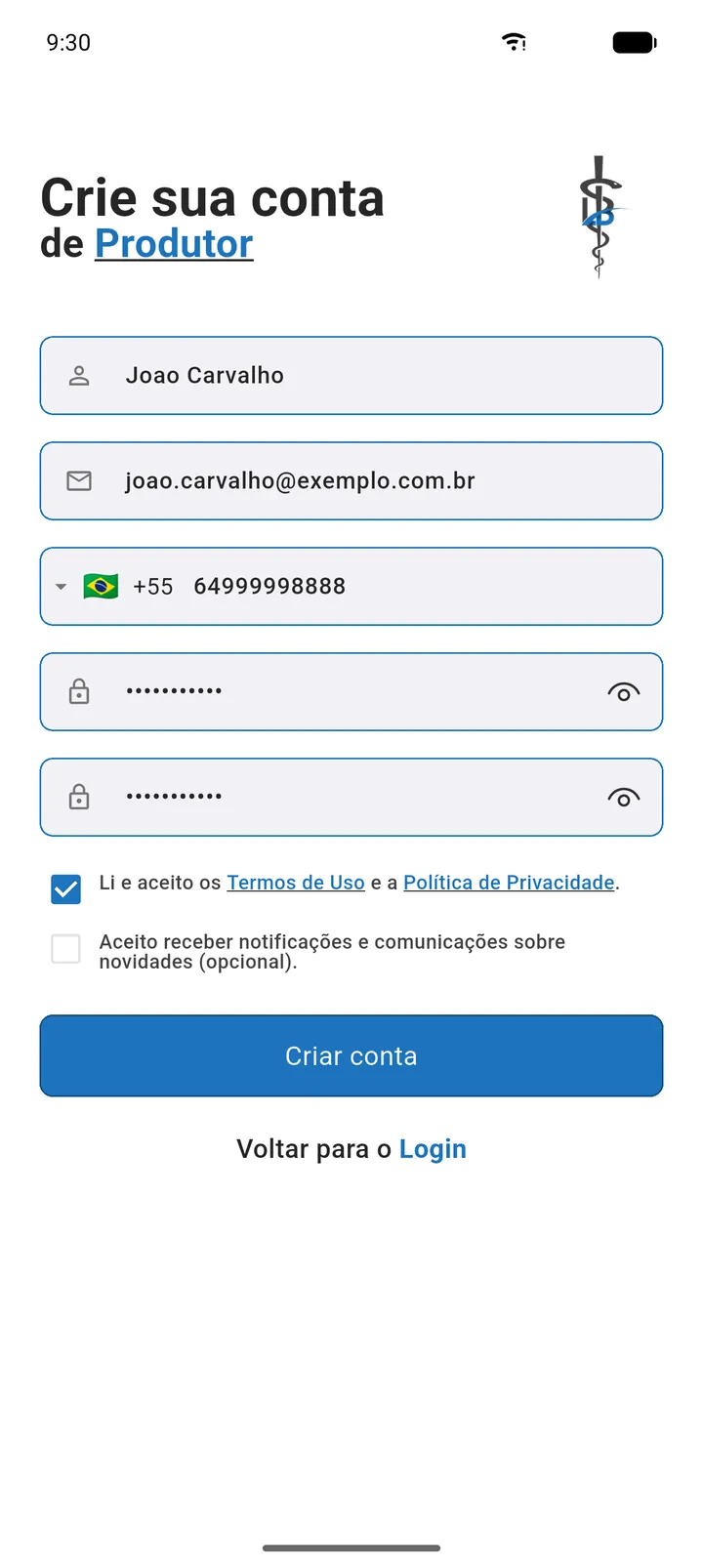
| Campo | Obrigatório | Descrição |
|---|---|---|
| Nome | Sim | Seu nome completo. |
| Sim | Será usado para entrar no app. Não pode estar cadastrado em outra conta. | |
| WhatsApp (DDD + Número) | Sim | Celular com DDD e WhatsApp ativo. O país já vem como Brasil. É para esse número que o código de confirmação é enviado. |
| Senha | Sim | No mínimo 6 caracteres. |
| Confirmar Senha | Sim | Repita a mesma senha. |
| Li e aceito os Termos de Uso e a Política de Privacidade. | Sim | Sem esse aceite o botão Criar conta fica desativado. Toque em "Termos de Uso" ou "Política de Privacidade" para ler os documentos. |
| Aceito receber notificações e comunicações sobre novidades (opcional). | Não | Você pode mudar isso depois em Privacidade e meus dados. |
Mensagens que podem aparecer no cadastro
| Mensagem | O que fazer |
|---|---|
| Por favor, informe seu nome completo. | Preencha o campo Nome. |
| Por favor, informe um e-mail válido. | Confira se o e-mail foi digitado corretamente. |
| Este e-mail já está cadastrado. Tente fazer login ou use outro e-mail. | Você já tem conta: volte ao login ou use a recuperação de senha. |
| Informe um WhatsApp válido com DDD. | Digite o celular com DDD (10 ou 11 dígitos). |
| A senha deve ter pelo menos 6 caracteres. | Escolha uma senha maior. |
| As senhas não coincidem. Verifique e tente novamente. | Digite a mesma senha nos dois campos. |
Confirmar o cadastro pelo WhatsApp
Depois de tocar em Criar conta, o app avisa "Cadastro realizado. Enviamos um código de confirmação para seu WhatsApp." e abre a tela Confirmar cadastro.
- Abra o WhatsApp do número que você informou.
- Copie o código de 6 dígitos que chegou.
- Volte ao Labass e digite o código no campo Código de confirmação.
- Toque em Confirmar código.
- Com a mensagem "Cadastro confirmado com sucesso! Faça login para continuar.", entre com seu e-mail e senha.
O código precisa ser digitado no Labass, na tela Confirmar cadastro. Responder a mensagem no WhatsApp com o código não confirma o cadastro. O código vale por 10 minutos; se passar do prazo, toque em Reenviar código.
Se você começou o cadastro a partir da assinatura de um plano no site, depois de confirmar o código o navegador volta sozinho para o site, com o plano escolhido já aberto. Veja Como assinar.
O código não chegou
- Aguarde a contagem regressiva ("Reenviar em Ns") e toque em Reenviar código. Um novo código é enviado ("Novo código enviado para seu WhatsApp.").
- Confira se o número tem DDD e se o WhatsApp está ativo nele.
- Se você fechou o app antes de confirmar, na tela de login toque em Confirmar conta, informe o e-mail do cadastro e toque em Enviar código.
Enquanto o cadastro não for confirmado, o login mostra "Confirme o código enviado no WhatsApp para acessar sua conta." e leva de volta à tela de confirmação. O cadastro e a confirmação precisam de internet.
Entrar com a digital ou o rosto
Depois do primeiro login com e-mail e senha, se o seu celular tiver digital ou rosto cadastrados, o app pergunta Entrar com biometria?. Toque em Ativar e confirme a digital ou o rosto para, nas próximas vezes, abrir o Labass sem digitar a senha. Se preferir, toque em Agora não: dá para ativar depois em Perfil › Entrar com biometria.
Com a opção ativa, o app abre na tela App bloqueado e pede a digital, o rosto ou a senha do celular. Se precisar, toque em Entrar com a senha da conta para voltar ao login. Veja Entrar com biometria.
Tela de boas-vindas e tour do app
No primeiro acesso no aparelho, o app mostra a tela de boas-vindas ("Bem-vindo, seu nome"), com os três pilares do Labass: manejo registrado no campo (mesmo sem sinal), números que se atualizam sozinhos a cada manejo e relatórios em PDF prontos para imprimir ou mandar no WhatsApp.
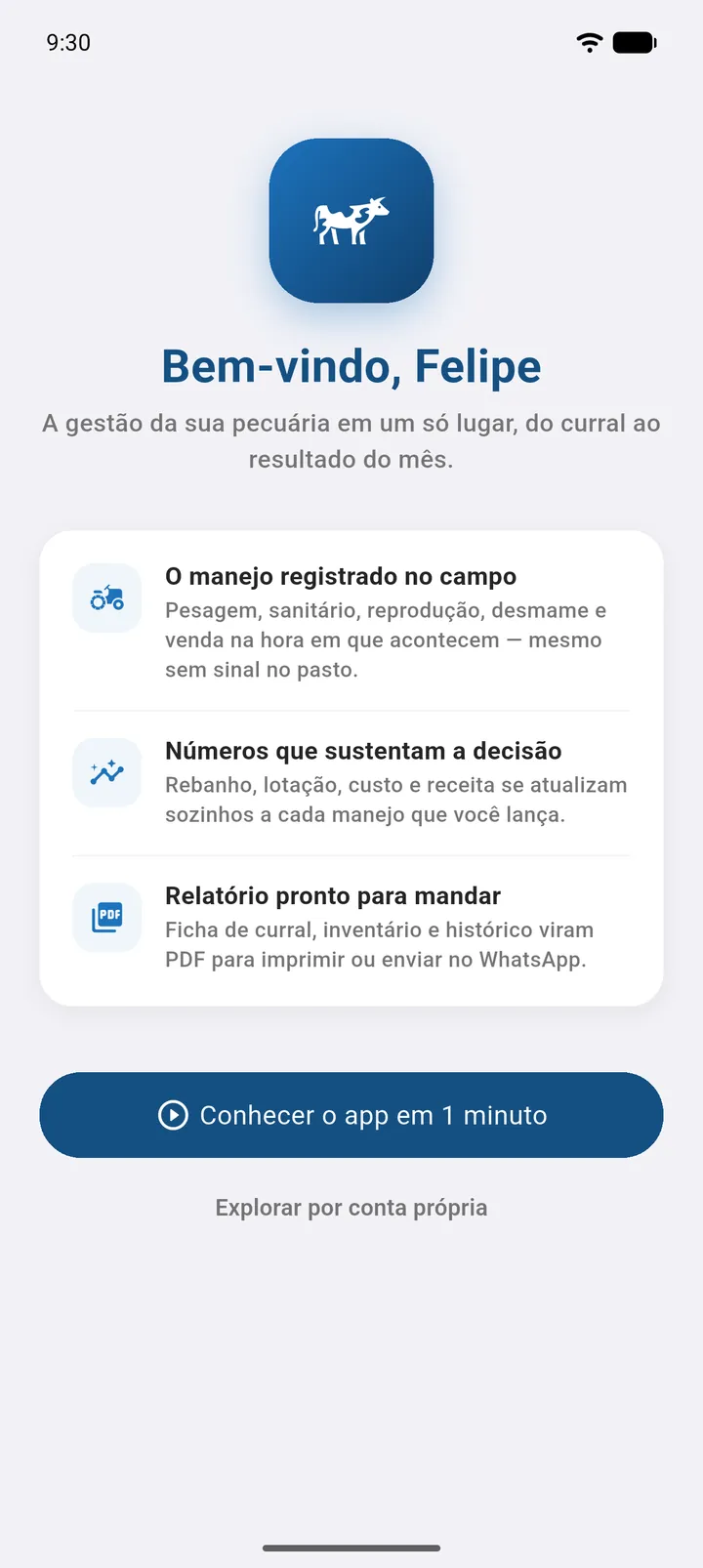
Você tem duas opções:
| Botão | O que acontece |
|---|---|
| Conhecer o app em 1 minuto | Inicia o tour guiado: balões destacam os blocos reais da tela inicial e explicam cada um. |
| Explorar por conta própria | Pula o tour e abre o app direto. |
Durante o tour, use Próximo para avançar, Voltar para rever o balão anterior, Concluir no último passo ou Sair do tour para encerrar. Telas como Pastos, Animais, Estoque, Financeiro, Indicadores e Relatórios também têm tour próprio.
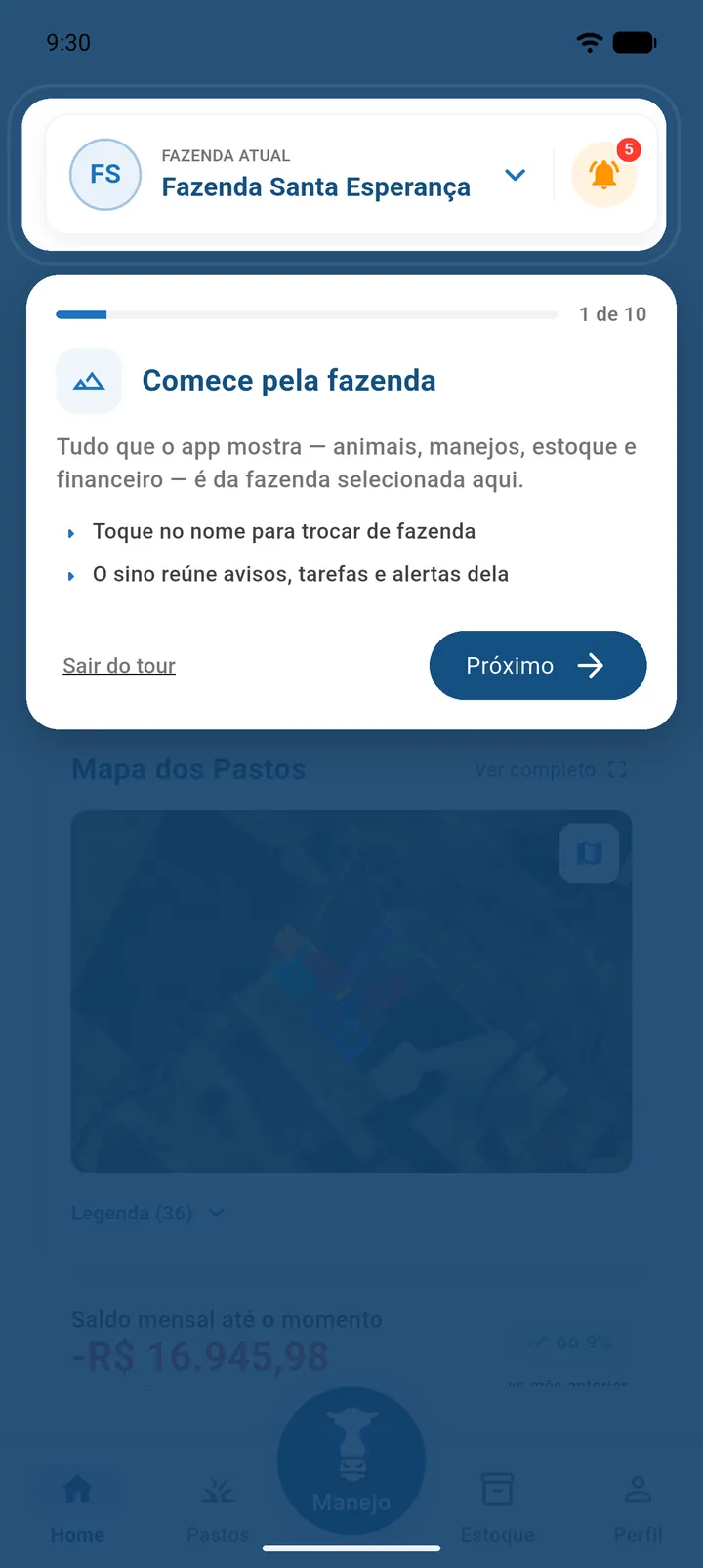
Quer ver o tour de novo? Vá em Perfil › Refazer o tour do app.
Criar a primeira fazenda
Tudo no Labass pertence a uma fazenda: pastos, animais, estoque e financeiro. Por isso, enquanto o produtor não tiver nenhuma fazenda, o app abre direto a tela Nova fazenda, com o aviso "Bem-vindo! Para começar a usar o aplicativo, cadastre sua primeira fazenda."
- Toque na imagem do topo se quiser adicionar uma foto da fazenda (Câmera ou Galeria).
- Em Dados da fazenda, preencha Nome da fazenda.
- Informe a Área de pastagem e a Meta de lotação.
- Em Atividades, selecione uma ou mais fases da produção.
- Toque em Criar fazenda.
- Na mensagem FAZENDA CRIADA!, toque em Sim para projetar o potencial da fazenda ou em Mais tarde para ir à tela inicial.
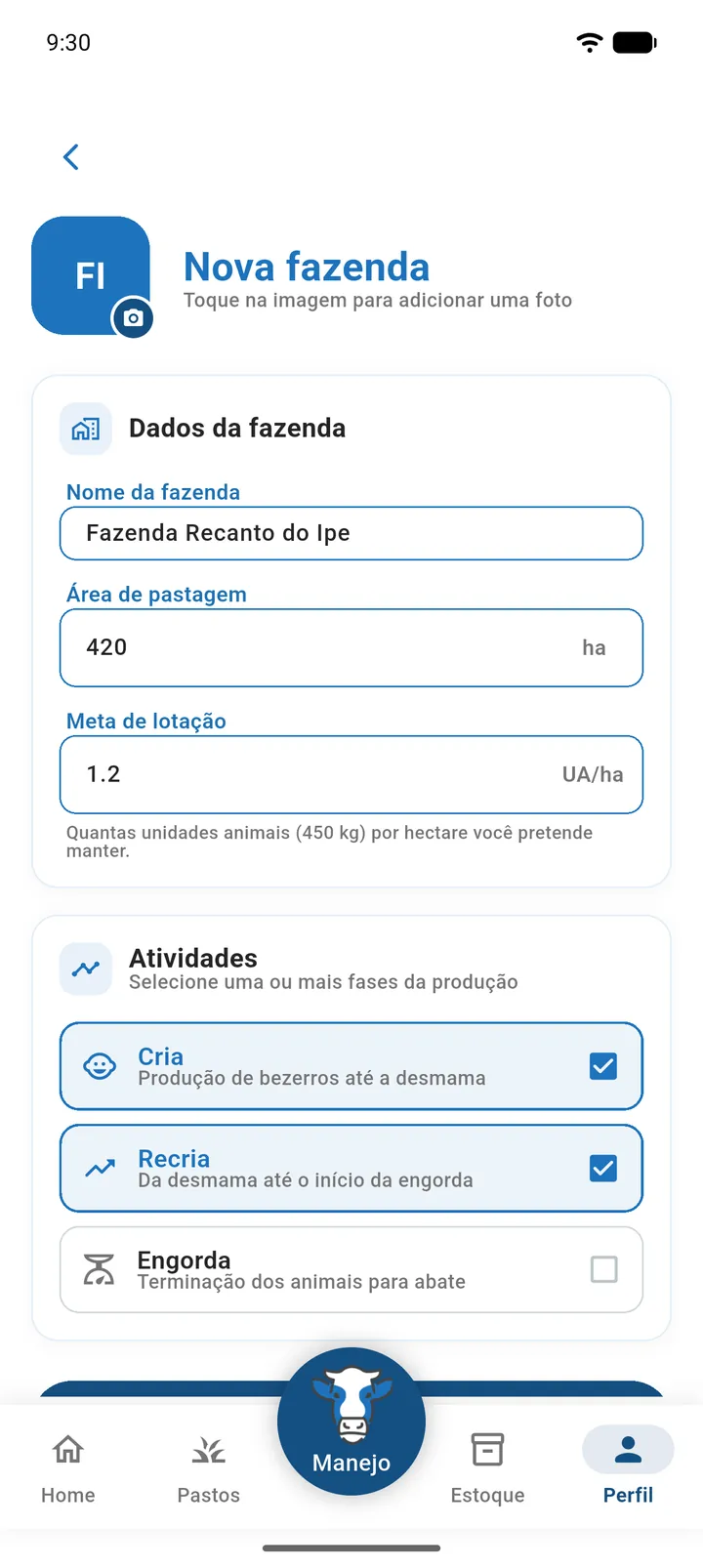
| Campo | Descrição |
|---|---|
| Nome da fazenda | Como a fazenda vai aparecer no seletor e nos relatórios. Exemplo: Fazenda Santo Antônio. |
| Área de pastagem | Área de pasto, em hectares. |
| Meta de lotação | Quantas unidades animais (450 kg) por hectare você pretende manter. |
| Atividades | Fases da produção que a fazenda executa. |
Os detalhes de cada campo, a edição e o cadastro de outras fazendas estão em Fazendas.
Na tela Nova fazenda existe o botão Sair, caso você tenha entrado com a conta errada.
Checklist de configuração da tela inicial
Na tela inicial, o produtor vê o card Configuração da fazenda. Ele mostra quantos passos foram concluídos ("N de 6"), o percentual e qual é o Próximo passo. Tocar em um passo pendente abre a tela certa para resolvê-lo.
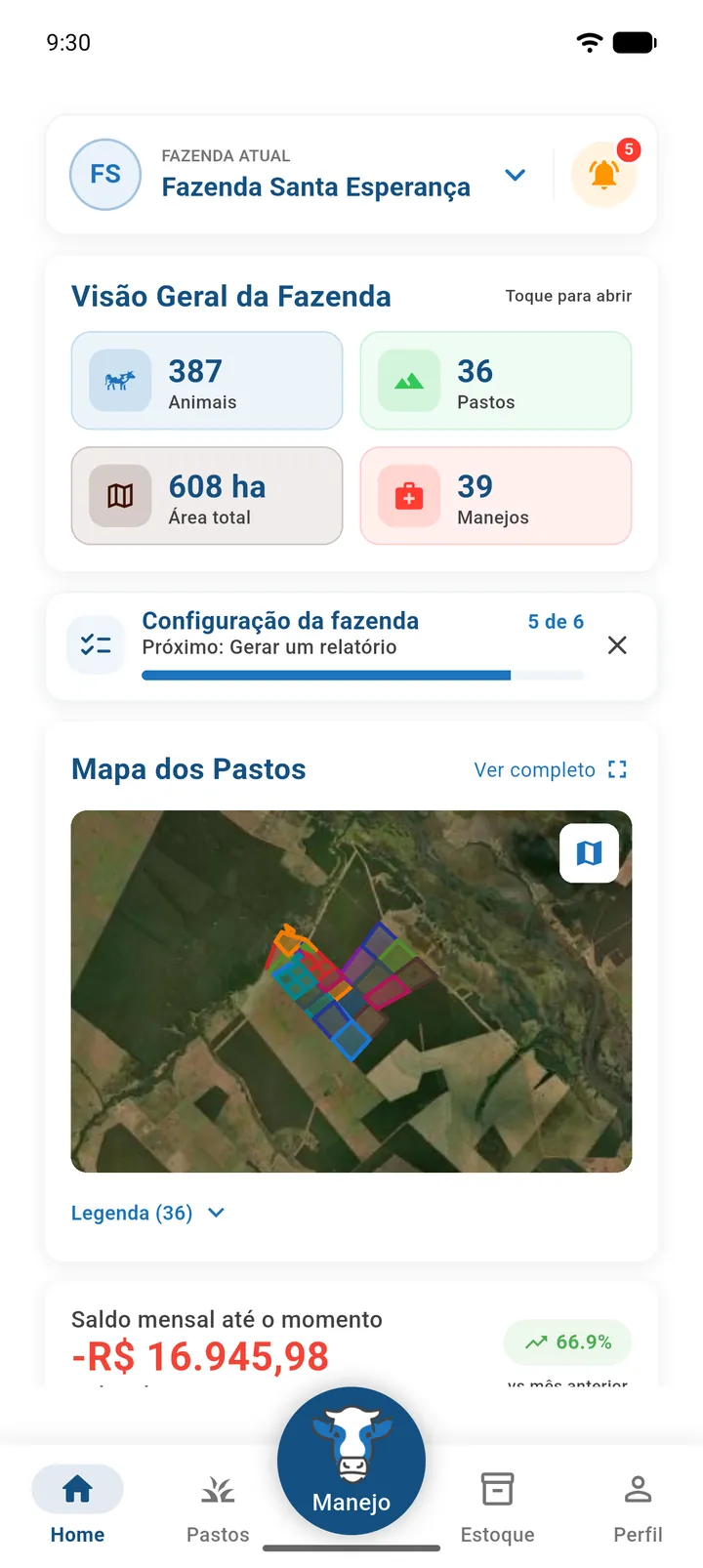
| Passo | O que pede | Onde resolver |
|---|---|---|
| Cadastrar a fazenda | Crie sua primeira fazenda para começar. | Fazendas |
| Definir área e pastos | Informe a área e cadastre os pastos. | Pastos |
| Importar o gado | Cadastre seus animais (com ID ou lotes). | Animais |
| Registrar o estoque | Adicione medicamentos, ração e insumos. | Estoque |
| Lançar o financeiro | Registre receitas e custos da fazenda. | Financeiro |
| Gerar um relatório | Gere seu primeiro relatório da fazenda. | Relatórios |
Quando todos os passos forem concluídos, aparece "Fazenda 100% configurada!" e o card sai da tela inicial.
Ocultar ou reabrir o checklist
- Toque no X (Ocultar) do card.
- Escolha uma opção: - Ocultar por agora: o card volta na próxima vez que você abrir o app. - Não mostrar mais: o card sai da tela inicial de vez.
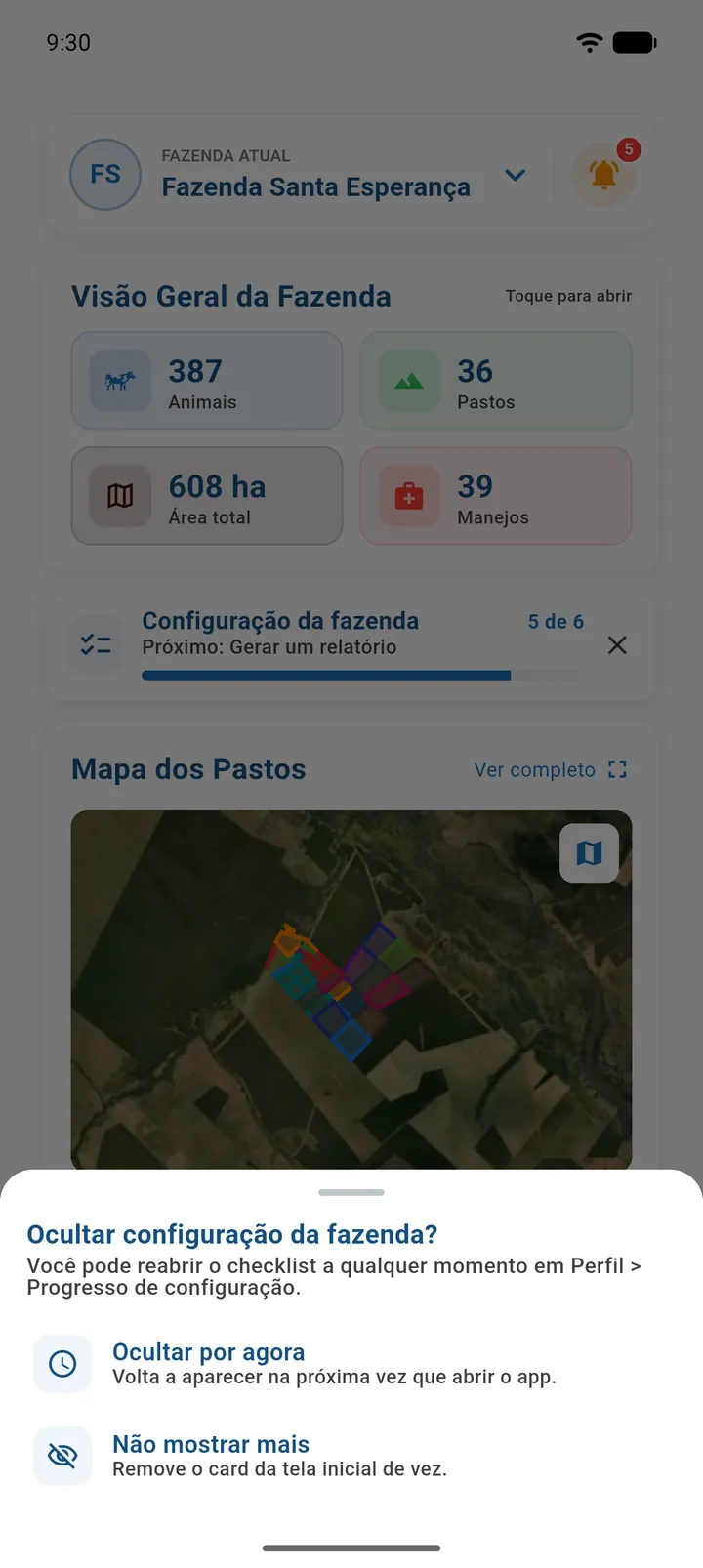
Para acompanhar o progresso depois, vá em Perfil › Progresso de configuração. Ali também existe a opção Mostrar na tela inicial.
O checklist aparece apenas para o produtor. Funcionários e associados não o veem.
Seus primeiros 30 minutos
Este é o roteiro recomendado para começar com o pé direito. A ordem importa: animais precisam de um pasto para ficar, e os manejos usam os insumos do estoque.
1. Revisar a fazenda (2 minutos)
Confira nome, área e atividades da fazenda que você acabou de criar. Se tiver mais de uma propriedade, cadastre as outras agora.
- Vá em Perfil › Minhas Fazendas.
- Guia completo: Fazendas.
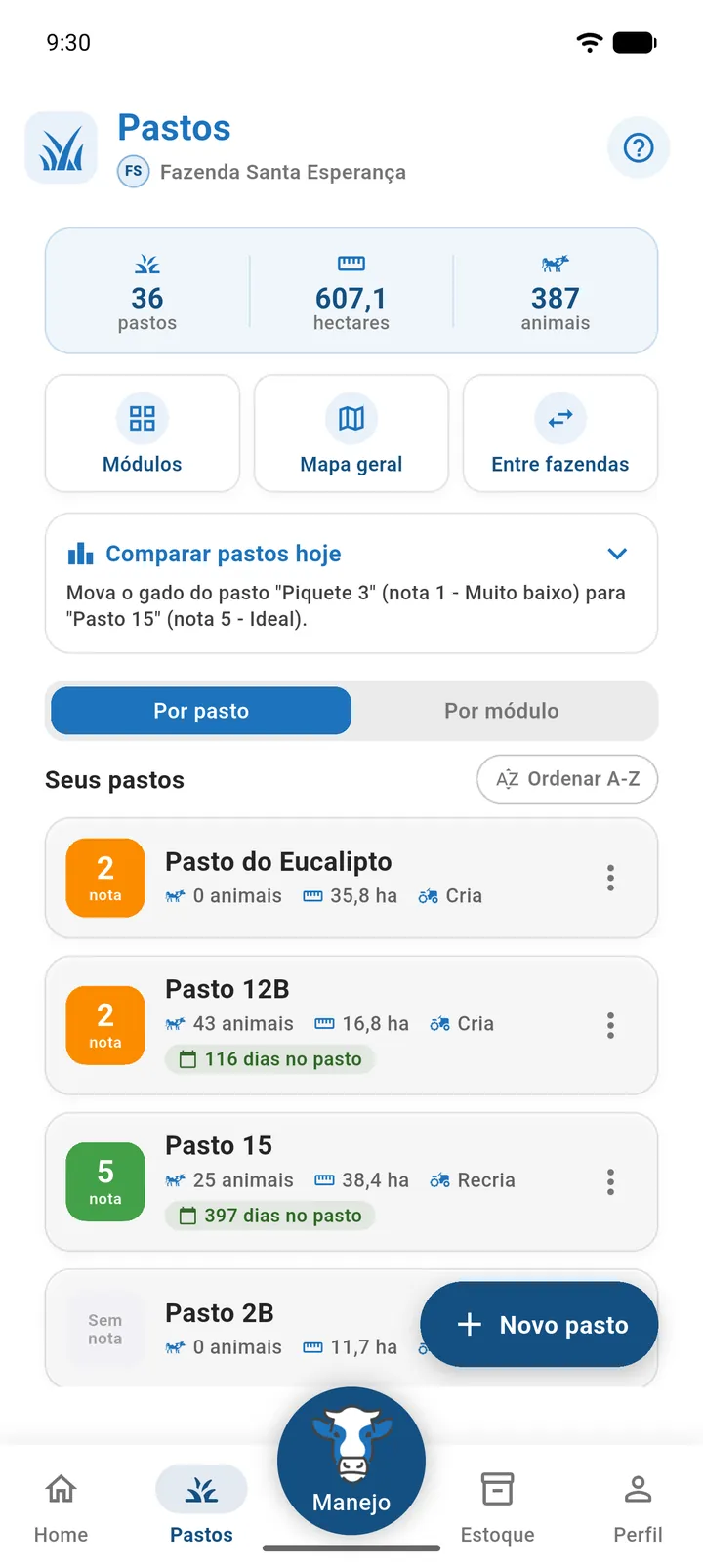
2. Cadastrar os pastos (8 minutos)
Cadastre cada pasto (ou piquete) com nome e área. Se tiver o contorno do pasto em arquivo KML, ele aparece no mapa da tela inicial.
- Toque em Pastos na barra de navegação e depois em +.
- Guia completo: Pastos.
3. Cadastrar os insumos do estoque (5 minutos)
Cadastre vacinas, vermífugos, sal mineral e ração que você usa. Assim, quando registrar um manejo sanitário, o consumo sai do estoque sozinho.
- Na tela inicial, toque em Estoque (barra de navegação) ou em Insumos (Módulos Principais).
- Guia completo: Estoque e insumos.
4. Cadastrar os animais (10 minutos)
Cadastre os animais identificados (com brinco) e os lotes sem identificação. Se o rebanho já está em uma planilha, use a importação.
- Na tela inicial, toque em Novo Animal (Ações Rápidas) ou abra a lista tocando em Animais no card Visão Geral da Fazenda.
- Para planilhas: Módulos Principais › Importar Exportar.
- Guia completo: Animais.
A quantidade de animais cadastrados conta para o limite do seu plano. Veja Planos e limites.
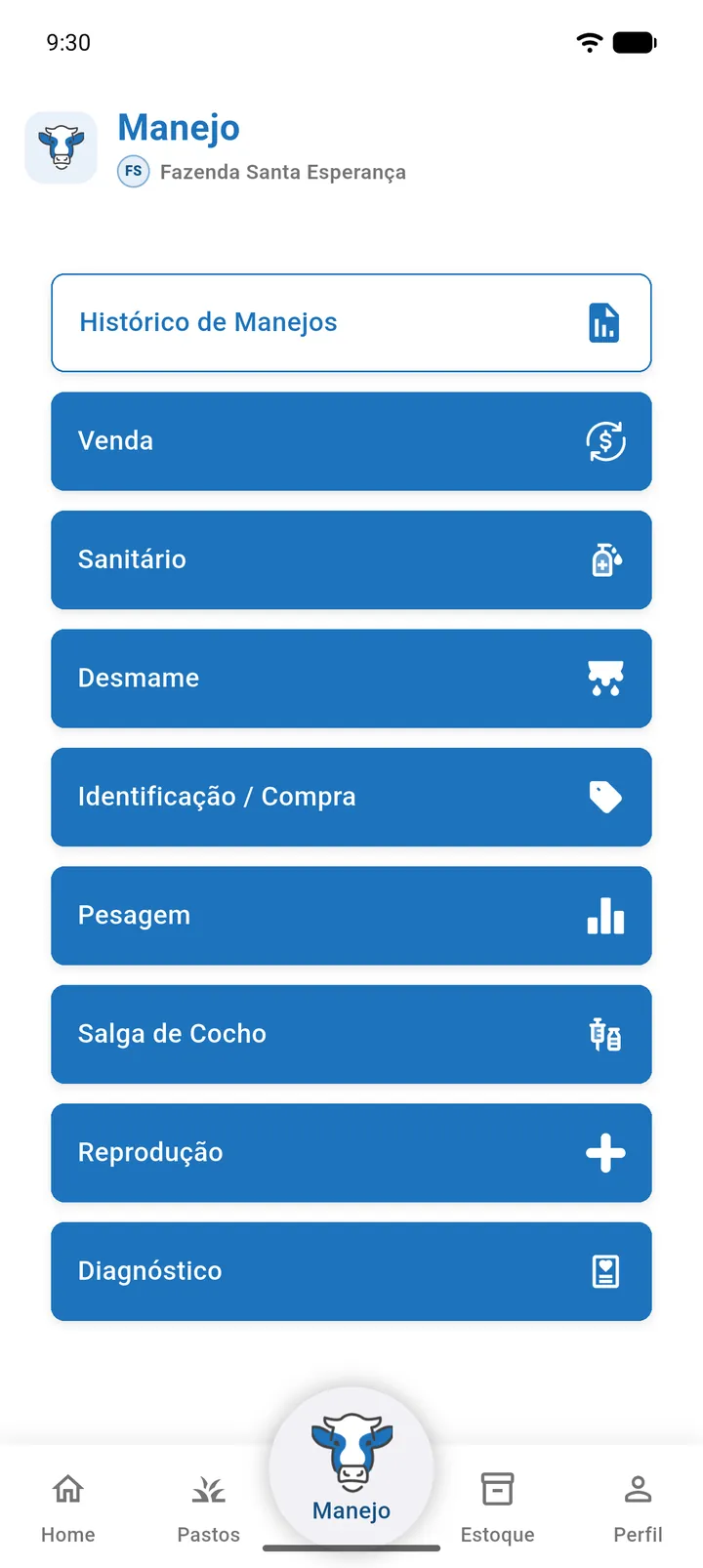
5. Registrar o primeiro manejo (3 minutos)
Uma pesagem é um ótimo primeiro manejo: atualiza o peso dos animais e gera um relatório em PDF na hora.
- Toque no botão central Manejo da barra de navegação e escolha o tipo.
- Guia completo: Manejos.
Os manejos funcionam sem internet e sincronizam quando o sinal volta. Veja Uso sem internet.
6. Convidar a equipe (2 minutos)
Cadastre quem trabalha com você e libere só os módulos que cada um precisa usar.
- Vá em Perfil › Meus Funcionários e toque em +.
- Para consultores de fora, use o código de convite da fazenda.
- Guia completo: Equipe e permissões.
Próximos passos
- Conheça cada bloco da tela inicial em Navegação no app.
- Ative as notificações para saber o que a equipe registra: Notificações.
- Gere seu primeiro relatório: Relatórios.