
Manejos
Pesagem, sanitário, desmame, compra, identificação, venda viva e ao frigorífico, diagnóstico, salga de cocho e o histórico de manejos.
Manejo é tudo o que você faz com os animais da fazenda e quer registrar: pesar, vacinar, desmamar, comprar, identificar, vender, diagnosticar prenhez ou salgar o cocho. Cada manejo fica gravado com a data, os animais ou lotes envolvidos e os dados da operação. Ele aparece no Histórico de Manejos da fazenda e na linha do tempo de cada animal ou lote.
Muitos manejos atualizam o resto do app sozinhos: mudam o peso e a categoria dos animais, dão baixa nos insumos do estoque e lançam receitas ou custos no financeiro.
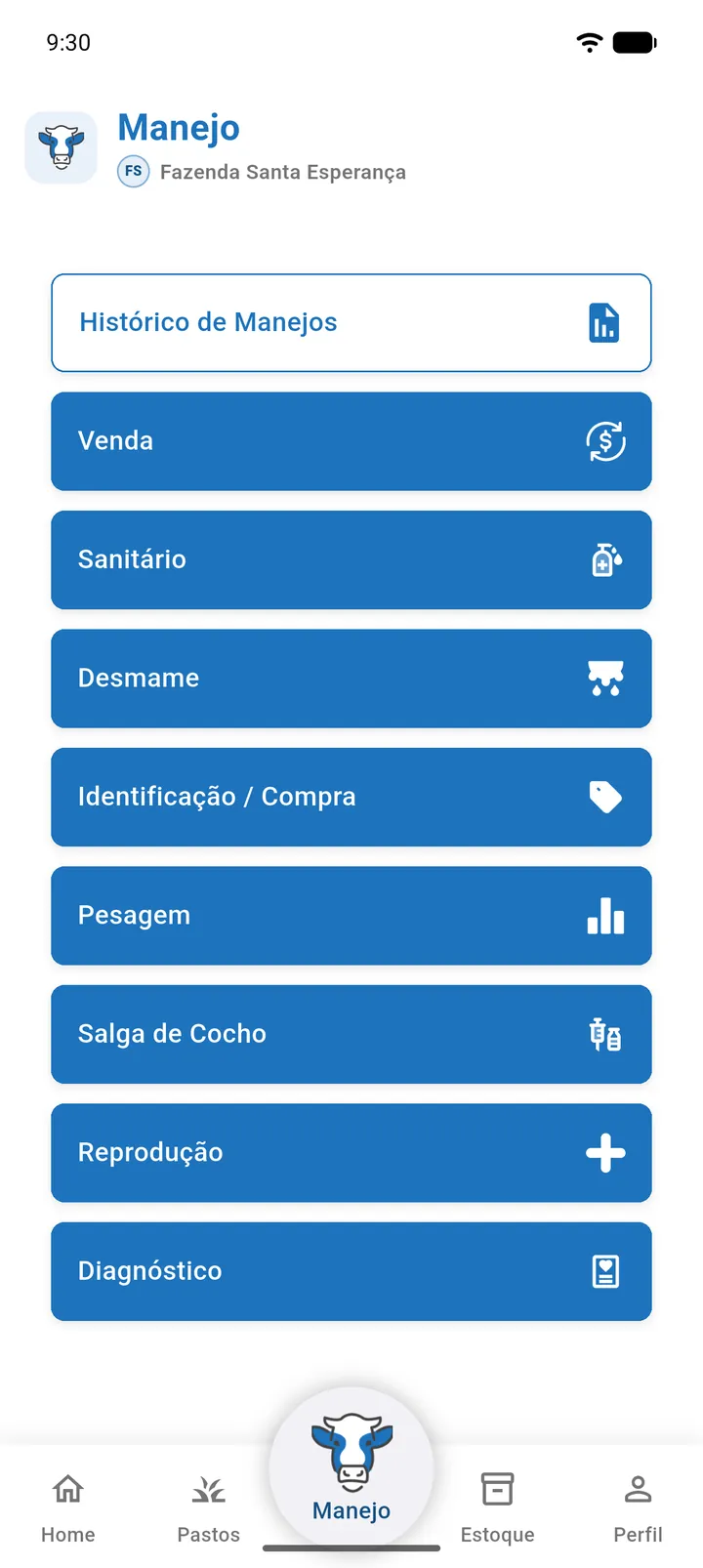
O menu Manejo
Todas as telas de manejo usam a fazenda selecionada, que aparece no topo. Os botões aparecem nesta ordem:
| Botão | Para que serve | Quando aparece |
|---|---|---|
| Histórico de Manejos | Consultar, gerar PDF, editar e excluir manejos já registrados | Sempre. Sem internet, mostra os manejos dos últimos 6 meses salvos no aparelho |
| Venda | Venda de animais vivos ou envio ao frigorífico | Sempre |
| Sanitário | Vacinas, vermífugos e outros insumos aplicados | Sempre |
| Desmame | Desmame dos bezerros, que passam para a recria | Só se a fazenda tiver a atividade Cria (ou nenhuma atividade informada) |
| Identificação / Compra | Animais comprados ou animais de um lote que receberam identificação | Sempre |
| Pesagem | Novo peso de animais e lotes, aparte por peso e divisão de lotes | Sempre |
| Salga de Cocho | Check-in com foto e GPS ao abastecer o cocho | Sempre |
| Reprodução | Protocolos, inseminação, transferência de embrião, monta natural e sexagem | Só se a fazenda tiver a atividade Cria (ou nenhuma atividade informada) |
| Diagnóstico | Diagnóstico de gestação (prenhe ou vazia) | Só se a fazenda tiver a atividade Cria (ou nenhuma atividade informada) |
Se Desmame, Reprodução e Diagnóstico não aparecem, confira as atividades da fazenda: a atividade Cria precisa estar marcada.
Dois tipos de manejo não têm botão neste menu, porque o app os cria sozinho:
- Entrada de Animais: criada quando você cadastra animais. Veja Entrada de animais.
- Transferência entre Fazendas: criada quando você transfere animais de uma fazenda para outra. Veja Transferência entre fazendas.
Recursos comuns a todas as telas de manejo
Como a tela é organizada
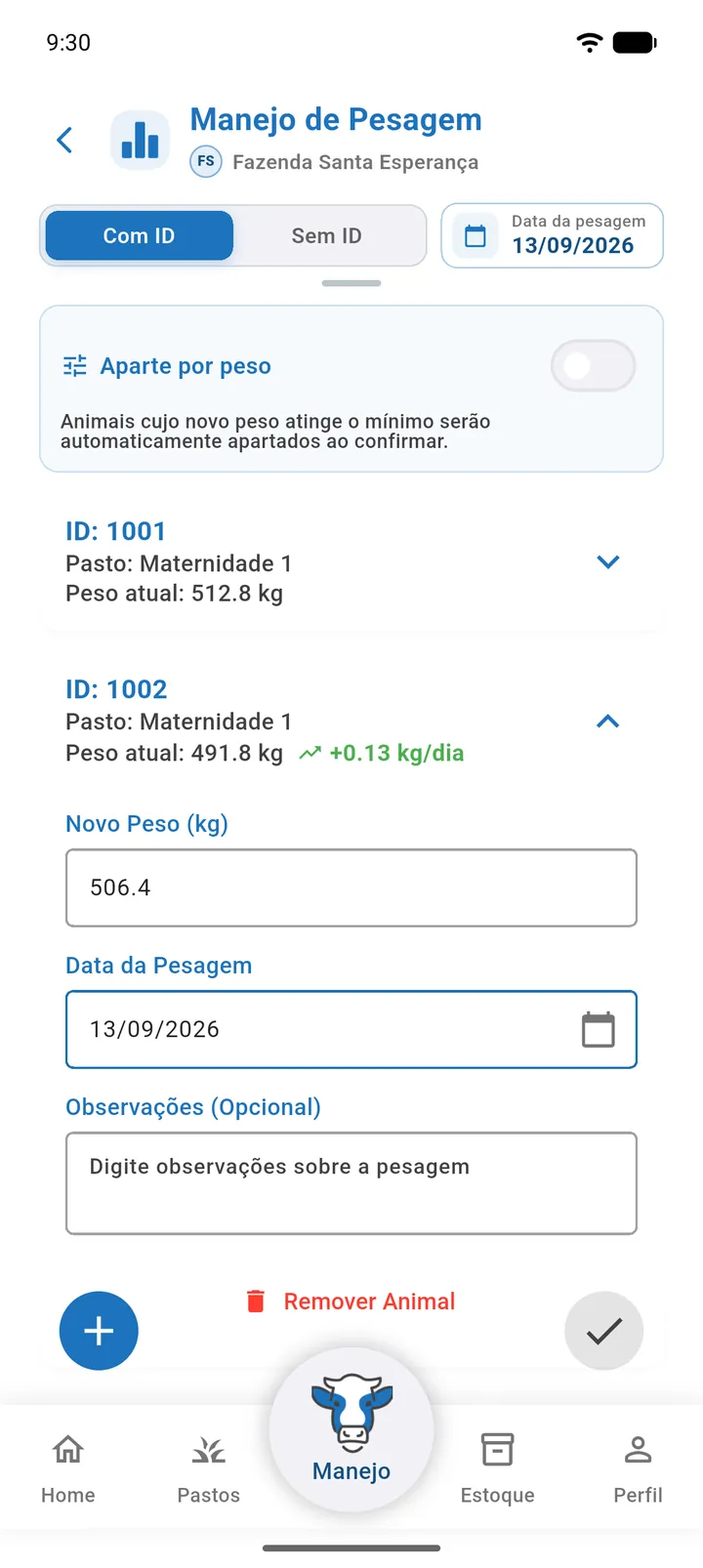
- Topo: as escolhas gerais do manejo, como Com ID / Sem ID, a data e campos como descrição ou comprador.
- Corpo: um cartão de resumo, que aparece quando já há dados válidos, e a lista do que você adicionou (animais, lotes, insumos, vendas).
- Botão + (canto inferior esquerdo): adiciona itens.
- Botão ✓ (canto inferior direito): confirma o manejo. Ele fica desativado até todos os campos obrigatórios estarem preenchidos.
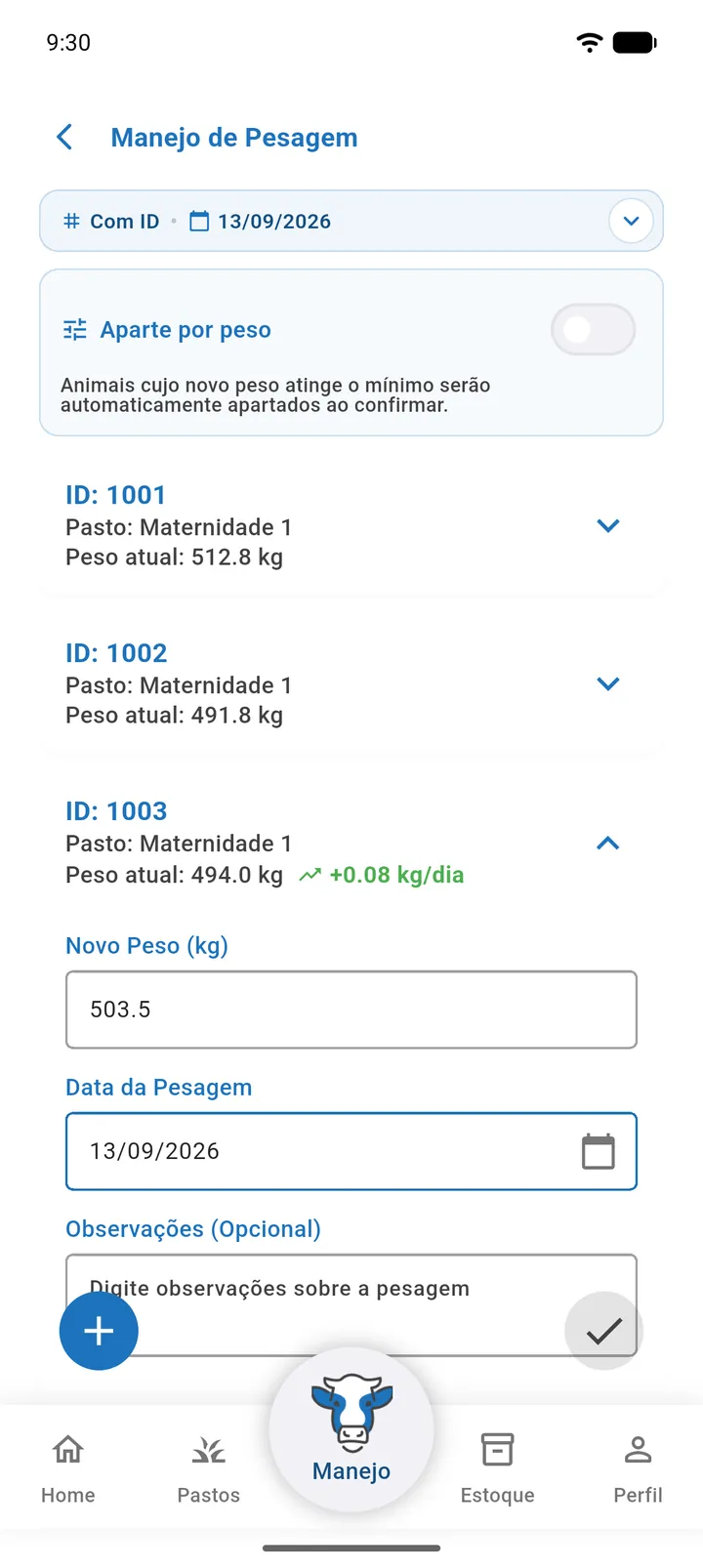
Para sobrar espaço, o topo se recolhe num resumo de uma linha quando você toca ou rola a lista. Toque no resumo para abrir o topo de novo. Com o teclado aberto, o topo some.
Leitura pelo bastão de identificação
Com o bastão de identificação eletrônica conectado, você não precisa procurar o animal na lista: encoste o bastão no brinco e ele entra no manejo sozinho. Uma faixa no topo da tela mostra se o bastão está conectado. Veja Bastão de identificação eletrônica.
Com ID e Sem ID
- Com ID: animais identificados um a um, com brinco ou número. Só aparecem animais vivos.
- Sem ID: lotes de animais sem identificação individual, com quantidade, peso médio, categoria e pasto.
Veja como cadastrar os dois em Animais.
Data do manejo
O chip Data do manejo (na pesagem, Data da pesagem) começa com a data de hoje. Você pode registrar manejos antigos: a data vai de 01/01/2000 até hoje, e datas futuras não são aceitas. A exceção é o Diagnóstico, que aceita datas até um ano à frente.
Registrou uma pesagem antiga? Ela entra no histórico de pesos, mas não troca o peso atual do animal se já houver uma pesagem mais recente.
Escolher animais na janela Selecionar Animais
Na Pesagem, no Sanitário, no Desmame e na Venda, o + (ou o botão de adicionar animais do cartão) abre a janela Selecionar Animais:
- Marque os animais na lista. Selecionar todos marca todos os que aparecem.
- Toque em Selecionar (N), onde N é quantos você marcou.
O botão Selecionar fica apagado e não responde até você marcar pelo menos um animal. Cancelar fecha a janela sem adicionar nada.
Selecionar e remover vários itens
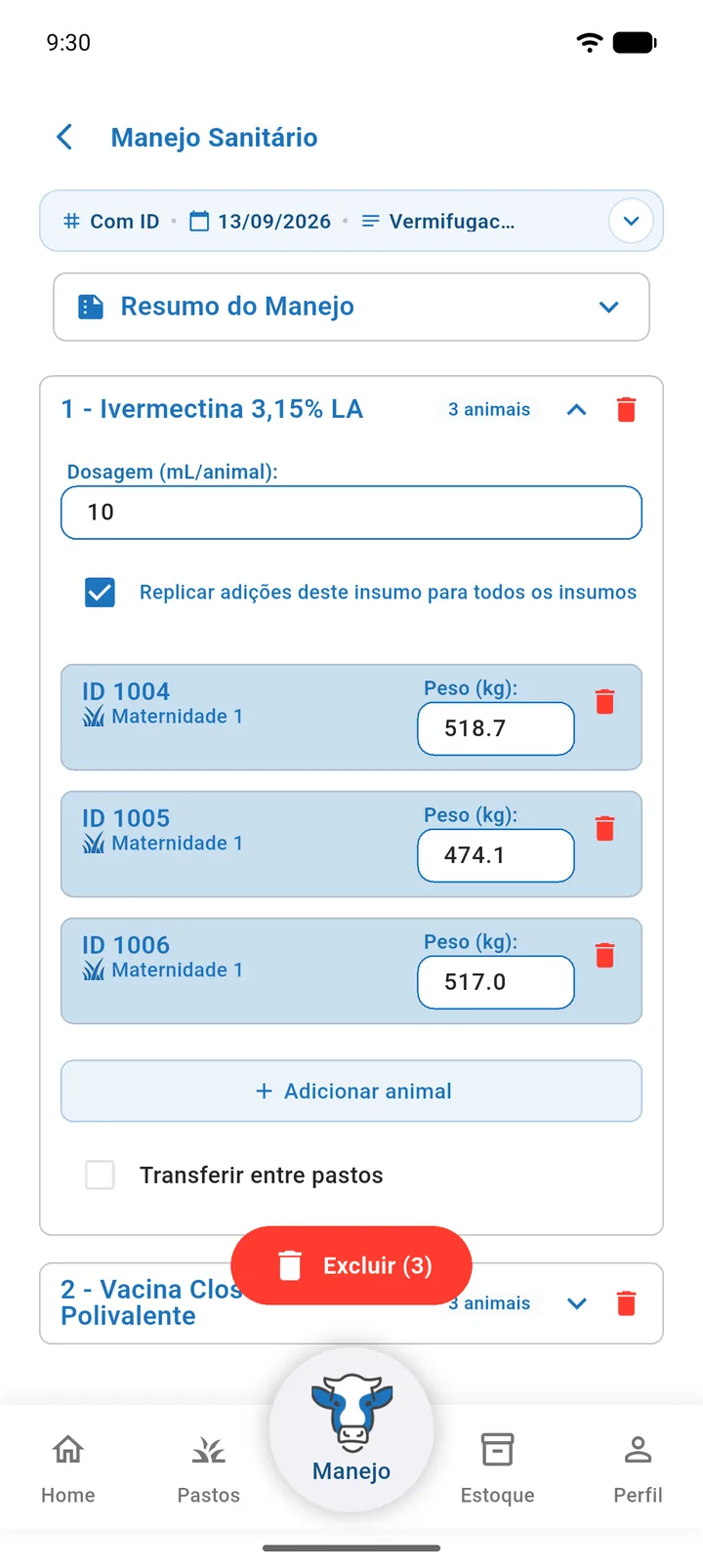
- Toque e segure um cartão para entrar no modo de seleção.
- Toque nos outros cartões para marcar ou desmarcar.
- Toque no botão vermelho Excluir (N).
- Confirme.
Isso só tira os itens da tela, antes de confirmar o manejo. Nada é apagado dos seus cadastros.
No Diagnóstico com ID não há modo de seleção: cada matriz sai da lista pelo X ou pelo menu ⋮ dela. Veja Diagnosticar matrizes com ID.
Rascunho automático
Você não perde o que já preencheu se o celular desligar, a bateria acabar ou você sair da tela. Isso vale para Pesagem, Sanitário, Venda, Desmame, Identificação / Compra, Reprodução e Diagnóstico:
- o preenchimento é salvo no aparelho, cerca de 2 segundos depois de cada alteração e também quando você sai da tela;
- cada fazenda tem um rascunho por tipo de manejo.
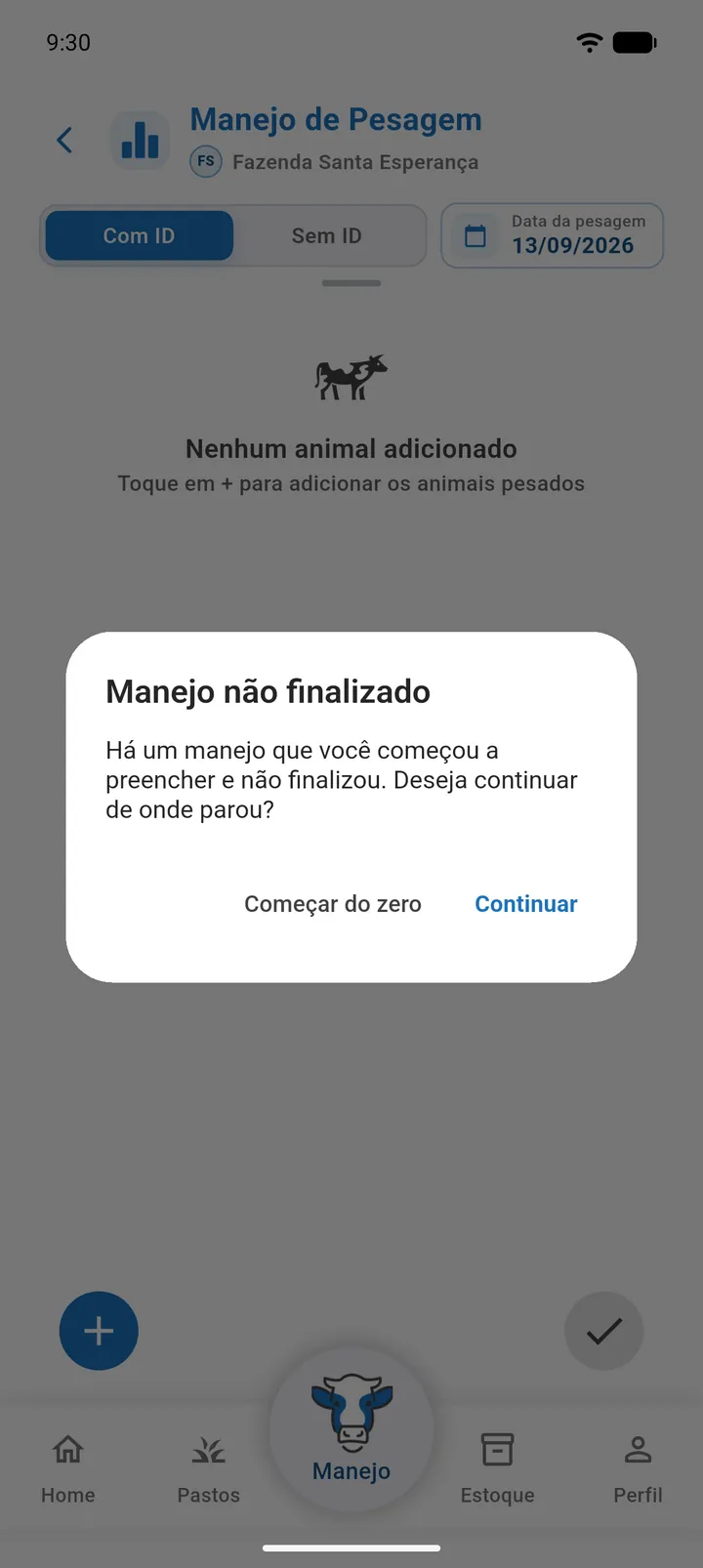
Quando você volta à tela, aparece a pergunta Manejo não finalizado: "Há um manejo que você começou a preencher e não finalizou. Deseja continuar de onde parou?"
- Continuar: traz tudo de volta. Animais ou lotes que não existem mais na fazenda ficam de fora.
- Começar do zero: apaga o rascunho.
O rascunho é apagado sozinho quando o manejo é registrado. Ao editar um manejo que já existe, não há rascunho. A Salga de Cocho também não tem rascunho.
Registrar sem internet
Todos os manejos podem ser registrados sem internet: Pesagem, Sanitário, Desmame, Identificação / Compra, Venda, Reprodução, Diagnóstico e Salga de Cocho. O manejo fica guardado no aparelho e é enviado sozinho quando a conexão voltar.
- Sem internet, a confirmação avisa: "Você está offline. O manejo será registrado localmente e sincronizado quando houver conexão."
- Depois de registrar, aparece "Manejo salvo no aparelho. Será enviado automaticamente quando houver conexão."
- Sem internet, as listas de animais, lotes, pastos e insumos vêm do que está salvo no aparelho.
- Um animal cadastrado sem internet já pode ser escolhido nos manejos, inclusive vendido, antes de o cadastro chegar ao servidor.
- O Histórico de Manejos abre sem internet e mostra os manejos dos últimos 6 meses salvos no aparelho.
- Editar, excluir e gerar o PDF pelo histórico precisam de internet.
Veja mais em Uso sem internet.
Editar e excluir um manejo
Você edita e exclui manejos pelo Histórico de Manejos: arraste o cartão para a direita para editar ou para a esquerda para excluir.
Quando você salva uma edição, o app:
- desfaz o que o manejo original fez (peso, situação dos animais, lotes, estoque, financeiro, conforme o tipo);
- aplica os dados novos no mesmo manejo, sem criar outro.
Na edição, o título da tela muda para Editar … (por exemplo, Editar Pesagem) e o botão de confirmação vira Salvar.
Editar e excluir precisam de internet: "Conecte-se à internet para editar o manejo" ou "Conecte-se à internet para excluir o manejo". Registrar um manejo novo funciona sem internet, mas a edição e a exclusão, não.
O que não pode ser editado nem excluído
| Manejo | Por quê |
|---|---|
| Entrada de Animais | É o registro do cadastro. Para corrigir, edite o próprio animal ou lote em Animais. |
| Transferência entre Fazendas | É o registro da transferência entre as duas fazendas. |
| Salga de Cocho | É um registro de prova, com foto e GPS. |
Compras e identificações só podem ser editadas ou excluídas enquanto os animais criados por elas não tiverem outros manejos. Veja Editar ou excluir uma compra ou identificação.
Aviso ao dono da fazenda
Quando um funcionário registra um manejo, o dono da fazenda recebe uma notificação com um resumo, como animais pesados e ganho de peso, produtos aplicados, animais vendidos e valor total.
Pesagem
Use a Pesagem para registrar o peso atual dos animais com ID ou o novo peso médio dos lotes sem ID. Na mesma tela você pode apartar por peso (mandar os mais pesados para outro pasto ou separá-los para o abate) e dividir um lote em vários.
A tela se chama Manejo de Pesagem.
Campos do topo
| Campo | Obrigatório | Descrição |
|---|---|---|
| Com ID / Sem ID | Sim | Escolhe entre pesar animais identificados ou lotes. Começa em Com ID. |
| Data da pesagem | Sim | Começa com hoje. Se você trocar a data, todos os itens já adicionados passam a usar a nova data. |
Pesar animais com ID
- Toque em +.
- Marque os animais pesados e toque em Selecionar (N). Animais que já estão na lista não aparecem de novo.
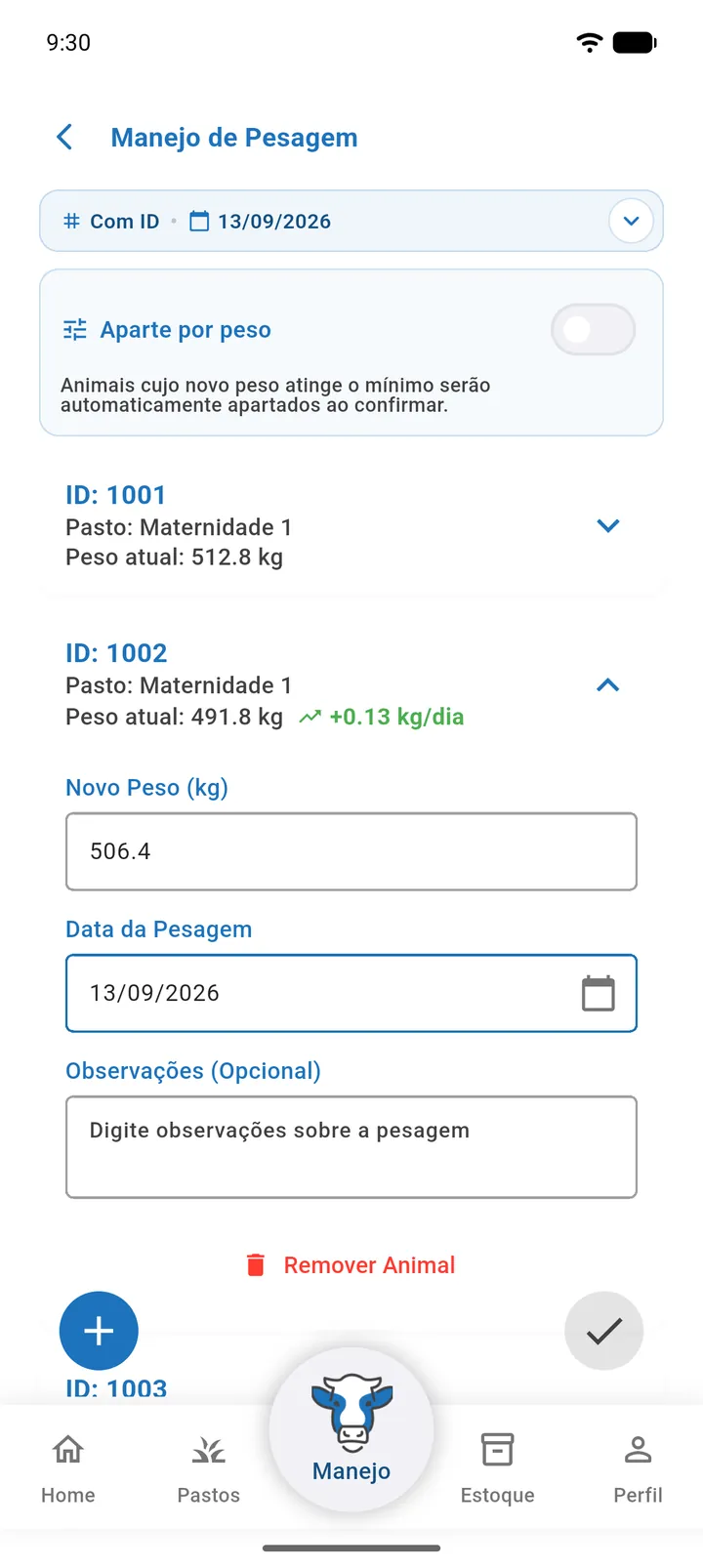
- No cartão de cada animal, digite o Novo Peso (kg). O cursor já vai para esse campo.
- Se quiser, preencha Observações (Opcional).
- Toque em ✓.
- Toque em Confirmar no diálogo Confirmar Manejo.
Com a lista vazia, a tela mostra "Nenhum animal adicionado — Toque em + para adicionar os animais pesados".
| Campo do cartão | Obrigatório | Descrição |
|---|---|---|
| Novo Peso (kg) | Sim | Maior que zero. |
| Observações (Opcional) | Não | Anotação livre. |
Cada cartão mostra a identificação, o pasto, o peso atual, o ganho de peso e o GMD do período (ganho médio diário, em kg/dia) entre a última pesagem e esta. O GMD só aparece se o animal já tiver uma pesagem anterior com pelo menos 1 dia de intervalo. O botão Remover Animal tira o animal da lista.
O ✓ só é liberado com pelo menos um animal e todos com novo peso maior que zero.
Aparte por peso nos animais com ID
O aparte vale para todos os animais com ID desta pesagem.
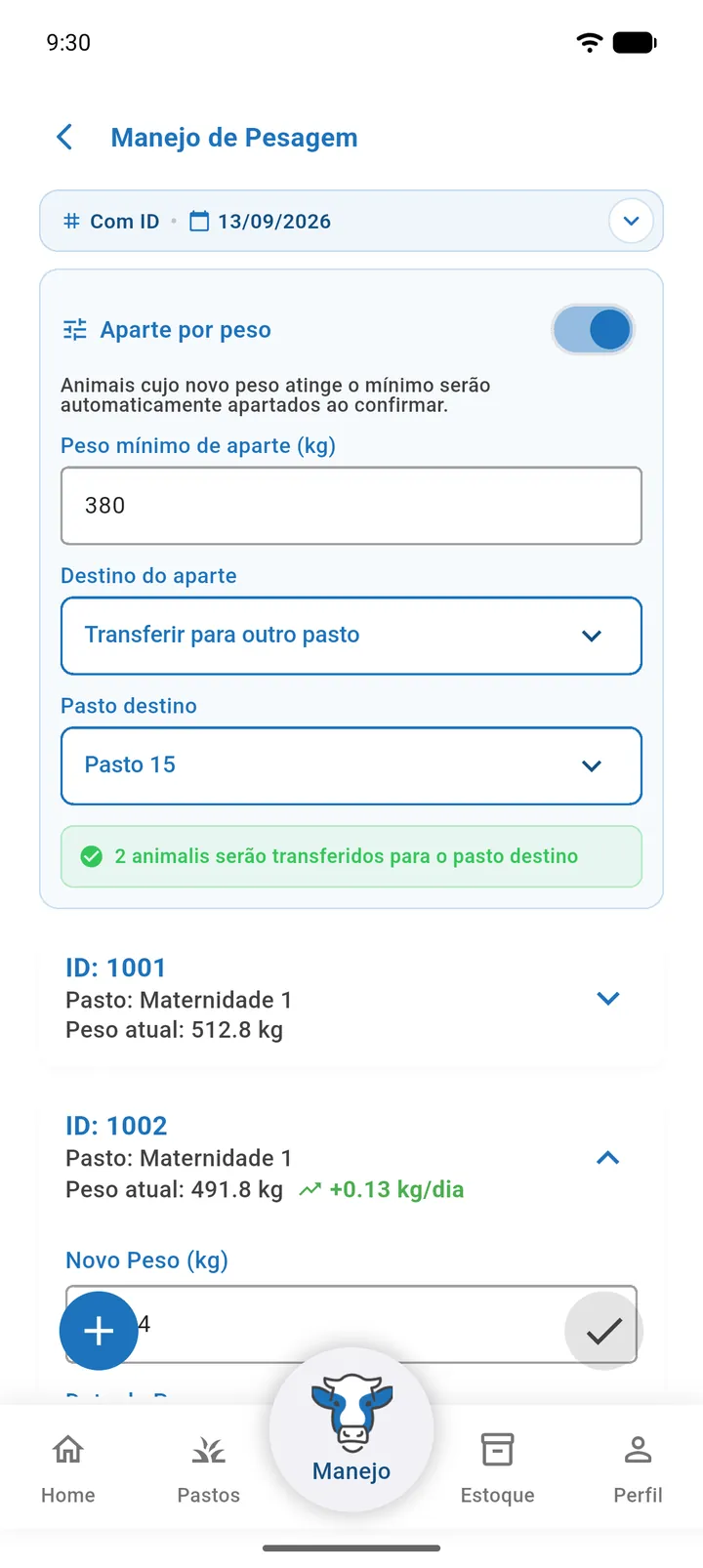
- Ligue Aparte por peso.
- Digite o Peso mínimo de aparte (kg), por exemplo 380.
- Escolha o Destino do aparte: Transferir para outro pasto ou Enviar para abate.
- Se escolheu transferir, selecione o Pasto destino.
A tela mostra quantos animais atingem o peso mínimo.
Ao salvar, cada animal com peso igual ou maior que o mínimo:
- Transferir para outro pasto: vai para o pasto destino.
- Enviar para abate: continua no pasto e recebe a observação "Aparte para abate (peso >= Xkg)", para você registrar a venda depois.
Pesar lotes sem ID
- Toque em Sem ID no topo.
- Toque em + e selecione os lotes pesados.
- Em cada lote, digite o Novo Peso Médio (kg) ou use a calculadora de peso médio.
- Se quiser, preencha Observações (Opcional) e configure Aparte por peso ou Dividir em Múltiplos Lotes.
- Toque em ✓ e confirme.
Com a lista vazia, a tela mostra "Nenhum grupo adicionado — Toque em + para adicionar os lotes pesados".
O cartão mostra "Lote {categoria} • Pasto {pasto}", a quantidade de animais e o peso médio atual.
| Campo do cartão | Obrigatório | Descrição |
|---|---|---|
| Novo Peso Médio (kg) | Sim, a não ser que a divisão em lotes esteja ligada | Maior que zero. Pode ser digitado ou vir da calculadora. |
| Calculadora de peso médio | Não | Você digita o peso de cada animal que passou na balança e o app calcula a média. |
| Observações (Opcional) | Não | Anotação livre. |
| Aparte por peso | Não | Peso mínimo, destino e pasto destino, só para este lote. |
| Dividir em Múltiplos Lotes | Não | Divide o lote em sublotes com quantidade e peso próprios. |
O ✓ é liberado com pelo menos um lote e cada lote com novo peso médio maior que zero (ou, com a divisão ligada, com a divisão válida).
Pesar só uma parte do lote (amostragem)
Você não precisa passar o lote inteiro na balança. Se pesar menos animais do que o lote tem, a tela mostra "Amostra de N…" e a média desses animais vale para o lote todo.
Pesar uma amostra é normal e não diminui a quantidade de animais do lote.
Quando você pesa mais animais do que o lote tem
Se na calculadora você digitou mais pesos do que a quantidade cadastrada, aparece o diálogo Conferir quantidade antes de confirmar. Ele mostra, para cada lote, quantos animais estão cadastrados, quantos foram pesados e quantos passaram.
- Corrigir lote para N (ou Corrigir os lotes, se forem vários): a quantidade do lote passa a ser o total pesado.
- Manter quantidade atual: registra a pesagem sem mudar a quantidade.
- Revisar pesos: fecha o diálogo sem registrar, para você conferir os pesos digitados.
Aparte por peso nos lotes sem ID
- No cartão do lote, ligue Aparte por peso.
- Digite o Peso mínimo de aparte (kg).
- Escolha o Destino do aparte: Transferir para outro pasto ou Enviar para abate.
- Se escolheu transferir, selecione o Pasto destino.
No lote, o aparte só funciona se você usou a calculadora de peso médio. O app precisa do peso de cada animal para saber quem passou do mínimo.
O critério de aparte fica salvo no lote e já vem preenchido nas próximas pesagens.
Ao salvar:
- os animais com peso igual ou maior que o mínimo saem do lote;
- o lote original fica com os que sobraram e com a média de peso deles;
- um lote novo é criado com os apartados e a média de peso deles:
- Transferir para outro pasto: o lote novo vai para o pasto destino, com a observação "Apartado por peso (>= Xkg) de {pasto}";
- Enviar para abate: o lote novo fica no mesmo pasto, com a observação "Aparte para abate (peso >= Xkg)".
Dividir um lote em vários
- No cartão do lote, ligue Dividir em Múltiplos Lotes.
- Preencha Qtd. e Peso médio (kg) de cada sublote. A divisão começa com dois sublotes.
- Toque em Adicionar sublote para criar mais.
Regras:
- não dá para ficar com menos de 2 sublotes;
- todos os sublotes precisam de quantidade e peso maiores que zero;
- a soma das quantidades tem de ser igual à quantidade do lote;
- a divisão e o aparte por peso não funcionam juntos: ligar um desliga o outro.
Ao salvar, o primeiro sublote fica no lote original, com a quantidade e o peso dele. Cada sublote seguinte vira um lote novo no mesmo pasto e com a mesma categoria, com a observação "Sublote #N apartado de {pasto}".
Aviso de pesagem repetida
Depois que você confirma uma pesagem nova, o app confere o histórico de pesos de cada animal e lote. Se o peso informado for igual (diferença de até 0,5 kg) a um peso já registrado até 7 dias antes ou depois da data da pesagem, aparece o aviso Atenção:
"Estas pesagens parecem repetidas:", seguido de uma linha por animal ou lote, por exemplo "ID 804: já tem 397 kg registrado em 10/09/2026" ou "Lote {categoria} ({pasto}): já tem …". Aparecem até 5 linhas; as demais viram "e mais N". No fim: "Salvar mesmo assim?"
- Tenho certeza: registra a pesagem.
- Cancelar: não registra. O que você preencheu continua na tela para você conferir.
Uma pesagem repetida faz o GMD sair errado, por isso vale conferir antes de salvar. O aviso só aparece ao registrar uma pesagem nova, não ao editar.
O que acontece depois de salvar a pesagem
Animal com ID
- O novo peso entra no histórico de pesos do animal, na data da pesagem.
- O peso atual e a data da última pesagem só mudam se esta pesagem não for mais antiga que a última registrada. Pesagem retroativa entra só no histórico.
- O GMD do animal é recalculado.
Lote sem ID
- O novo peso médio entra no histórico do lote, com a mesma regra da data.
- O GMD é recalculado.
- Os pesos individuais da calculadora ficam guardados no lote.
- Se você escolheu corrigir a quantidade, o lote passa a ter o total pesado.
- Lotes novos criados por aparte ou divisão também ficam ligados a este manejo.
Aparece a mensagem "Manejo de pesagem registrado com sucesso!" e o Relatório de Pesagem em PDF abre na hora. Ele traz GMD total, GMD do período, dias do período, animais apartados e o resultado da divisão em lotes. Se a pesagem tiver registros demais, o manejo é salvo mas o PDF não é gerado, e o app avisa.
Sem internet, a pesagem é guardada completa (calculadora, aparte, divisão e a escolha de corrigir ou manter a quantidade) e aplicada quando a conexão voltar. O PDF é gerado na hora mesmo assim.
Relatórios da pesagem
No Histórico de Manejos, o cartão da pesagem tem PDF (Relatório de Pesagem) e Excel (planilha para compartilhar). No detalhe da pesagem, Editar Data muda a data sem refazer o manejo. Veja Corrigir a data de uma pesagem.
Sanitário
Use o Sanitário para registrar vacinas, vermífugos, medicamentos e outros insumos aplicados nos animais ou lotes. O app dá baixa no estoque sozinho. Na mesma operação você pode anotar o peso e trocar os animais de pasto.
A tela se chama Manejo Sanitário.
Campos do topo
| Campo | Obrigatório | Descrição |
|---|---|---|
| Com ID / Sem ID | Sim | Começa em Com ID. |
| Data do manejo | Sim | Começa com hoje. |
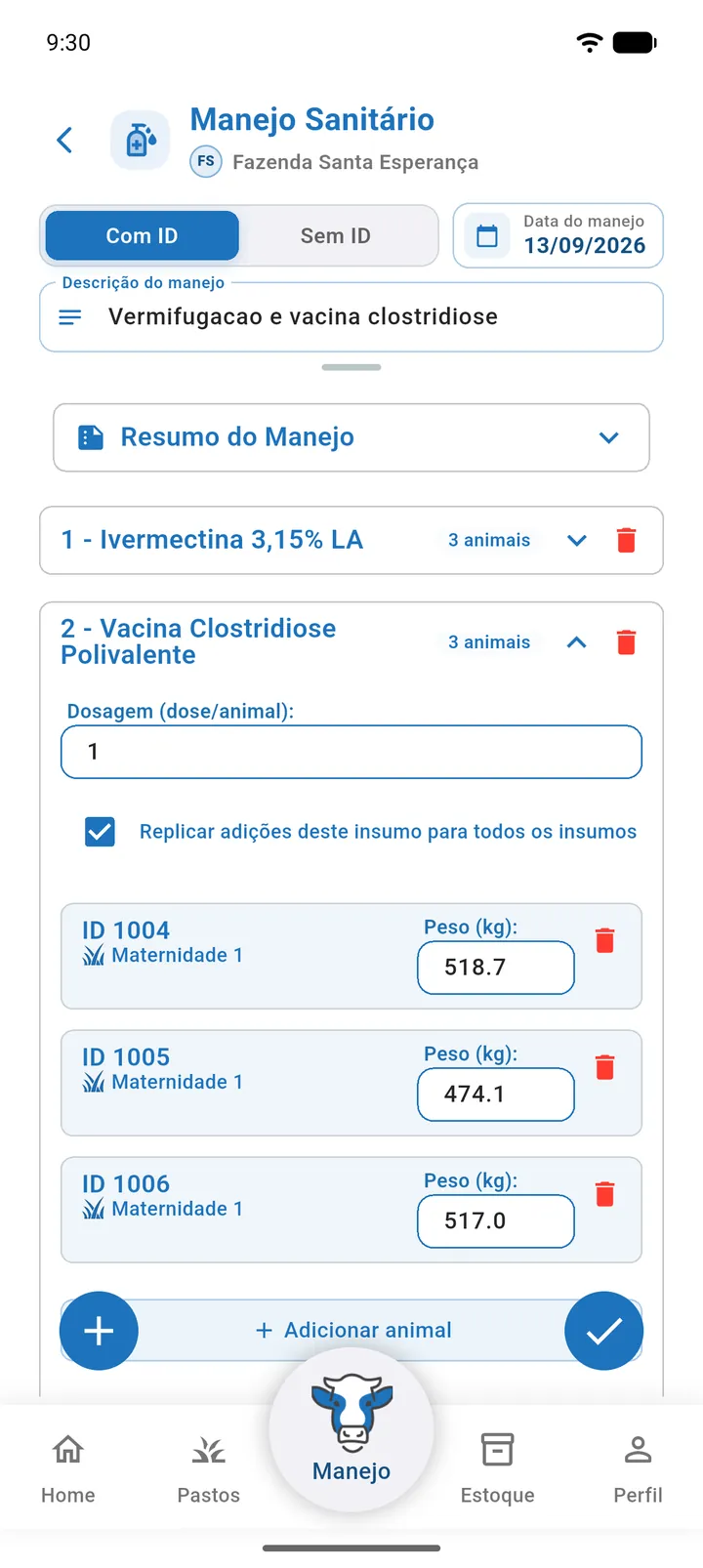
| Descrição do manejo | Sim | Até 3 linhas, por exemplo "Vacinação contra aftosa". Sem descrição, o ✓ fica desativado. |
Registrar um manejo sanitário
- Escolha Com ID ou Sem ID e a data.
- Escreva a Descrição do manejo.
- Toque em + e escolha um ou mais insumos do estoque da fazenda.
- Em cada insumo, digite a Dosagem por animal.
- Adicione os animais (Com ID) ou lotes (Sem ID) que receberam o insumo.
- Se os animais mudaram de pasto, marque Transferir entre pastos e escolha o Pasto de destino.
- Toque em ✓. O manejo é registrado direto, sem diálogo de confirmação.
Com a lista vazia, a tela mostra "Nenhum insumo adicionado — Toque em + para adicionar os insumos aplicados". Os insumos ficam em ordem alfabética, cada cartão com o título "N - {insumo}".
| Campo | Obrigatório | Descrição |
|---|---|---|
| Dosagem ({unidade}/animal) | Sim | Quanto cada animal recebeu, maior que zero. A unidade vem do cadastro do insumo. |
| Replicar adições deste insumo para todos os insumos | Não | Vem marcada. Veja abaixo. |
| Peso (kg) (animal com ID) | Não | Já vem com o peso atual. Se preenchido, vale como pesagem. |
| Quantidade de animais (lote) | Sim | Já vem com a quantidade do lote. Pode ser menor, se só parte do lote foi tratada. |
| Peso médio (kg) (lote) | Não | Peso médio dos animais tratados. |
| Transferir entre pastos / Pasto de destino | Não | Leva os animais tratados para outro pasto. |
Aplicar vários insumos nos mesmos animais
A opção Replicar adições deste insumo para todos os insumos evita adicionar os mesmos animais várias vezes:
- os animais ou lotes que você adiciona em um insumo entram também nos outros insumos com a opção marcada;
- remover um animal de um insumo com a opção marcada remove de todos;
- um insumo adicionado depois já chega com os mesmos animais.
Desmarque a opção no insumo que foi aplicado só em alguns animais.
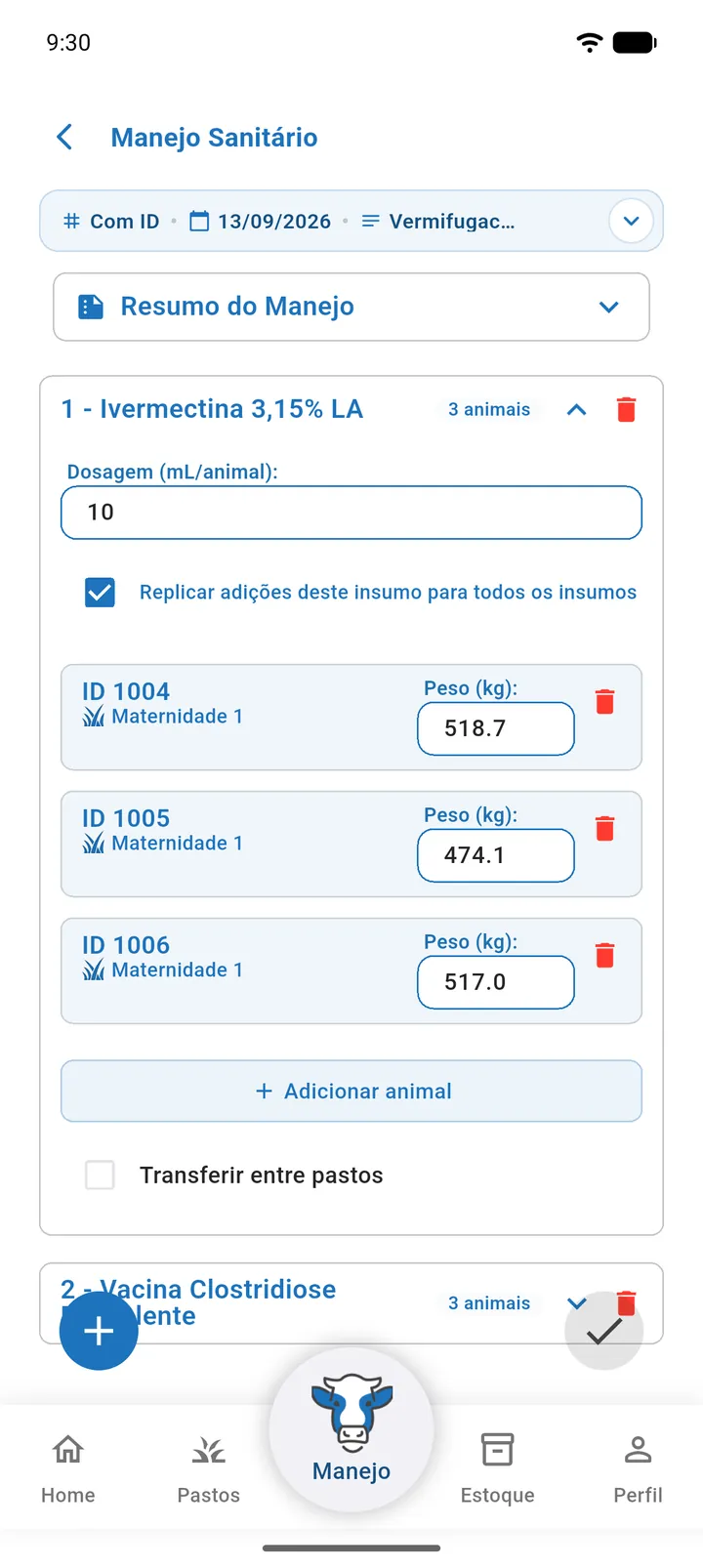
O cartão de resumo mostra os insumos aplicados e o total de animais. Cada animal ou lote conta uma vez, mesmo que tenha recebido vários insumos. Com ID e com pesos informados, o resumo mostra também o ganho total, o peso médio atual e o GMD médio.
O ✓ é liberado com pelo menos um insumo, a descrição preenchida e todos os insumos com dosagem maior que zero e pelo menos um animal ou lote.
O que acontece depois de salvar o sanitário
Estoque
- Cada insumo tem uma saída de estoque igual a dosagem × (animais com ID + soma das quantidades dos lotes).
- Se o insumo é de outra fazenda do mesmo produtor (estoque compartilhado), a saída sai do estoque da fazenda dona, com a indicação de qual fazenda consumiu.
- Se o insumo ficar abaixo do estoque mínimo, você é avisado.
Veja Estoque.
Animal com ID
- Fica marcado com manejo sanitário, com a data do último sanitário.
- Se você informou um peso, ele vale como pesagem na data do manejo: histórico de pesos, peso atual e GMD, com a mesma regra de data da Pesagem.
- Se marcou transferência, o animal muda de pasto e a transferência fica registrada.
Lote sem ID
- Quantidade tratada menor que a do lote: o lote é dividido. O original fica com os que sobraram (peso médio recalculado) e um lote novo é criado com os tratados, já marcado com sanitário e no pasto de destino, se houver.
- Quantidade igual à do lote: o próprio lote fica marcado com sanitário e muda de pasto, se houver transferência.
Aparece "Manejo sanitário registrado com sucesso!". O PDF não abre sozinho: gere pelo Histórico de Manejos.
Se você informar uma quantidade menor que a do lote, o app cria um lote novo com os animais tratados. Isso é esperado: assim você sabe quais animais já receberam o produto.
Desmame
Use o Desmame para registrar o peso de desmame dos bezerros, que passam de em Aleitamento para em Recria. Na mesma tela você pode aplicar insumos e mudar os animais de pasto.
A tela se chama Manejo de Desmame e só aparece em fazendas com a atividade Cria.
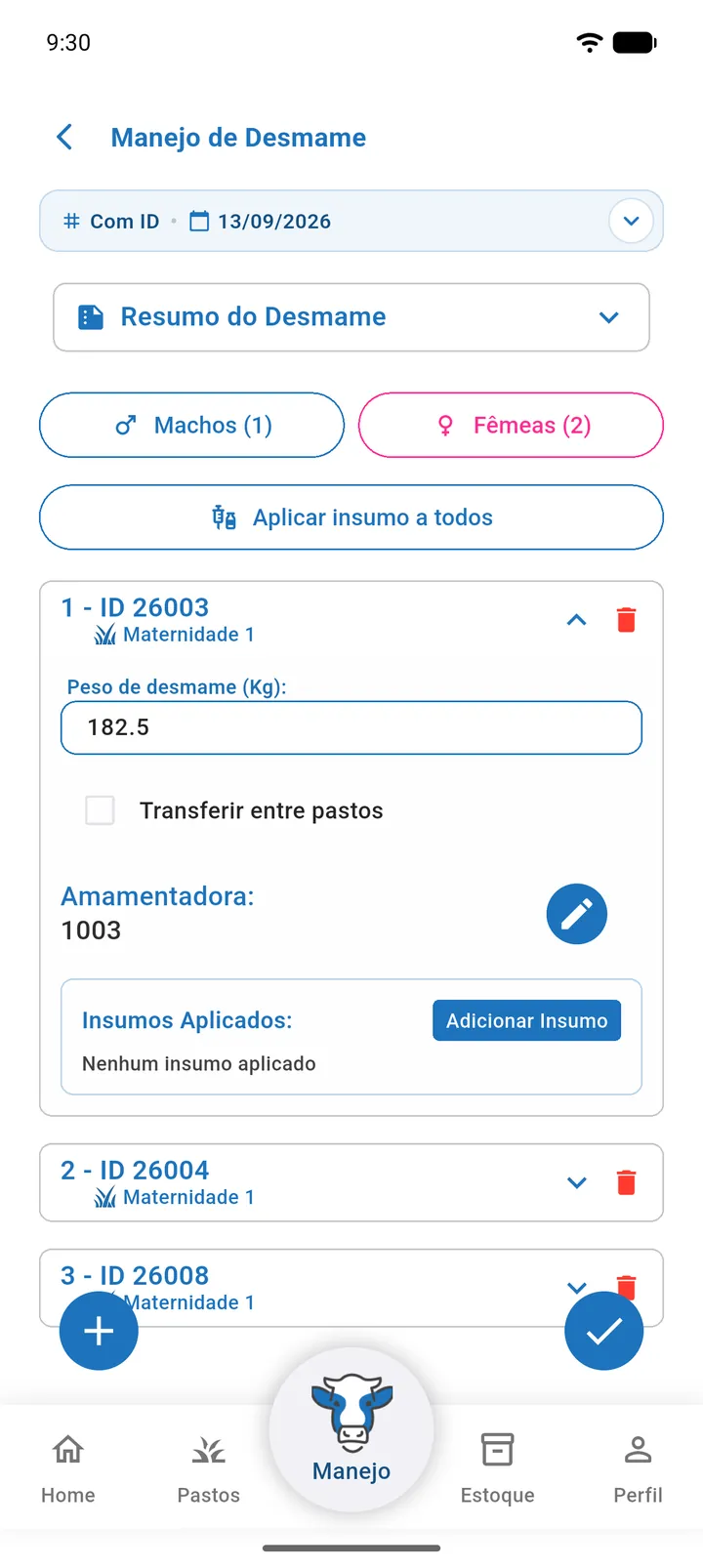
Campos do topo
| Campo | Obrigatório | Descrição |
|---|---|---|
| Com ID / Sem ID | Sim | Começa em Com ID. |
| Data do manejo | Sim | Começa com hoje. Trocar a data atualiza a data de pesagem de todos os itens. |
Desmamar animais com ID
- Toque em +. Só aparecem animais vivos das categorias Fêmea em Aleitamento e Macho em Aleitamento.
- Selecione os bezerros.
- Em cada cartão, confira o Peso de desmame (Kg) e a Amamentadora.
- Se quiser, adicione Insumos Aplicados e marque Transferir entre pastos.
- Toque em ✓.
- Confirme em Confirmar Manejo ("Deseja confirmar o registro deste manejo de desmame?").
Com a lista vazia, a tela mostra "Nenhum animal adicionado — Toque em + para adicionar os animais desmamados".
| Campo | Obrigatório | Descrição |
|---|---|---|
| Peso de desmame (Kg) | Sim | Maior que zero. Já vem com o peso atual do animal. |
| Amamentadora | Não | Já vem com a receptora do bezerro ou, se não houver, com a mãe. Pode ser trocada. |
| Insumos Aplicados | Não | Insumo e Dosagem ({unidade}) por animal. Sem nenhum, aparece "Nenhum insumo aplicado". |
| Transferir entre pastos / Pasto de destino | Não | Leva o bezerro para outro pasto. |
O ✓ é liberado com pelo menos um animal e todos com peso maior que zero e pasto definido.
Desmamar lotes sem ID
- Toque em Sem ID no topo.
- Toque em +. Só aparecem lotes das categorias Fêmea em Aleitamento e Macho em Aleitamento.
- Em cada cartão, informe Quantidade de animais (un) e Peso médio (Kg).
- Confira o Grupo de amamentadoras.
- Se quiser, adicione insumos e transferência de pasto.
- Toque em ✓ e confirme.
Com a lista vazia, a tela mostra "Nenhum grupo adicionado — Toque em + para adicionar os grupos desmamados".
| Campo | Obrigatório | Descrição |
|---|---|---|
| Quantidade de animais (un) | Sim | Maior que zero e no máximo a quantidade do lote. |
| Peso médio (Kg) | Sim | Maior que zero. Pode vir da calculadora de peso médio. |
| Grupo de amamentadoras | Não | Já vem com o lote das mães ligado ao lote de bezerros. Pode ser trocado. |
| Insumos Aplicados | Não | Insumo e dosagem por animal. |
| Transferir entre pastos / Pasto de destino | Não | Leva os desmamados para outro pasto. |
Atalhos para muitos bezerros
Quando há itens na lista, aparece uma barra de atalhos:
- Machos (N) e Fêmeas (N): selecionam todos os machos ou todas as fêmeas (nos lotes, pela categoria).
- Aplicar insumo a todos: escolha o insumo e a Dosagem para todos. Se o item já tem esse insumo, só a dosagem é atualizada.
Com itens selecionados (pelo atalho ou tocando e segurando), aparece Transferir para pasto ao lado de Excluir (N):
- Toque em Transferir para pasto.
- Em "Transferir N animais para...", escolha o Pasto de destino.
- Toque em Aplicar.
Os itens que já estão nesse pasto são ignorados. Aparece "Pasto de destino aplicado aos selecionados".
O Resumo do Desmame mostra o total de animais, o peso total e médio e o ganho médio (peso de desmame menos o peso cadastrado).
O que acontece depois de salvar o desmame
Animal com ID
- O peso de desmame fica gravado no animal e entra no histórico de pesos (com a mesma regra de data da Pesagem). O GMD é recalculado.
- A categoria muda: Fêmea em Aleitamento vira Fêmea em Recria e Macho em Aleitamento vira Macho em Recria.
- Com transferência, o animal muda de pasto e a transferência fica registrada.
- O desmame fica registrado na amamentadora (bezerro e peso de desmame), o que alimenta os indicadores da matriz.
- Cada insumo tem saída de estoque de dosagem × 1 animal.
Lote sem ID
- Desmame parcial (quantidade menor que a do lote): o lote original fica só com os que não foram desmamados, sem mudar peso nem categoria. Um lote novo é criado com os desmamados: categoria em Recria (fêmea ou macho, como o original), peso médio igual ao peso de desmame, ligado ao grupo de amamentadoras e no pasto de destino, se houver.
- Desmame total: o próprio lote recebe o peso de desmame, o novo peso médio, a categoria em Recria, o grupo de amamentadoras e o novo pasto, se houver.
- Cada insumo tem saída de estoque de dosagem × quantidade desmamada.
Se a fazenda usa a regra de descarte de matrizes, as mães com ID envolvidas são reavaliadas pelo critério de peso ao desmame. Veja Animais.
Aparece "Manejo de desmame registrado com sucesso!". O PDF é gerado pelo Histórico de Manejos.
Identificação e compra
A tela Manejo de Identificação / Compra registra duas coisas diferentes:
- Comprar: animais que chegaram à fazenda por compra. Cria animais ou lotes novos e lança o custo no financeiro.
- Identificar: animais de um lote sem ID que receberam brinco. Eles viram animais com ID e saem do lote.
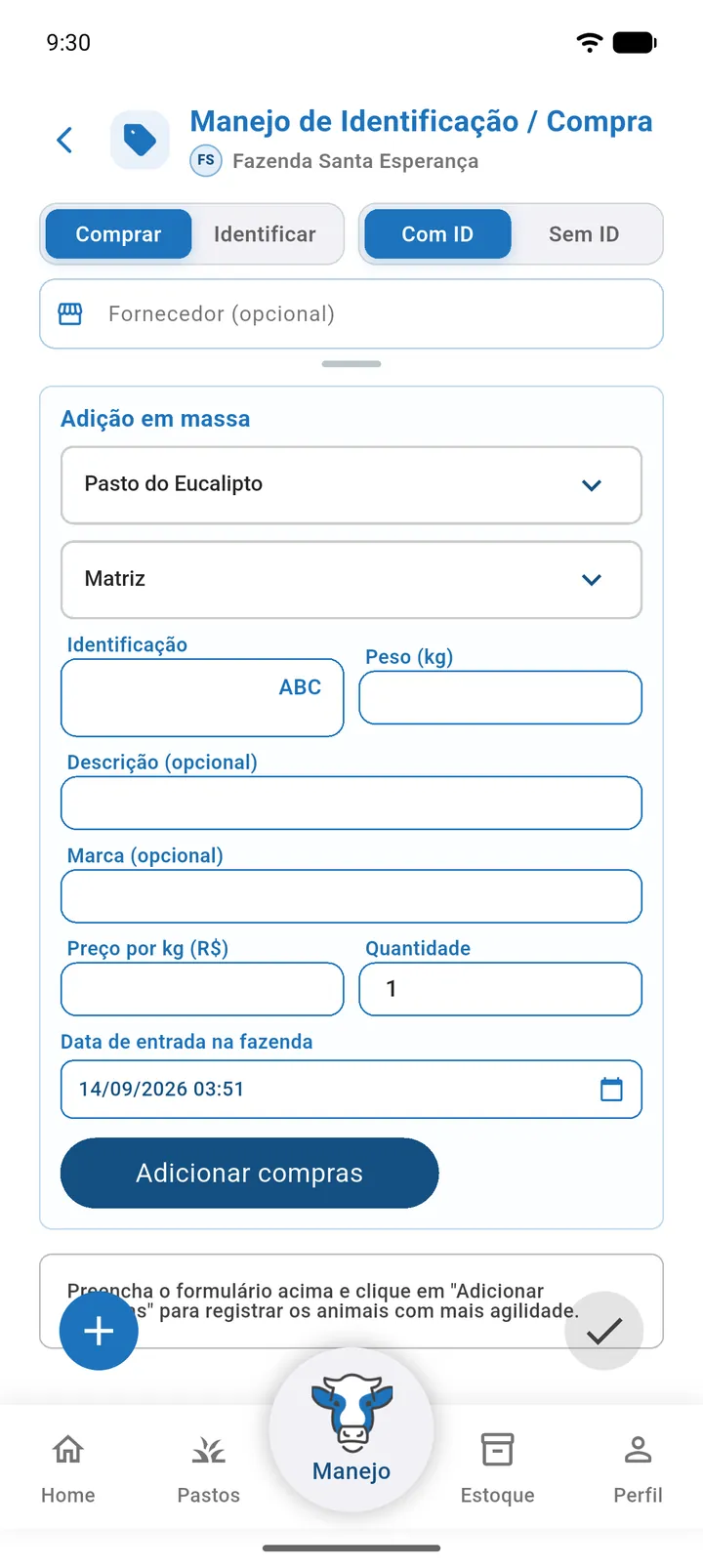
Campos do topo
| Campo | Opções | Descrição |
|---|---|---|
| Operação | Comprar / Identificar | Começa em Comprar. |
| Modo (na compra) | Com ID / Sem ID | Começa em Com ID. |
| Modo (na identificação) | Individual / Em massa | Começa em Individual. |
| Fornecedor (opcional) | Texto livre | Só na compra. Aparece no custo lançado, no histórico e no PDF. |
Esta tela não tem o chip de data do manejo. A compra usa a data e hora de entrada na fazenda de cada animal ou lote. A identificação usa o momento em que você registra.
As categorias disponíveis são: Matriz, Reprodutor, Fêmea em Aleitamento, Macho em Aleitamento, Fêmea em Recria, Macho em Recria, Fêmea em Terminação, Macho em Terminação e Fêmea Descarte.
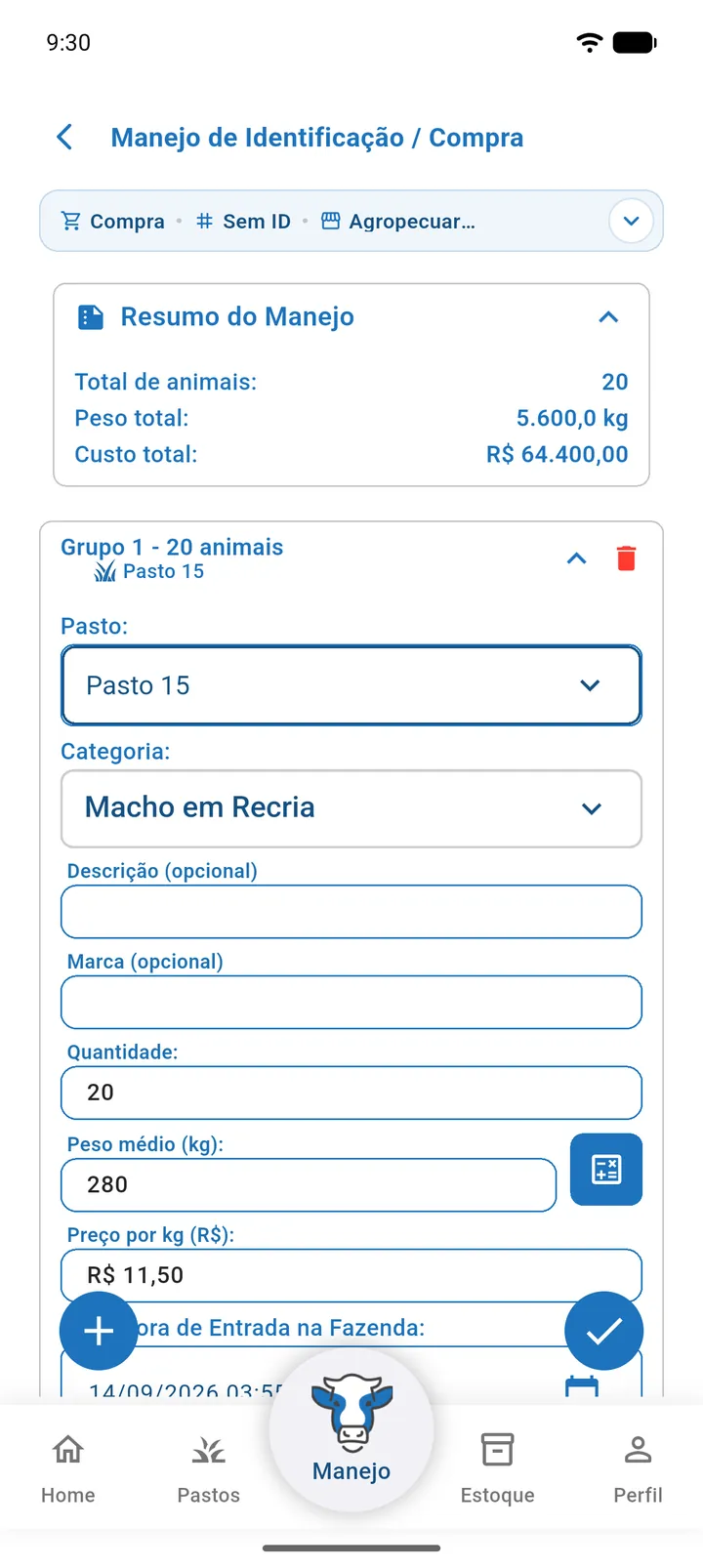
Comprar animais com ID
O formulário Adição em massa, no alto da lista, foi feito para lançar um animal atrás do outro no curral.
- Escolha o Pasto. O primeiro pasto já vem selecionado.
- Escolha a Categoria. Começa em Matriz.
- Digite a Identificação. O botão ABC/123 alterna entre o teclado de letras e o de números.
- Digite o Peso (kg).
- Digite o Preço por kg (R$).
- Ajuste a Quantidade e a Data de entrada na fazenda, se precisar.
- Toque em Adicionar compras (ou em +, ou em concluir no teclado do campo Peso).
- Repita para os próximos animais.
- Toque em ✓ e confirme em Confirmar Manejo.
| Campo | Obrigatório | Descrição |
|---|---|---|
| Pasto | Sim | Se ficar vazio: "Selecione o pasto". |
| Categoria | Sim | Começa em Matriz. |
| Identificação | Sim | Não pode repetir na fazenda. Se ficar vazio: "Informe a identificacao". |
| Peso (kg) | Sim | Maior que zero. "Informe um peso válido". |
| Descrição (opcional) | Não | Anotação livre. |
| Marca (opcional) | Não | Marca do animal. |
| Preço por kg (R$) | Sim | Maior que zero. "Informe um preço por kg válido". |
| Quantidade | Sim | 1 ou mais. Começa em 1. "Informe uma quantidade válida". |
| Data de entrada na fazenda | Sim | Data e hora, de 365 dias atrás até 30 dias à frente. |
Depois de adicionar, o formulário sugere a próxima identificação (o número seguinte), mantém o preço, limpa peso, descrição e marca, volta a quantidade para 1 e põe o cursor no peso.
Vários animais com o mesmo peso e preço? Use Quantidade. Com identificação numérica, os números ficam em sequência (451, 452, 453). Com identificação em texto, o app acrescenta "-1", "-2" e assim por diante.
Com a lista vazia, aparece a dica "Preencha o formulário acima e clique em 'Adicionar compras' para registrar os animais com mais agilidade."
Cada animal adicionado aparece num cartão compacto com dois botões:
- Editar: abre Editar compra, onde você troca pasto, categoria, identificação, peso, preço por kg e data e hora de entrada. Identificação, pasto, peso e preço são obrigatórios ("Preencha todos os campos obrigatórios").
- Remover Compra: tira o animal da lista.
O ✓ é liberado quando todos os animais têm identificação, peso, pasto, preço por kg e data de entrada, e os insumos, se houver, têm dosagem.
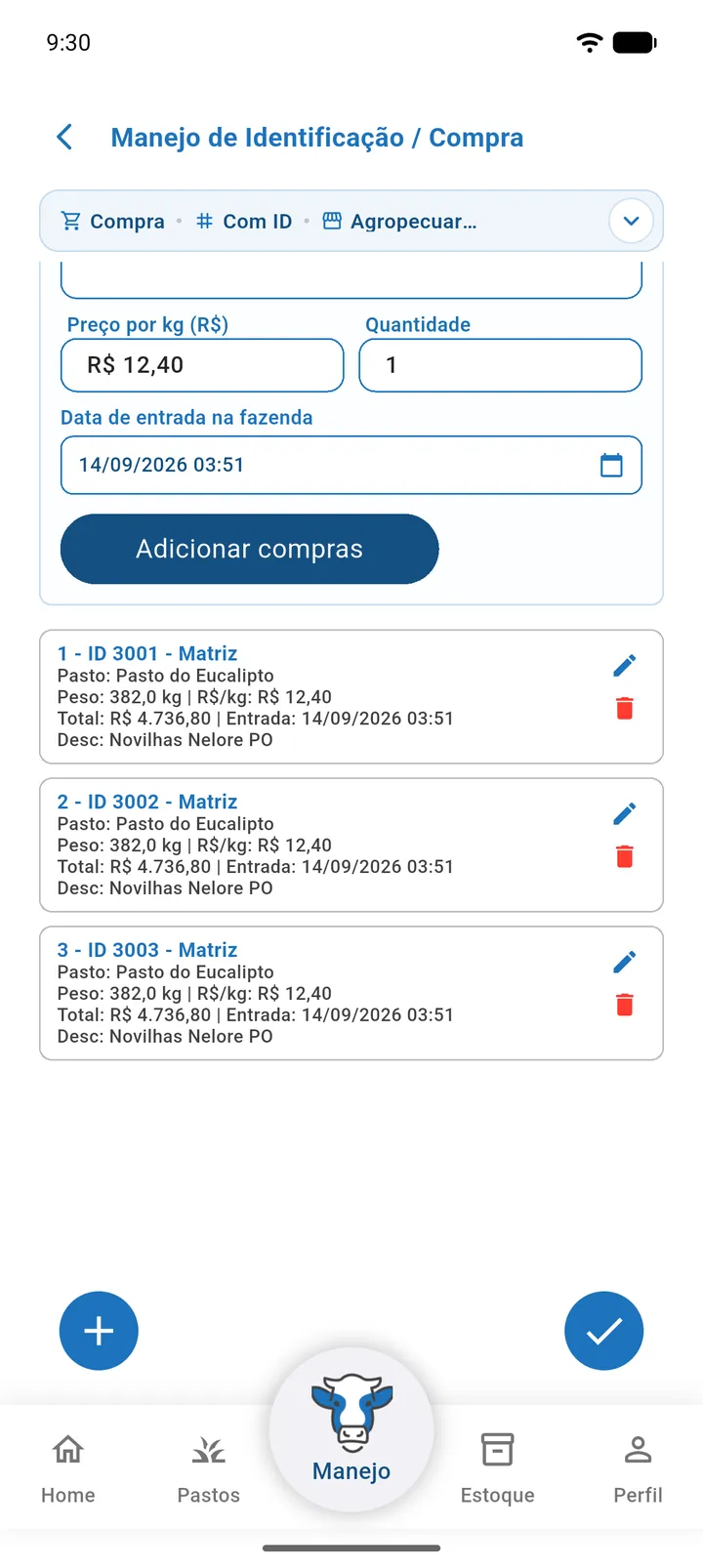
Comprar lotes sem ID
- Toque em Sem ID no topo.
- Toque em + para criar um cartão de compra de lote.
- Preencha os campos do cartão.
- Toque em ✓ e confirme.
Com a lista vazia, a tela mostra "Nenhuma compra sem ID adicionada — Toque em + para adicionar grupos de animais comprados".
| Campo | Obrigatório | Descrição |
|---|---|---|
| Categoria | Sim | Começa em Matriz. |
| Pasto | Sim | Pasto onde o lote vai ficar. |
| Quantidade | Sim | Maior que zero. |
| Peso médio (kg) | Sim | Maior que zero. Pode vir da calculadora de pesos individuais. |
| Preço por kg (R$) | Sim | Maior que zero. |
| Data/Hora de Entrada na Fazenda | Sim | O atalho Usar data/hora atual preenche com o momento atual. |
| Descrição (opcional) | Não | Anotação livre. |
| Marca (opcional) | Não | Marca do lote. |
| Insumos Aplicados | Não | Insumo e Dosagem por animal. |
O cartão mostra o Peso total e o Custo total (quantidade × peso médio × preço por kg). O botão Remover Compra tira o lote da lista.
Regras ao confirmar a compra
- Todo animal ou lote precisa de data de entrada: "Defina a data/hora de entrada na fazenda para todos os animais" (ou "…grupos").
- A identificação não pode existir na fazenda: "Identificação {X} já existe".
- O app confere o limite de animais do seu plano. Se a compra não couber, aparece a mensagem do limite. Se você já está no limite, aparece Limite Atingido ("Você atingiu o limite de X animais do seu plano atual…") com Agora Não e Ver Planos.
O que acontece depois de salvar a compra
- Com ID: cada item vira um animal novo, vivo, com identificação, categoria, pasto, peso, descrição e marca. O peso também é o peso inicial e o primeiro registro do histórico de pesos, na data de entrada.
- Sem ID: cada item vira um lote novo com quantidade, peso médio e inicial, preço médio por kg, categoria, pasto, descrição, marca, primeiro peso na data de entrada e os pesos individuais, se você usou a calculadora.
- Estoque: cada insumo tem saída de dosagem × 1 (com ID) ou dosagem × quantidade (sem ID).
- Financeiro: é lançado um custo do tipo Compra/Reposição com o custo total (soma de peso × preço por kg), com a descrição "Compra de animais - {fornecedor}" e a data de entrada do primeiro item. Veja Financeiro.
- O total de animais usado no limite do plano é atualizado.
Identificar animais de um lote, um a um
- Toque em Identificar e em Individual.
- Toque em +.
- Escolha o lote sem ID e digite quantos animais vai identificar.
- O app cria um cartão para cada animal, com identificações em sequência já sugeridas (o maior número da fazenda + 1).
- Em cada cartão, confira a Identificação e digite o Peso (kg). Ao confirmar o peso, o cartão fecha e o próximo abre com o cursor no peso.
- Se quiser, adicione insumos e transferência de pasto.
- Toque em ✓ e confirme.
Você também pode abrir esta tela pelo detalhe de um lote, que já vem carregado. Nesse caso não há rascunho.
Com a lista vazia, aparece "Nenhuma identificação adicionada".
| Campo | Obrigatório | Descrição |
|---|---|---|
| Identificação | Sim | Já vem sugerida. Não pode repetir: "Identificação {X} já existe". |
| Peso (kg) | Sim | Maior que zero. |
| Insumos Aplicados | Não | Insumo e dosagem. |
| Transferir entre pastos / Pasto de destino | Não | Leva o animal identificado para outro pasto. |
O botão Remover Animal tira o cartão da lista.
Identificar um lote inteiro de uma vez
- Toque em Identificar e em Em massa.
- Toque em + e escolha o lote sem ID.
- Confira a Quantidade e o Peso médio (kg), que já vêm com os valores do lote.
- Se quiser, adicione insumos e transferência de pasto.
- Toque em ✓ e confirme.
Com a lista vazia, aparece "Nenhuma identificação em massa adicionada". O ✓ é liberado com quantidade e peso médio maiores que zero. O botão Remover Lote tira o cartão.
O que acontece depois de salvar a identificação
- Individual: cada cartão vira um animal com ID, vivo, com a categoria do lote, o peso informado (como peso inicial e no histórico) e o pasto de destino, se houver. O lote de origem perde uma cabeça por animal e tem o peso médio recalculado.
- Em massa: o app cria os animais com identificações em sequência automáticas e o peso médio do lote. O lote perde essa quantidade e tem o peso médio recalculado.
- Se o lote ficar com zero animais, ele é excluído.
- Com transferência, a mudança de pasto fica registrada para cada animal criado.
- Os insumos aplicados têm saída de estoque.
Compra e identificação funcionam sem internet e são enviadas quando a conexão voltar.
Editar ou excluir uma compra ou identificação
Editar ou excluir uma compra ou identificação apaga os animais e lotes criados por ela. Na edição, eles são criados de novo com os dados corrigidos.
Se algum desses animais ou lotes já tiver outros manejos (uma pesagem, um sanitário), a edição e a exclusão são bloqueadas: "Não é possível excluir: há animais/grupos com outros manejos vinculados". Nesse caso, corrija direto no cadastro do animal.
- Compra: apaga os animais e lotes criados, as saídas de estoque e o custo lançado.
- Identificação: devolve as cabeças ao lote de origem, apaga as saídas de estoque e as transferências de pasto e apaga os animais criados.
Na edição, o limite do plano não é conferido.
Venda
Use a Venda para registrar animais vendidos. Há dois tipos:
- Vivo: você já sabe o peso e o preço por kg na hora da venda.
- Frigorífico: você registra o envio com o peso vivo e lança o acerto de abate (peso morto e valor recebido) na hora ou depois.
A tela se chama Manejo de Venda.
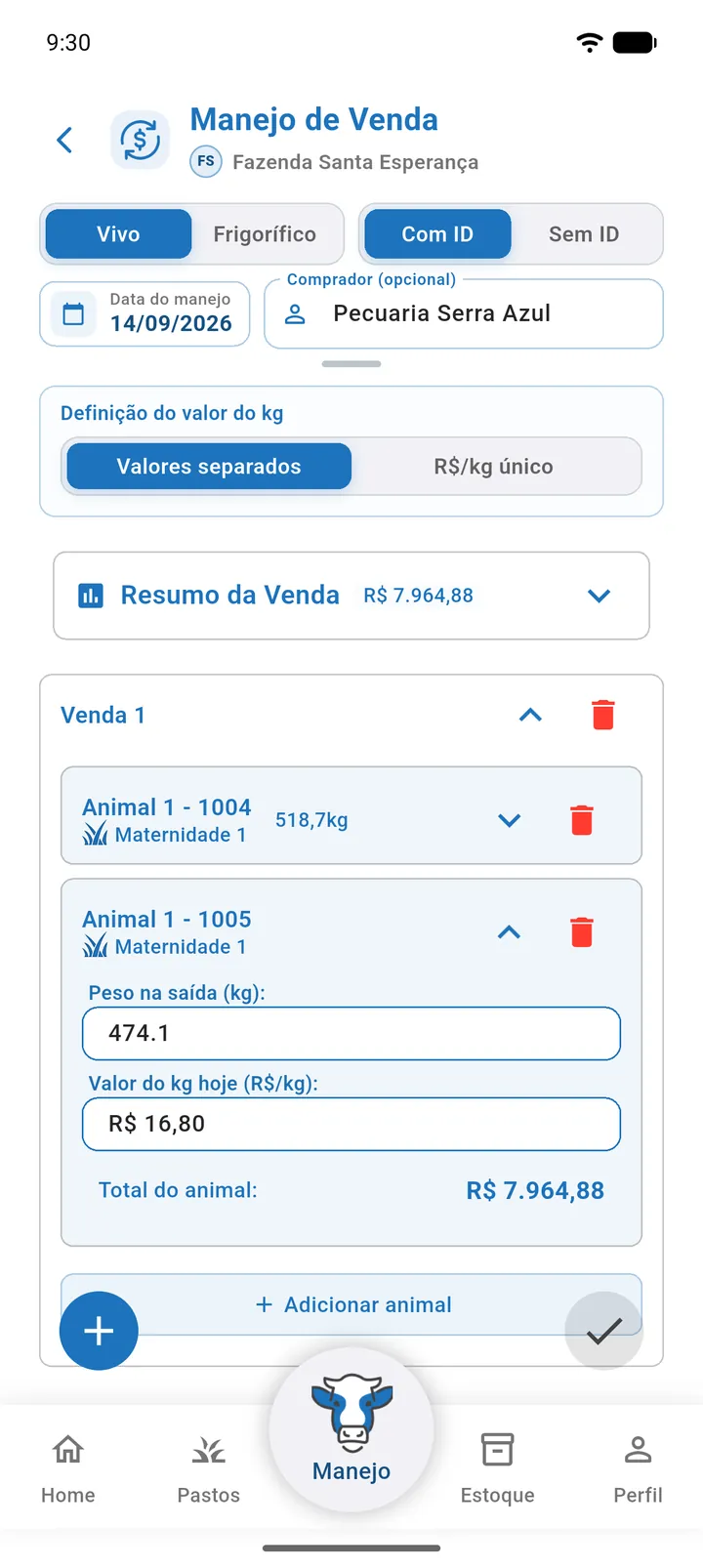
Campos do topo
| Campo | Obrigatório | Descrição |
|---|---|---|
| Vivo / Frigorífico | Sim | Começa em Vivo. |
| Com ID / Sem ID | Sim | Começa em Com ID. |
| Data do manejo | Sim | Também é a data da receita no financeiro. |
| Comprador (opcional) | Não | Nome livre. Aparece na receita, no histórico e no PDF. |
Como a venda é organizada
Um manejo de venda pode ter várias vendas dentro dele (Venda 1, Venda 2…), por exemplo, uma por caminhão.
- Toque em + para criar uma Venda N.
- Dentro dela, adicione os animais (Com ID) ou lotes (Sem ID).
Com a lista vazia, a tela mostra "Nenhuma venda adicionada — Toque em + para adicionar uma venda". O mesmo animal ou lote não pode entrar duas vezes na mesma venda: "Este animal já foi adicionado à venda". Em Com ID, só aparecem animais vivos e com identificação preenchida.
Venda de animais vivos
- Deixe Vivo selecionado.
- Escolha Com ID ou Sem ID.
- Se quiser, escreva o Comprador (opcional).
- Em Definição do valor do kg, escolha Valores separados ou R$/kg único.
- Toque em + e adicione os animais ou lotes à venda.
- Confira o peso e o valor de cada item.
- Toque em ✓ e confirme em Confirmar Manejo.
Definição do valor do kg
- Valores separados (padrão): cada animal ou lote tem seu próprio R$/kg.
- R$/kg único: o campo Valor do kg para todos (R$/kg) aplica o mesmo preço a todos os itens, inclusive aos que você adicionar depois.
Campos do animal com ID
| Campo | Obrigatório | Descrição |
|---|---|---|
| Peso na saída (kg) | Sim | Já vem com o peso atual. Maior que zero. |
| Valor do kg hoje (R$/kg) | Sim | Maior que zero. |
| Total do animal | — | Calculado: peso × R$/kg. |
Campos do lote sem ID
| Campo | Obrigatório | Descrição |
|---|---|---|
| Qtd Animais | Sim | Já vem com a quantidade do lote. Maior que zero e no máximo a quantidade do lote. |
| Peso médio (kg) | Sim | Já vem com o peso médio do lote. Pode vir da calculadora de peso médio; nesse caso, a quantidade vira o número de animais pesados, até o limite do lote. |
| Valor do kg hoje (R$/kg) | Sim | Já vem com o preço médio por kg do lote, se houver. |
| Valor por animal | — | Calculado: peso médio × R$/kg. |
| Total do grupo | — | Calculado: valor por animal × quantidade. |
O Resumo da Venda mostra o total de animais, o peso total, o valor total e o valor médio por animal.
Envio ao frigorífico
A venda ao frigorífico tem dois momentos: o envio, com o peso vivo na saída, e o acerto de abate, com o peso morto e o valor recebido.
- Toque em Frigorífico no topo.
- Escolha Com ID ou Sem ID.
- Toque em + e adicione os animais ou lotes.
- Informe o peso vivo de saída de cada item.
- Se já tem os números do abate, ligue Já tenho os dados do abate e preencha o acerto. Se não tem, deixe a chave desligada.
- Toque em ✓ e confirme.
| Campo | Obrigatório | Descrição |
|---|---|---|
| Peso vivo na saída (kg) (com ID) | Sim | Maior que zero. "Informe o peso vivo de saída de todos os animais". |
| Qtd Animais (lote) | Sim | Maior que zero e no máximo a quantidade do lote. |
| Peso vivo médio na saída (kg) (lote) | Sim | Maior que zero. Pode vir da calculadora. "Informe o peso vivo médio de saída de todos os lotes". |
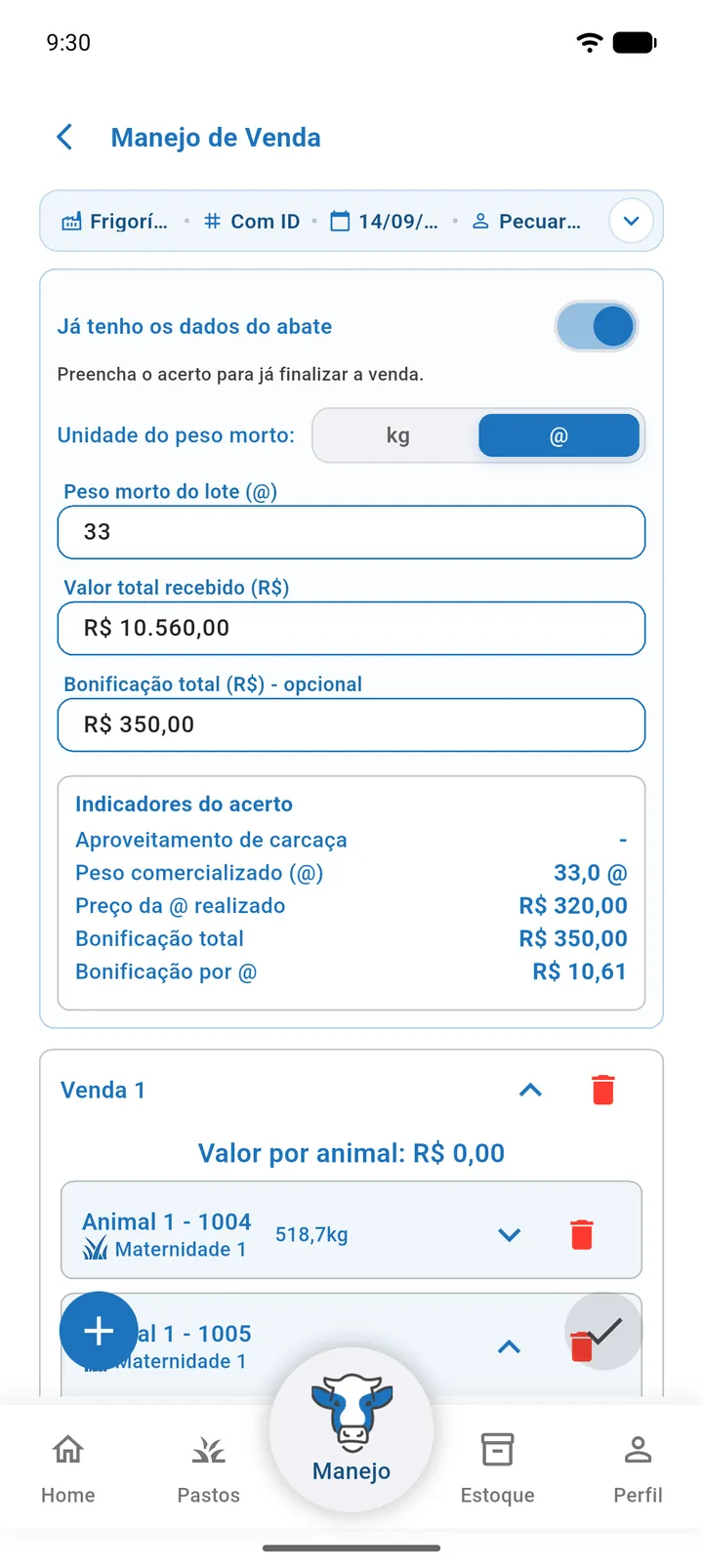
Já tenho os dados do abate
- Desligada (padrão): "Deixe desligado para lançar o acerto depois, após o abate." A venda fica aguardando acerto.
- Ligada: "Preencha o acerto para já finalizar a venda."
| Campo do acerto | Obrigatório | Descrição |
|---|---|---|
| Unidade do peso morto | Sim | kg ou @. |
| Peso morto do lote (kg) ou (@) | Sim | Peso de carcaça de toda a venda. |
| Valor total recebido (R$) | Sim | Quanto o frigorífico pagou. |
| Bonificação total (R$) - opcional | Não | Bônus recebido. |
Enquanto você digita, os Indicadores do acerto mostram:
- Aproveitamento de carcaça: peso morto ÷ peso vivo × 100;
- Peso comercializado (@): peso morto em kg ÷ 15;
- Preço da @ realizado: valor total ÷ arrobas;
- com bonificação, Bonificação total e Bonificação por @.
Se a chave estiver ligada e faltar o peso morto ou o valor, a venda não é registrada: "Complete o acerto (peso morto e valor recebido) ou desligue 'Já tenho os dados do abate'".
Regras ao confirmar a venda
- Com ID, é preciso pelo menos um animal ("Adicione pelo menos um animal"). Sem ID, pelo menos um lote ("Adicione pelo menos um lote").
- Na venda viva, peso e preço não podem ser zero ("Peso do animal inválido", "Preço do animal inválido", "Preço por animal inválido").
- Nos lotes, a quantidade deve ser maior que zero e no máximo a quantidade do lote.
- Com ID, numa venda nova: se o peso de saída de algum animal for igual (diferença de até 0,5 kg) a um peso já registrado até 7 dias antes ou depois da data do manejo, aparece o aviso Atenção — "O peso de saída repete uma pesagem recente:" — com uma linha por animal (por exemplo "ID 804: já tem 397 kg registrado em 10/09/2026") e a pergunta "Salvar mesmo assim?". Toque em Tenho certeza para registrar ou em Cancelar para voltar e conferir. O aviso não aparece na edição nem nos lotes sem ID.
O que acontece depois de salvar a venda
Animal com ID
- A situação passa para Vendido.
- O peso final é o peso na saída (vivo) ou o peso vivo na saída (frigorífico). Ele entra no histórico de pesos na data do manejo e o GMD é recalculado. Se você lançar hoje uma venda feita dias atrás, o peso fica só na data da venda, não na data em que você lançou.
Lote sem ID
- Venda de parte do lote: a quantidade diminui, o peso médio dos que ficaram é recalculado e entra no histórico na data do manejo, e a quantidade vendida é somada no lote. Se o lote ficar com menos animais do que pesos individuais guardados, esses pesos individuais são descartados.
- Venda do lote inteiro: o lote fica com quantidade zero e é marcado como vendido.
Financeiro
| Situação | Receita lançada |
|---|---|
| Venda viva | Uma receita do tipo Venda de animais vivos com o valor total, na data do manejo, com a descrição "Venda de animais - Vivo" seguida do comprador, se houver. |
| Frigorífico aguardando acerto | Nenhuma. A receita é lançada no acerto de abate. |
| Frigorífico com acerto | O valor total recebido é dividido por sexo, na proporção de machos e fêmeas. Gera até duas receitas: Venda para abate – terminação machos e – fêmeas, com a descrição "Venda de animais - Frigorífico". |
Na divisão por sexo, o animal com ID conta pelo sexo do cadastro. O lote conta pela categoria: fêmeas e matrizes contam como fêmea, as demais categorias como macho. Veja Financeiro.
Mensagem e relatório
- Venda viva ou frigorífico com acerto, registrada com internet: aparece "Manejo de venda registrado com sucesso!" e a pergunta Relatório da venda — "Deseja visualizar o relatório desta venda agora?" — com Ver relatório e Agora não.
- Frigorífico aguardando acerto: aparece "Envio ao frigorífico registrado! Lance o Acerto de Abate após o abate para finalizar.", sem oferta de relatório.
Sem internet, a venda fica guardada no aparelho ("Manejo salvo no aparelho. Será enviado automaticamente quando houver conexão."). Os animais com ID já aparecem como vendidos e os lotes já ficam com a quantidade descontada no aparelho. A receita é lançada quando a venda chega ao servidor. Sem internet, o app não oferece o relatório na hora: gere pelo Histórico de Manejos depois que a venda for enviada. Você também pode vender um animal cadastrado sem internet; a venda espera o cadastro ser enviado primeiro.
Lançar o acerto de abate depois
Quando o frigorífico mandar o romaneio:
- Abra Histórico de Manejos.
- Toque no cartão da venda que mostra "Aguardando acerto de abate".
- Toque em Lançar acerto de abate.
- Confira os dados do envio: peso vivo total, total de animais e comprador.
- Escolha a Unidade do peso morto (kg ou @).
- Digite o Peso morto e o Valor total recebido (R$).
- Se houver, digite a Bonificação total (R$) - opcional.
- Toque em Finalizar acerto.
O acerto fica gravado na venda, que aparece como acertada, com o bloco Acerto de abate no histórico. As receitas divididas por sexo são lançadas no financeiro e aparece "Acerto de abate lançado! Aproveitamento de carcaça: X%."
O acerto de abate precisa de internet: "Conecte-se à internet para lançar o acerto".
Editar ou excluir uma venda
- Editar: os animais e lotes voltam ao estado anterior (o peso de saída sai do histórico), as receitas são removidas e a venda é aplicada de novo. Numa venda ao frigorífico já acertada, a chave Já tenho os dados do abate vem ligada, com o peso morto (em kg), o valor e a bonificação preenchidos.
- Excluir: os animais com ID voltam a ficar vivos, sem peso final, e o peso da venda sai do histórico. Os lotes recebem de volta a quantidade vendida. As receitas da venda são removidas do financeiro.
Depois de excluir ou editar uma venda, confira as receitas em Financeiro.
Diagnóstico
Use o Diagnóstico para registrar o diagnóstico de gestação das matrizes: Prenhe ou Vazia. Tudo cabe em um só manejo: você coloca a matriz na lista assim que ela entra no tronco e marca o resultado quando o veterinário falar. Nas prenhas você pode anotar a sexagem do embrião ou bezerro. As prenhas e as vazias têm, cada uma, seus próprios insumos e sua própria transferência de pasto.
A tela se chama Manejo Diagnóstico e só aparece em fazendas com a atividade Cria.
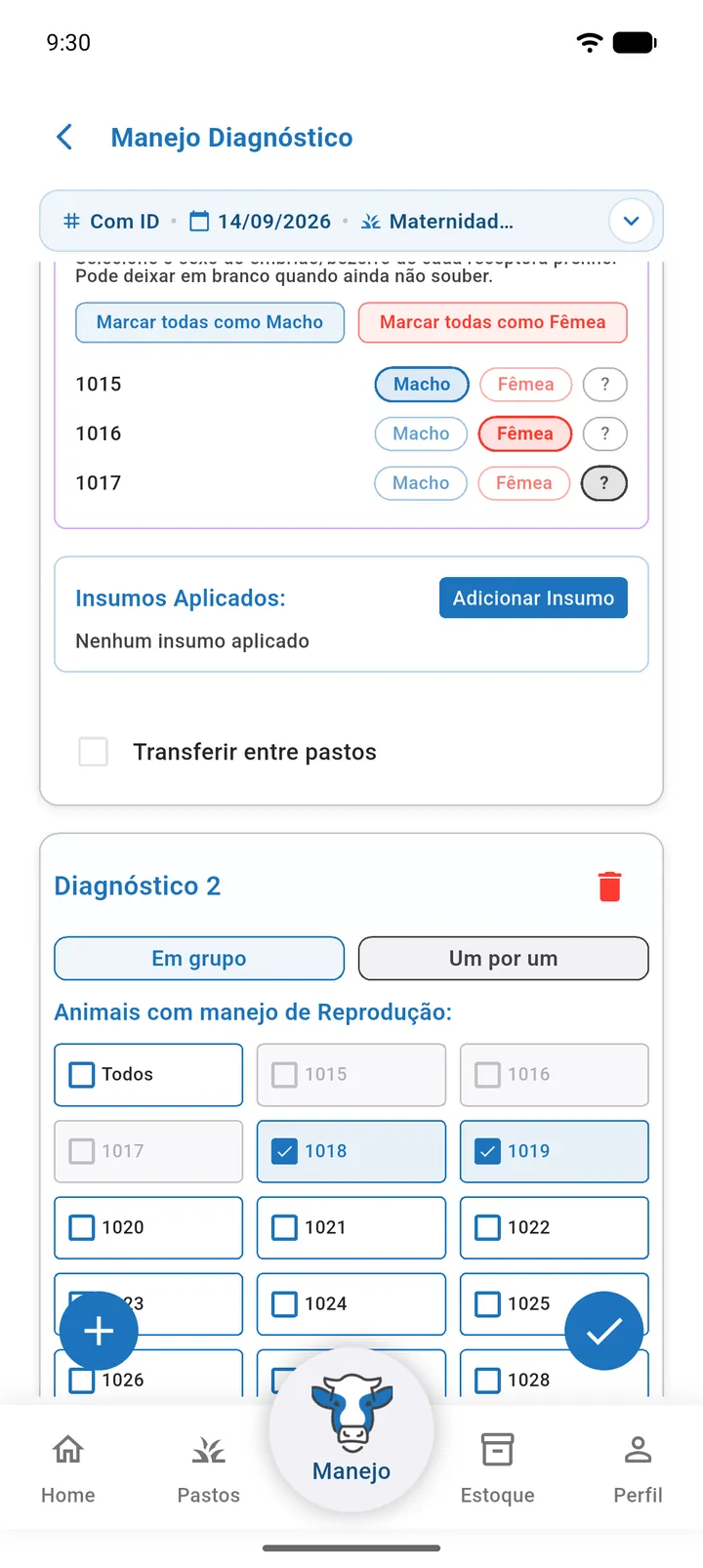
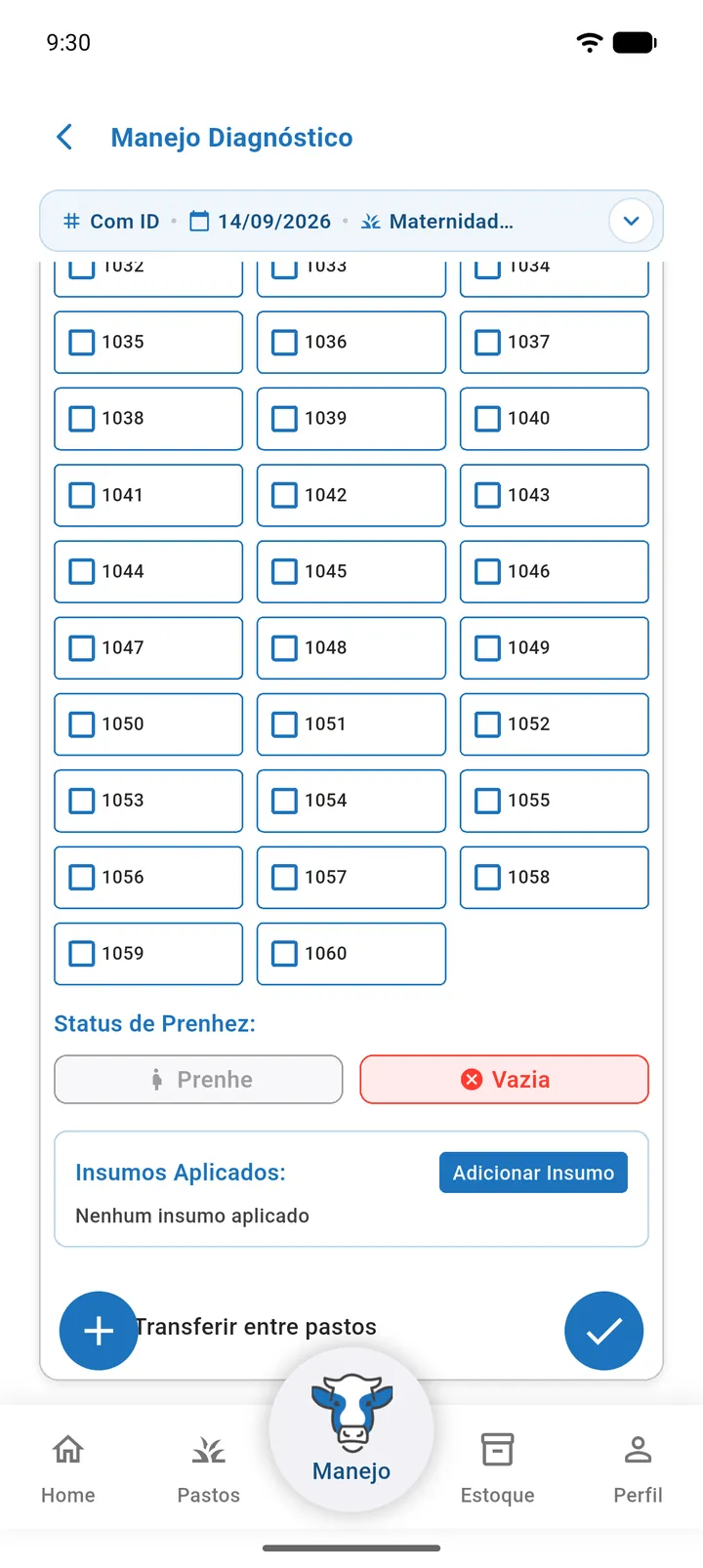
Campos do topo
| Campo | Obrigatório | Descrição |
|---|---|---|
| Com ID / Sem ID | Sim | Começa em Com ID. |
| Data do manejo | Sim | Aceita datas até um ano à frente. É a data do diagnóstico: não existe outra data para preencher. No histórico, o detalhe mostra Data do Manejo, e o PDF traz essa data no cabeçalho (Data do manejo). |
| Pasto | Sim (só Com ID) | Escolha um pasto ou Todos os pastos. O app carrega as matrizes do pasto escolhido. |
Diagnosticar matrizes com ID
Só entram as matrizes do pasto que já passaram por algum manejo de reprodução: protocolo, inseminação, transferência de embrião, monta natural ou sexagem. Antes de escolher o pasto, a tela mostra "Selecione o pasto para buscar as matrizes." Se o pasto não tiver nenhuma, aparece "Nenhuma matriz com manejo de reprodução neste pasto".
Na aba Com ID não há botão +: a matriz entra pela busca.
- Escolha o Pasto.
- No campo Buscar matriz e adicionar, digite o número da matriz. O botão ABC (ou 123) dentro do campo alterna entre o teclado de letras e o de números.
- Toque na matriz na lista de sugestões, ou toque no + do campo (ou em concluir no teclado). A matriz entra em Aguardando resultado e o campo fica limpo para a próxima.
- Quando o veterinário der o resultado, toque em Prenhe ou Vazia na linha da matriz. Ela vai para o quadro Prenhas ou Vazias.
- No quadro Prenhas, se quiser, marque Macho ou Fêmea em cada matriz.
- Em cada quadro, se quiser, adicione insumos e marque a transferência de pasto.
- Toque em ✓ e confirme em Confirmar Manejo.
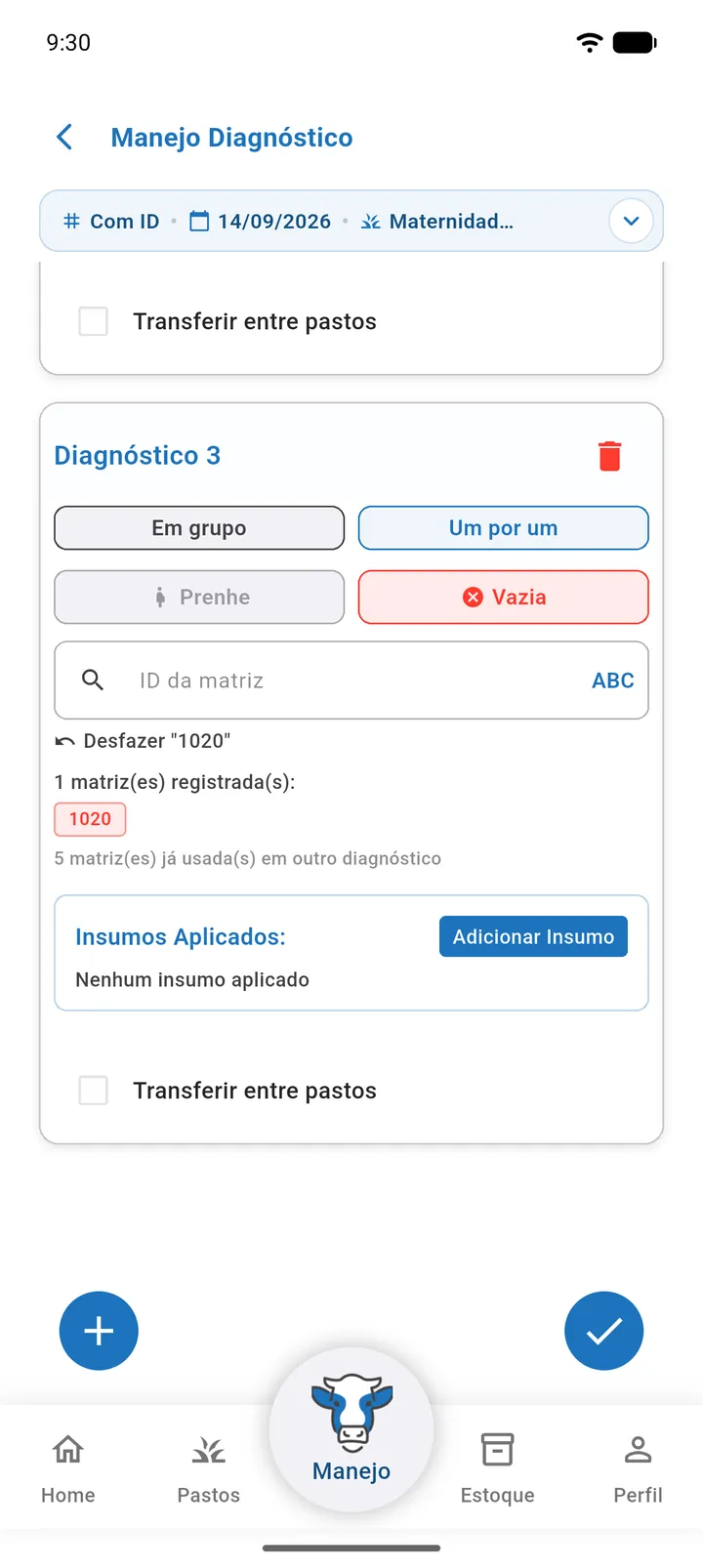
Buscar e adicionar matrizes
- Abaixo da busca, a tela mostra "N de T matrizes na lista".
- Adicionar todas (N) coloca em Aguardando resultado todas as matrizes do pasto que ainda não estão na lista.
- Se o texto digitado bater com uma só matriz, ela é adicionada. Se bater com várias, aparece "N matrizes contêm "{texto}". Escolha na lista."
- Se a matriz já estiver na lista, aparece "Matriz {ID} já está em Aguardando resultado" (ou Prenhas, ou Vazias).
- Se não existir, aparece "Matriz "{ID}" não encontrada entre as matrizes com manejo de reprodução deste pasto".
Aguardando resultado
Cada matriz tem os botões Prenhe e Vazia e um X para tirá-la da lista. Com mais de uma matriz aguardando, os atalhos Todas: Prenhe e Todas: Vazia mandam todas de uma vez para o quadro.
Quadros Prenhas e Vazias
- Cada quadro mostra quantas matrizes tem, por exemplo Prenhas (12).
- O menu ⋮ de cada matriz tem Mover para Vazias (ou Mover para Prenhas), Voltar para aguardando e Remover da lista.
- Sexagem (só em Prenhas): "Sexagem opcional: marque Macho/Fêmea se já souber." Toque em Macho ou Fêmea; tocar de novo desmarca. Com mais de uma prenha, Todas: Macho e Todas: Fêmea marcam o quadro inteiro. Se a matriz for movida para Vazias ou voltar para aguardando, a sexagem dela é apagada.
- Insumos: toque em Insumo para adicionar um insumo e a dosagem. Sem nenhum, aparece "Nenhum insumo aplicado". Os insumos valem só para as matrizes daquele quadro.
- Transferência: marque Transferir as prenhas de pasto (ou Transferir as vazias de pasto) e escolha o Pasto de destino. Assim você muda de pasto só as prenhas, só as vazias, ou cada grupo para um pasto diferente.
Os insumos e a transferência aparecem no quadro depois que ele tiver pelo menos uma matriz. A transferência só aparece se a fazenda tiver outro pasto.
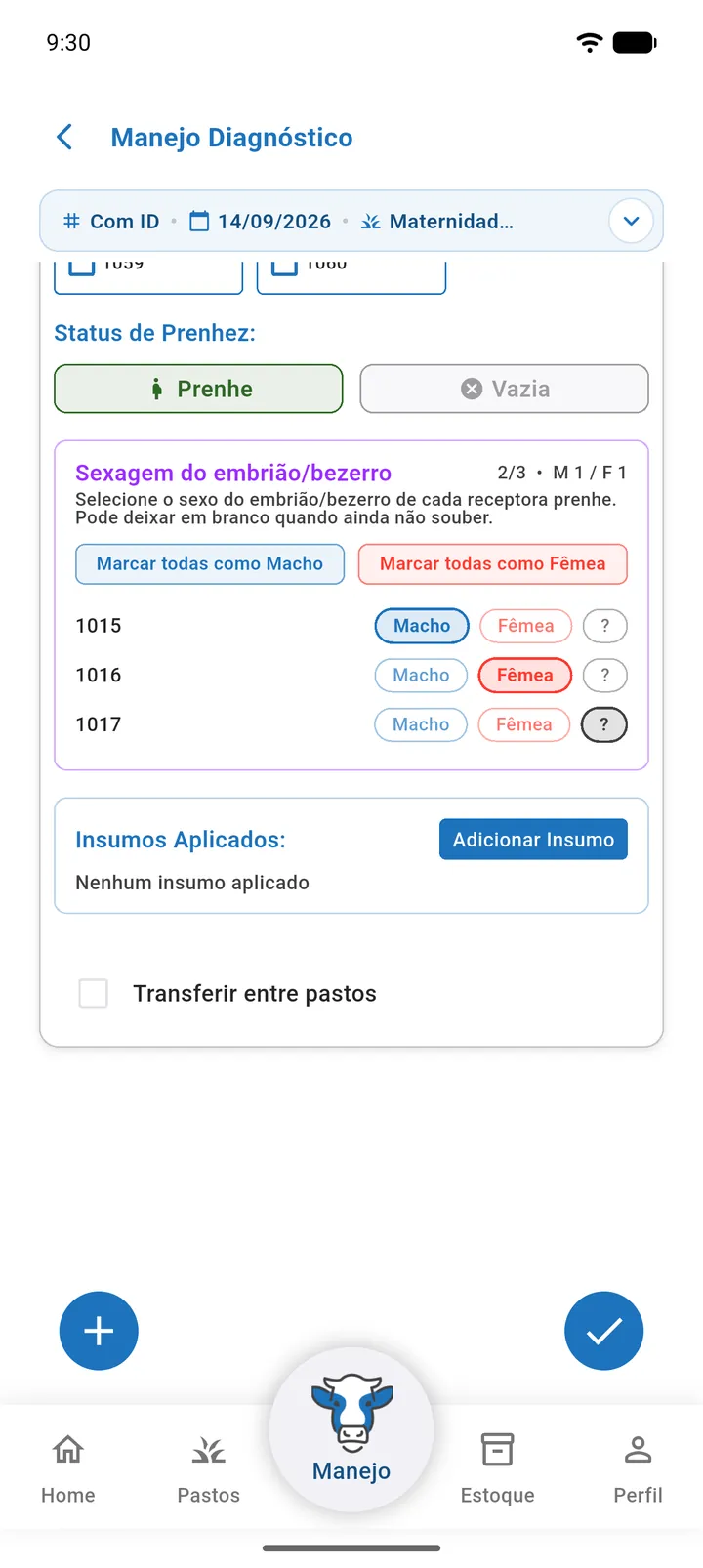
Trocar de pasto no meio do diagnóstico
Se você trocar o Pasto do topo, as matrizes da lista que não são do pasto novo saem da lista, com o aviso "N matrizes fora do pasto selecionado saíram da lista".
Ao tocar em ✓
- Se ainda houver matrizes em Aguardando resultado, aparece Matrizes sem resultado: "N matrizes ainda estão aguardando resultado. Deseja marcá-las como Vazia?" Marcar como Vazia manda todas para Vazias e segue; Voltar fecha para você marcar uma por uma.
- Se houver matrizes do pasto com manejo de reprodução que nem entraram na lista, aparece Matrizes fora da lista: "N matrizes com manejo de reprodução não entraram no diagnóstico. Deseja marcar elas como Vazia?" Sim, marcar como Vazia coloca essas matrizes em Vazias; Não, registrar assim registra só as que estão na lista.
- Por fim, confirme em Confirmar Manejo.
O ✓ é liberado com o pasto escolhido e pelo menos uma matriz na lista (aguardando ou em um quadro).
Diagnosticar lotes sem ID
- Toque em Sem ID no topo.
- Toque em +. Aparecem lotes das categorias Matriz e Reprodutor.
- Preencha a Quantidade de animais e o Percentual de prenhez (%).
- Se quiser, adicione insumos e transferência de pasto.
- Toque em ✓ e confirme.
Com a lista vazia, a tela mostra "Nenhum grupo de diagnóstico sem ID adicionado — Toque em + para adicionar grupos ao diagnóstico". O botão Remover Lote tira o cartão.
| Campo | Obrigatório | Descrição |
|---|---|---|
| Quantidade de animais | Sim | Maior que zero e no máximo a quantidade do lote. |
| Percentual de prenhez (%) | Sim | De 0 a 100. "Percentual deve ser entre 0 e 100". |
| Insumos Aplicados | Não | Insumo e dosagem por animal. |
| Transferir entre pastos / Pasto de destino | Não | Leva os animais diagnosticados para outro pasto. |
O que acontece depois de salvar o diagnóstico
Matriz com ID
- Prenhe: fica marcada como prenhe e o número de prenhezes aumenta em 1. A sexagem, se informada, fica gravada.
- Vazia: fica marcada como não prenhe e a sexagem anterior é apagada. Se ela estava prenhe e agora deu vazia, conta 1 aborto.
- A fase reprodutiva da matriz (protocolo, inseminação etc.) não muda com o diagnóstico.
- Com transferência marcada no quadro dela, a matriz muda de pasto e a transferência fica registrada. No detalhe do manejo, no histórico, aparece "Transferir para: {pasto}".
- Cada insumo tem saída de estoque de dosagem × número de matrizes do quadro em que foi adicionado.
- Se a fazenda usa a regra de descarte de matrizes, as matrizes diagnosticadas são reavaliadas.
Lote sem ID
- Cada insumo tem saída de estoque de dosagem × quantidade informada.
- Quantidade menor que a do lote: o lote é dividido. O original fica com os que sobraram e um lote novo é criado com os diagnosticados (mesma categoria e peso, no pasto de destino, se houver).
- Quantidade igual à do lote: o lote só muda de pasto, se houver transferência.
Aparece "Manejo diagnóstico registrado com sucesso!". O PDF é gerado pelo Histórico de Manejos, onde você escolhe as seções do relatório.
Ao editar um diagnóstico, só as matrizes com ID voltam para a tela, já nos quadros Prenhas e Vazias, com insumos, sexagem e transferência. Os lotes sem ID não voltam.
Reprodução
O manejo de Reprodução registra as etapas do ciclo reprodutivo das matrizes: início do protocolo (D0), retirada do implante, inseminação, transferência de embrião, monta natural e sexagem. Ele só aparece em fazendas com a atividade Cria e trabalha com matrizes com ID.
O passo a passo de cada fase está em Reprodução.
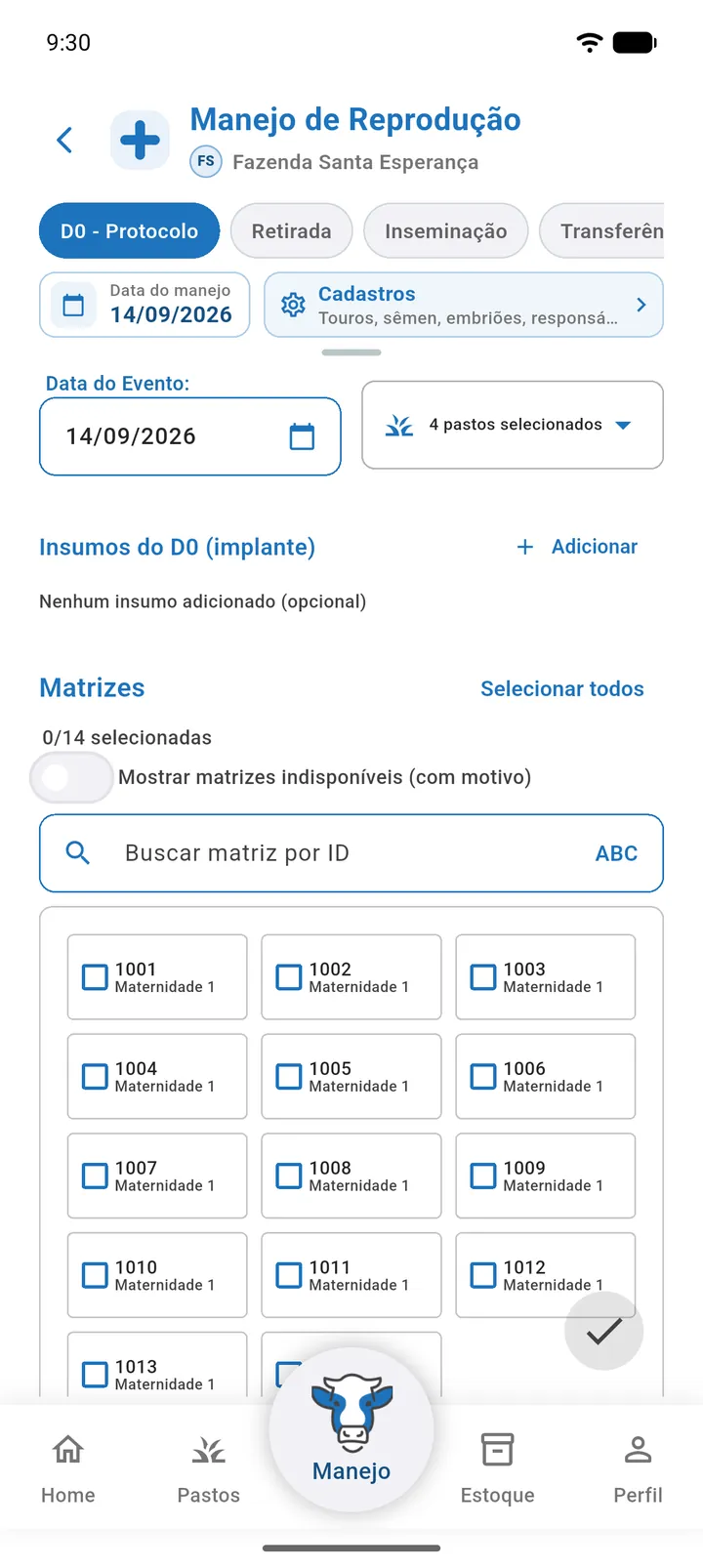
Salga de cocho
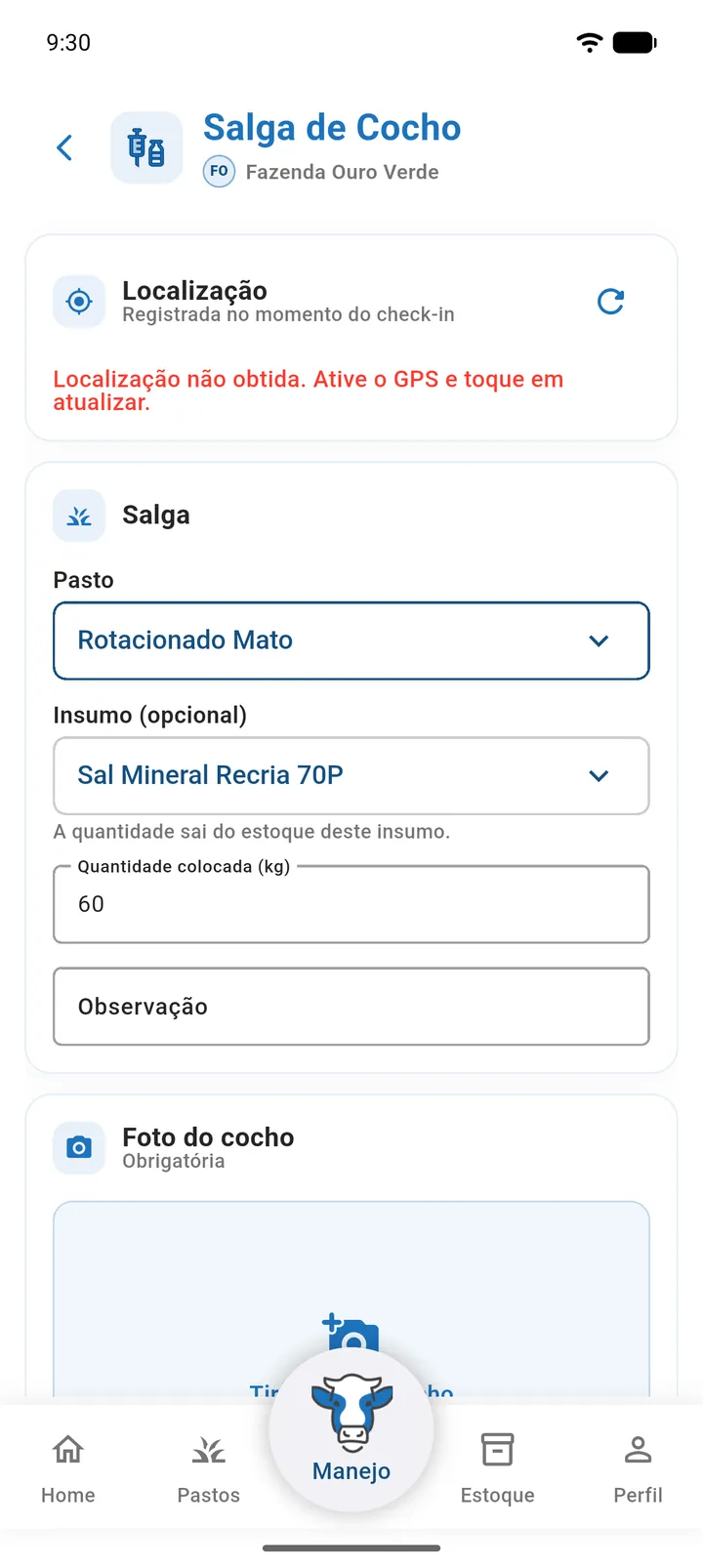
Use a Salga de Cocho quando alguém abastece o cocho com sal ou suplemento. É um check-in no pasto: o app guarda o local (GPS conferido com o desenho do pasto), a hora, a quantidade colocada e a foto do cocho. Serve para comprovar que o trabalho foi feito.
A tela é um formulário simples: não tem Com ID / Sem ID, animais, rascunho nem edição.
Fazer o check-in
- Abra Salga de Cocho perto do cocho. O app busca o GPS ("Buscando sinal do GPS...").
- Escolha o Pasto.
- Se quiser dar baixa no estoque, escolha o Insumo (opcional).
- Digite a Quantidade colocada.
- Se quiser, escreva uma Observação.
- Toque em Tirar foto do cocho (ou em Escolher da galeria).
- Toque em Registrar check-in.
Localização
- Com posição, a tela mostra latitude, longitude e "Precisão do GPS: ±N m".
- Sem posição, aparece "Localização não obtida. Ative o GPS e toque em atualizar." Toque em Atualizar localização para tentar de novo.
- Depois que você escolhe o pasto, o app confere a posição com o desenho do pasto ("Conferindo com o desenho do pasto...") e mostra um selo.
| Selo | O que significa |
|---|---|
| No pasto | A coordenada do check-in caiu dentro do desenho do pasto. |
| Perto do pasto | Caiu fora do desenho, mas a até 200 m dele. É normal quando o cocho fica na divisa. |
| Fora do pasto | Caiu longe do pasto escolhido. O check-in pode ser registrado, mas fica marcado como fora do pasto. |
| Não conferido | O pasto não tem desenho ou o GPS não deu posição. |
O selo não impede o registro. Para a conferência funcionar, o pasto precisa estar desenhado no mapa. Veja Pastos.
Campos
| Campo | Obrigatório | Descrição |
|---|---|---|
| Pasto | Sim | "Selecione o pasto". Sem pastos cadastrados, aparece "Nenhum pasto cadastrado". |
| Insumo (opcional) | Não | Com um insumo escolhido, aparece "A quantidade sai do estoque deste insumo." |
| Quantidade colocada ({unidade}) | Sim | Número maior que zero, por exemplo 25. A unidade vem do insumo. |
| Observação | Não | Até 3 linhas, por exemplo "cocho estava vazio". |
| Foto do cocho | Sim | Tirar foto do cocho, Escolher da galeria ou Trocar pela galeria. Remover foto apaga a foto. |
O botão Registrar check-in só é liberado com localização, pasto, quantidade e foto. Abaixo dele, a tela diz o que falta, por exemplo "Falta: a localização, a foto do cocho."
Depois de registrar
- Com internet: a foto é enviada, o check-in é gravado com data e hora e, se houver insumo, a quantidade sai do estoque. Aparece "Check-in de salga registrado com sucesso!" e a tela fecha.
- Se a foto não subir, aparece "Não foi possível enviar a foto do cocho. Tente novamente." e o check-in não é gravado.
- Quando é um funcionário, o dono da fazenda recebe uma notificação com pasto, insumo, quantidade e selo de localização.
Sem internet, a foto fica guardada no aparelho: "Check-in salvo no aparelho. Será enviado quando houver conexão." A baixa no estoque e o envio da foto acontecem quando a conexão voltar.
A salga no histórico
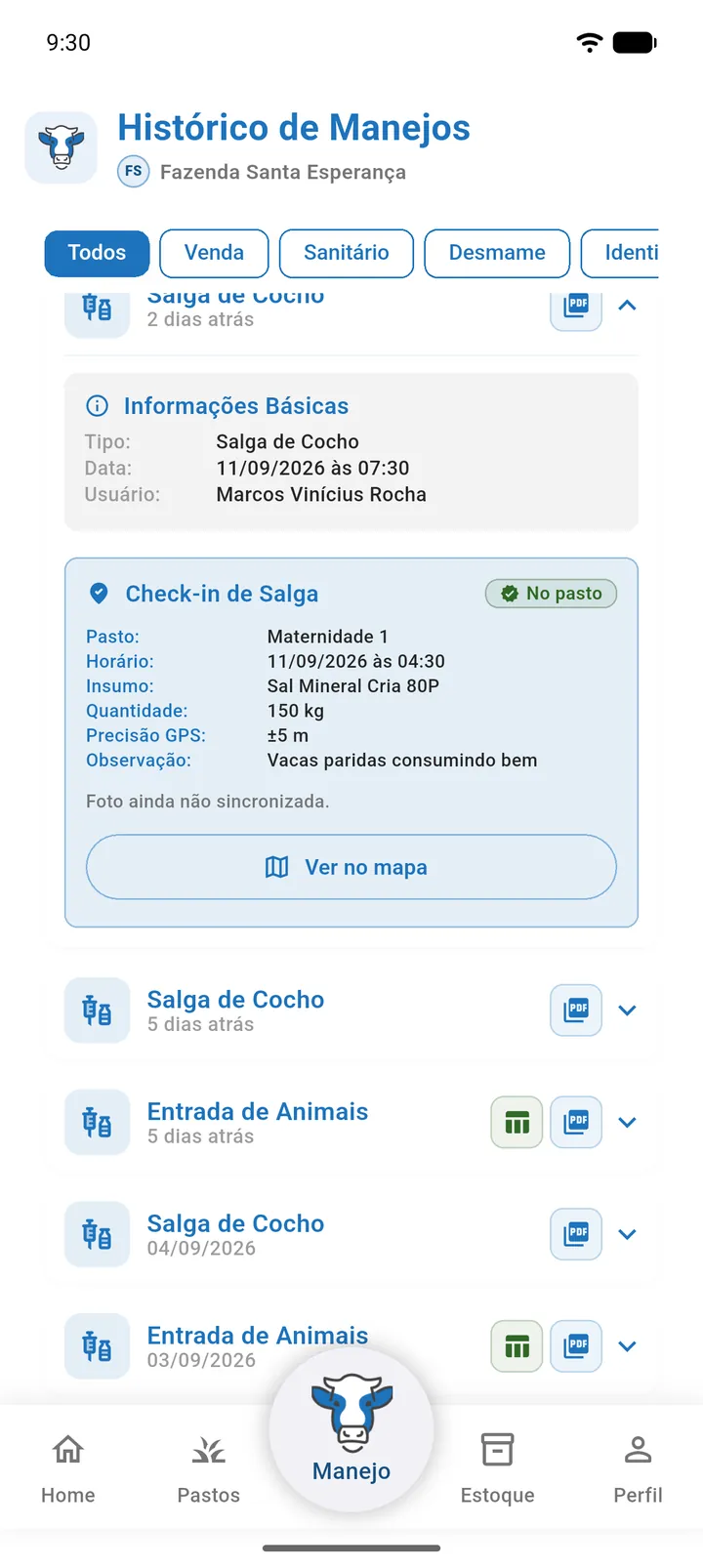
No Histórico de Manejos, o detalhe Check-in de Salga mostra pasto, horário, insumo, quantidade, precisão do GPS, observação, o selo e a foto. Enquanto um check-in feito sem internet não subir, aparece "Foto ainda não sincronizada." O botão Ver no mapa abre Local do check-in. Se o check-in não tiver coordenada, aparece "Este check-in não tem coordenada."
A salga não pode ser editada nem excluída.
Entrada de animais
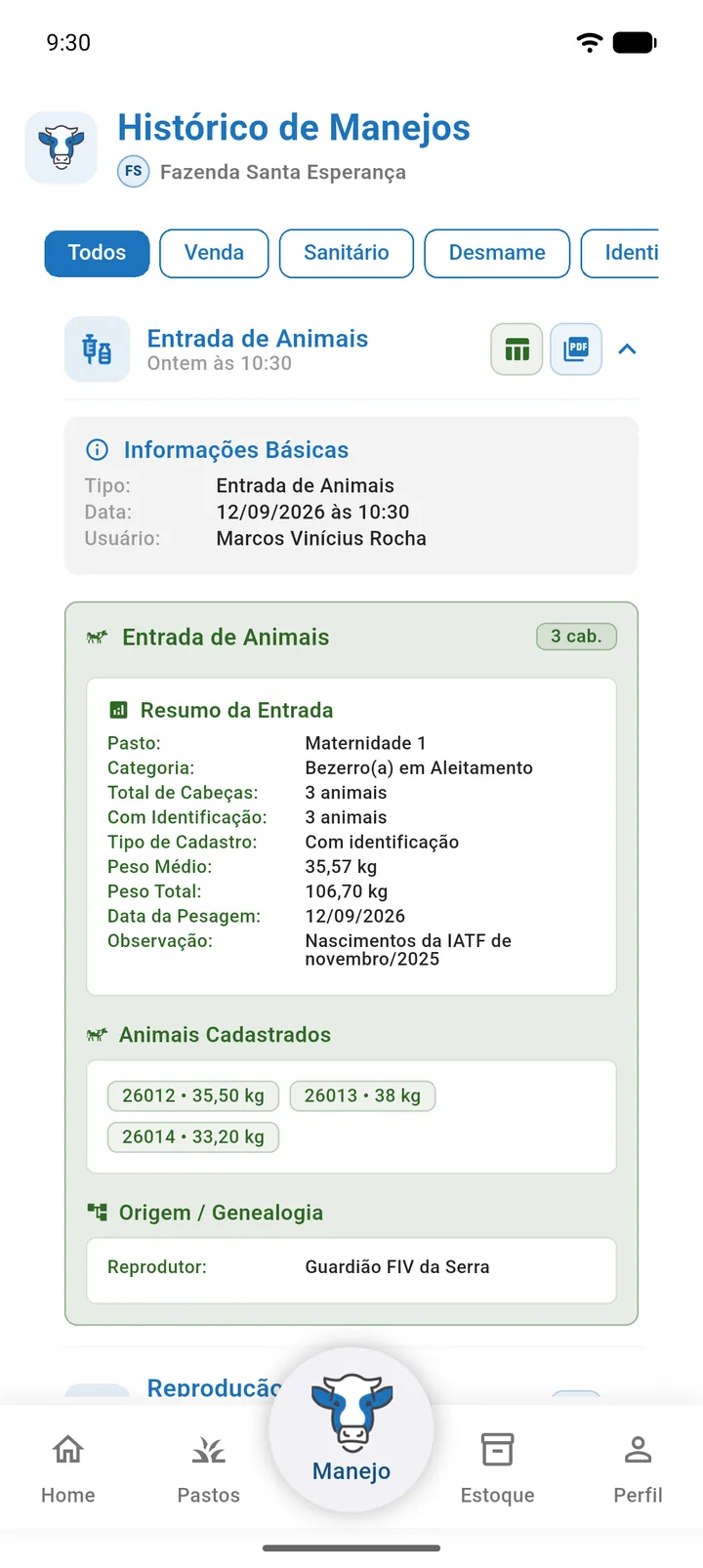
O manejo Entrada de Animais é criado sozinho sempre que animais entram por cadastro: animal individual, lote sem identificação, cadastro em massa, importação por planilha e nascimento em massa. É um manejo por operação. Veja Animais.
- A data é a da entrada informada (pesagem ou nascimento), não o dia em que você salvou.
- Se nenhum animal entrou, nada é registrado.
No histórico, o detalhe Entrada de Animais mostra quantas cabeças entraram ("N cab."), pasto, categoria, sexo, se é "Com identificação" ou "Lote sem identificação", observação, os lotes (categoria, quantidade, preço por kg), o sanitário marcado no cadastro (data e insumos) e matriz, reprodutor e receptora.
O cartão tem PDF e Excel. Esse manejo não pode ser editado nem excluído: para corrigir, edite o animal ou o lote.
Transferência entre fazendas
O manejo Transferência é criado sozinho quando você transfere animais ou lotes de uma fazenda para outra. Veja Animais.
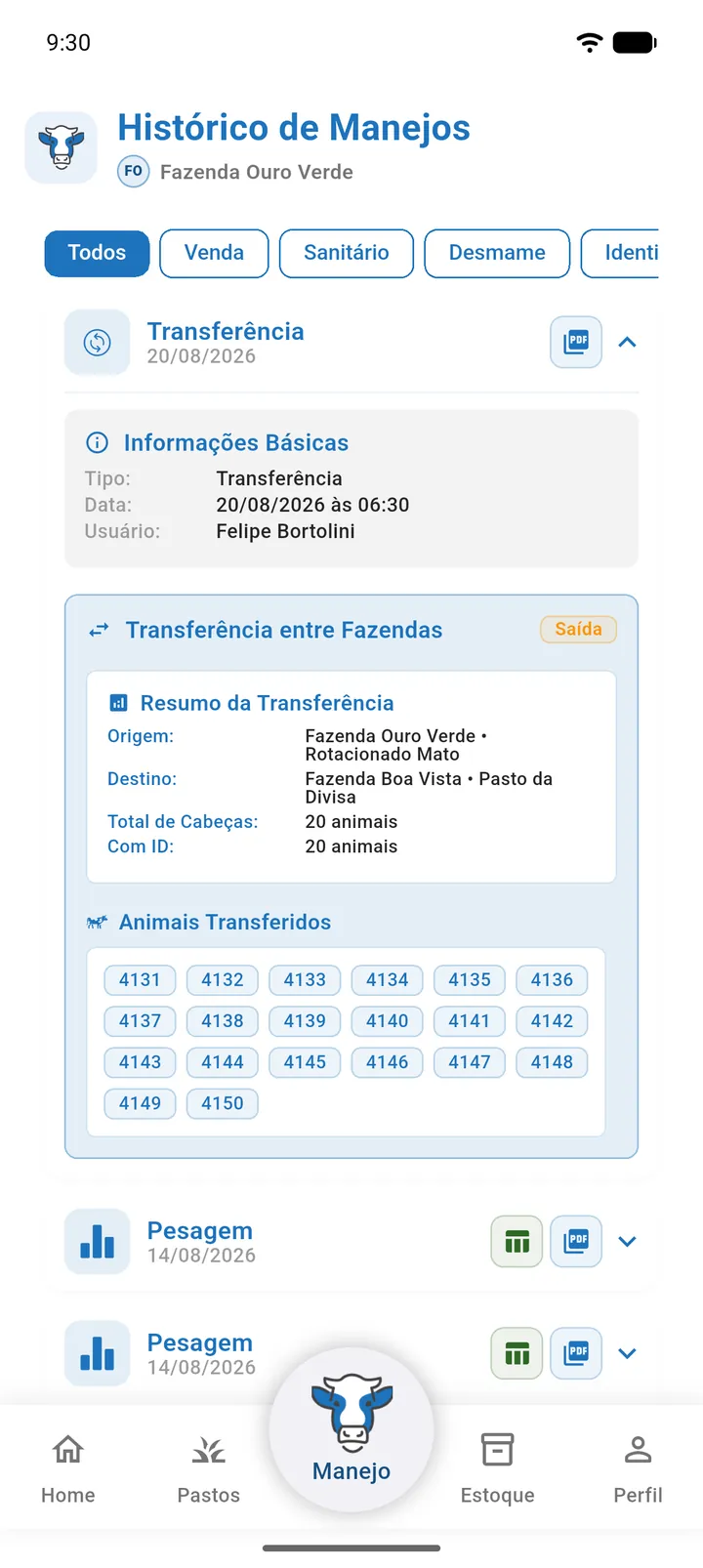
- O registro aparece nas duas fazendas: na de origem como Saída e na de destino como Entrada.
- Os animais e lotes ficam ligados ao registro da fazenda de destino, que aparece na linha do tempo de cada um.
- A data é o dia da transferência.
No histórico, o detalhe Transferência entre Fazendas mostra a etiqueta Saída ou Entrada, a Origem (fazenda • pasto), o Destino (fazenda • pasto), os animais com ID e os lotes (Categoria e Quantidade). Tem PDF. Esse manejo não pode ser editado nem excluído.
Para mudar animais de pasto dentro da mesma fazenda, use Transferir entre pastos nos manejos acima ou veja Pastos.
Histórico de manejos
O Histórico de Manejos lista todos os manejos da fazenda selecionada, do mais recente para o mais antigo. Nele você consulta, gera relatórios, edita, exclui e lança o acerto de abate.
Para abrir, vá em Manejo › Histórico de Manejos.
Sem internet, o histórico mostra os manejos dos últimos 6 meses guardados no celular. Editar, excluir e gerar o PDF de um manejo precisam de internet.
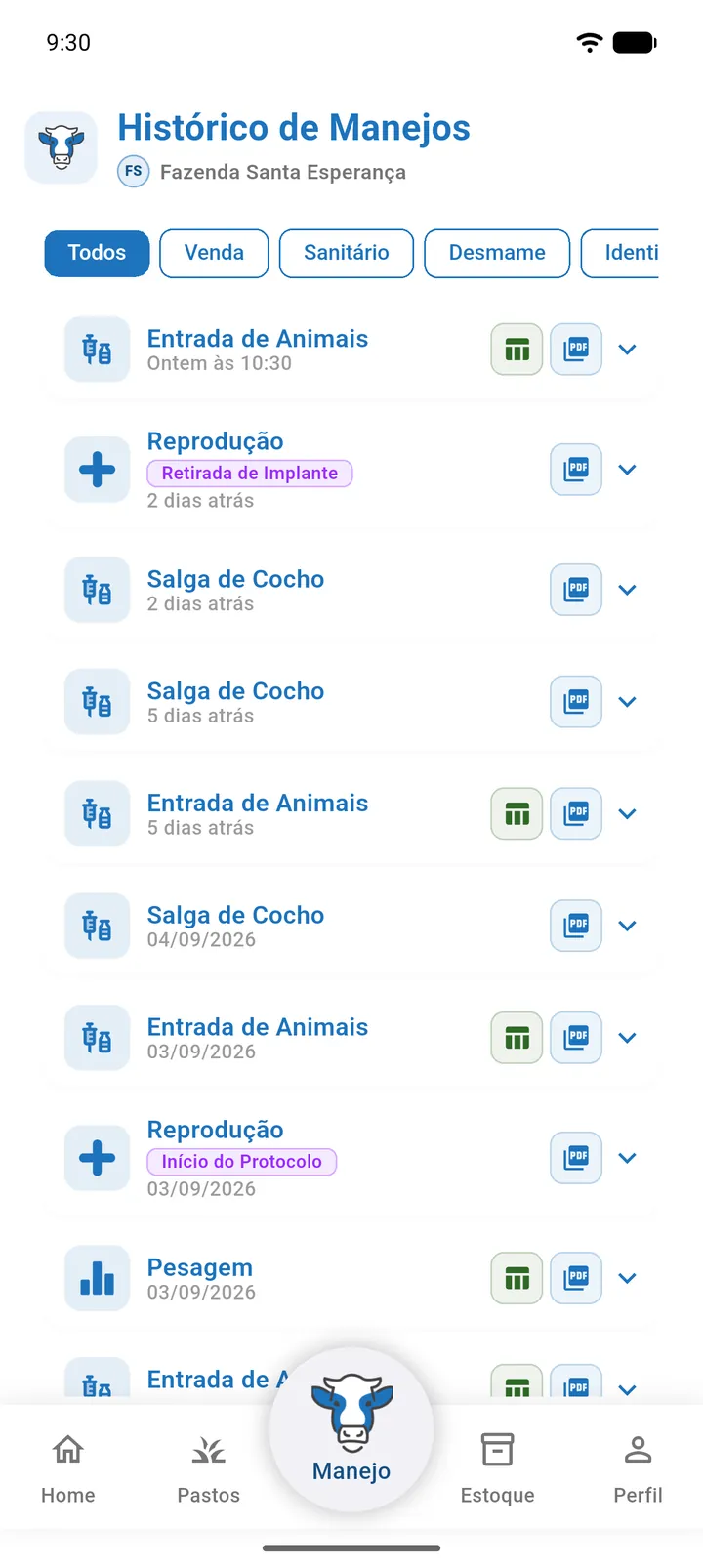
Filtrar e atualizar
- Os chips do topo filtram por tipo: Todos, Venda, Sanitário, Desmame, Identificação, Reprodução, Diagnóstico, Compra, Pesagem, Transferência, Entrada de Animais e Salga de Cocho.
- Puxe a lista para baixo para atualizar.
- Sem manejos, aparece "Nenhum manejo encontrado — Os manejos aparecerão aqui após serem registrados".
O cartão do manejo
Cada cartão mostra o ícone e o nome do tipo, a data e, na reprodução, a etapa (Início do Protocolo, Retirada de Implante, Inseminação, Transferência de Embrião, Monta Natural ou Sexagem).
Toque no cartão para abrir os detalhes. Nas vendas ao frigorífico sem acerto, aparece "Aguardando acerto de abate" com o botão Lançar acerto de abate. Veja Lançar o acerto de abate depois.
Botões à direita do cartão:
| Botão | Onde aparece | O que faz |
|---|---|---|
| Todos os manejos | Abre o relatório do manejo. | |
| Excel | Pesagem, Entrada de Animais e Reprodução (todas as etapas) | Gera a planilha e abre as opções de compartilhamento. Na reprodução, veja Planilha do manejo em Excel. |
| Ficha de curral | Reprodução com ficha anexada | Abre o PDF da ficha. |
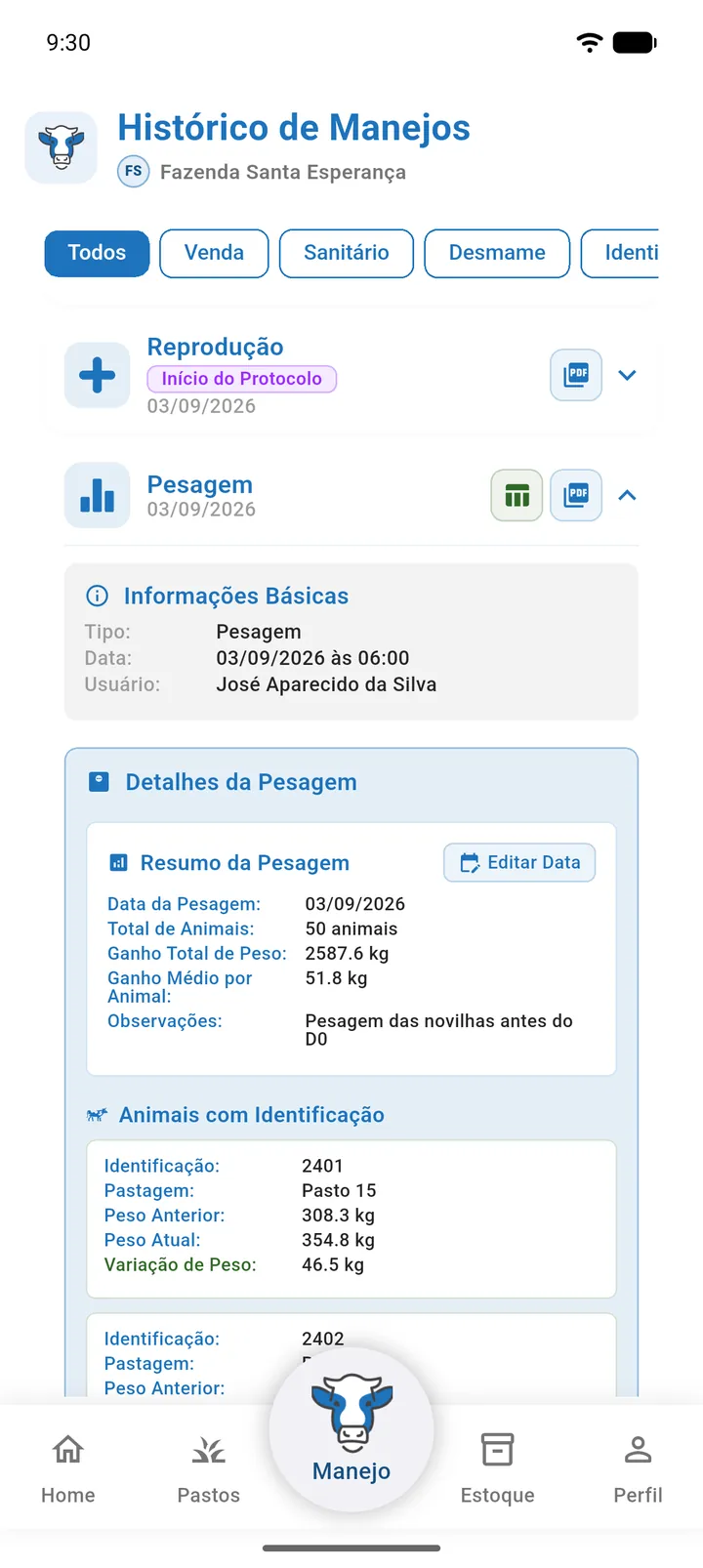
Relatórios em PDF
- Pesagem: abre o Relatório de Pesagem.
- Venda com ID: traz sexo, categoria, peso inicial, GMD e preço e peso de compra de cada animal.
- Desmame e Diagnóstico: trazem sexo e categoria dos animais.
- Reprodução: veja Reprodução.
- Nos demais tipos, o relatório mostra os dados do manejo.
Se o manejo tiver registros demais, aparece "O manejo possui muitos registros para gerar o PDF…".
Veja outros relatórios em Relatórios.
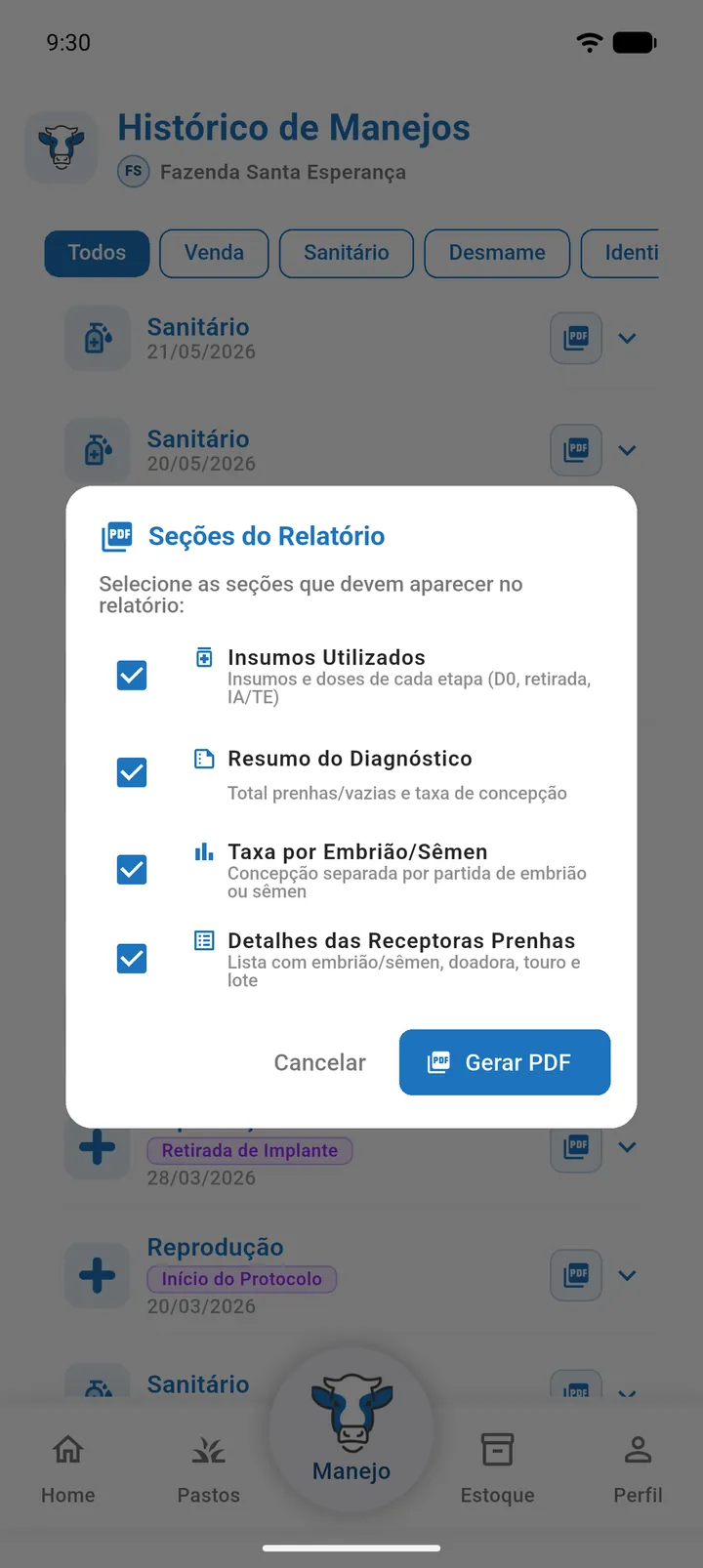
Seções do relatório de diagnóstico
No Diagnóstico, antes do PDF abre a janela Seções do Relatório — "Selecione as seções que devem aparecer no relatório:". Marque as que quiser e toque em Gerar PDF:
| Seção | O que mostra |
|---|---|
| Dia do Implante | Receptoras implantadas no D0. Só aparece quando o diagnóstico está ligado a um protocolo. |
| Retirada | Data da retirada de implante. Só aparece quando o diagnóstico está ligado a um protocolo. |
| Insumos Utilizados | Insumos e doses de cada etapa (D0, retirada, IA/TE). |
| Resumo do Diagnóstico | Total de prenhas e vazias e a taxa de concepção. |
| Taxa por Embrião/Sêmen | Concepção separada por partida de embrião ou sêmen. |
| Detalhes das Receptoras Prenhas | Lista com embrião ou sêmen, doadora, touro e lote. |
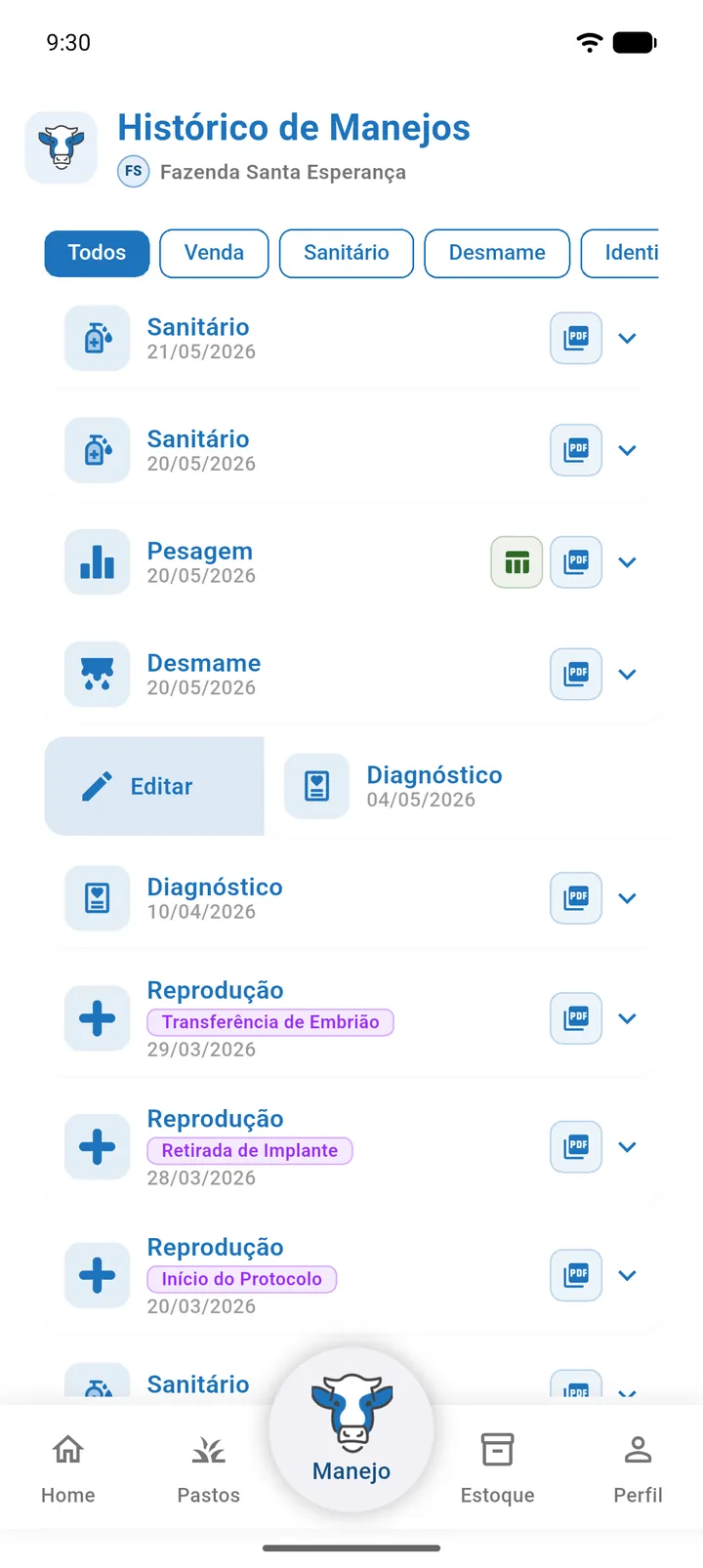
Editar um manejo
- No histórico, arraste o cartão para a direita.
- Toque em Editar.
- Corrija os dados na tela do manejo.
- Toque em Salvar.
Ao voltar, o histórico é recarregado. Dá para editar Venda, Sanitário, Desmame, Pesagem, Reprodução, Compra, Identificação e Diagnóstico.
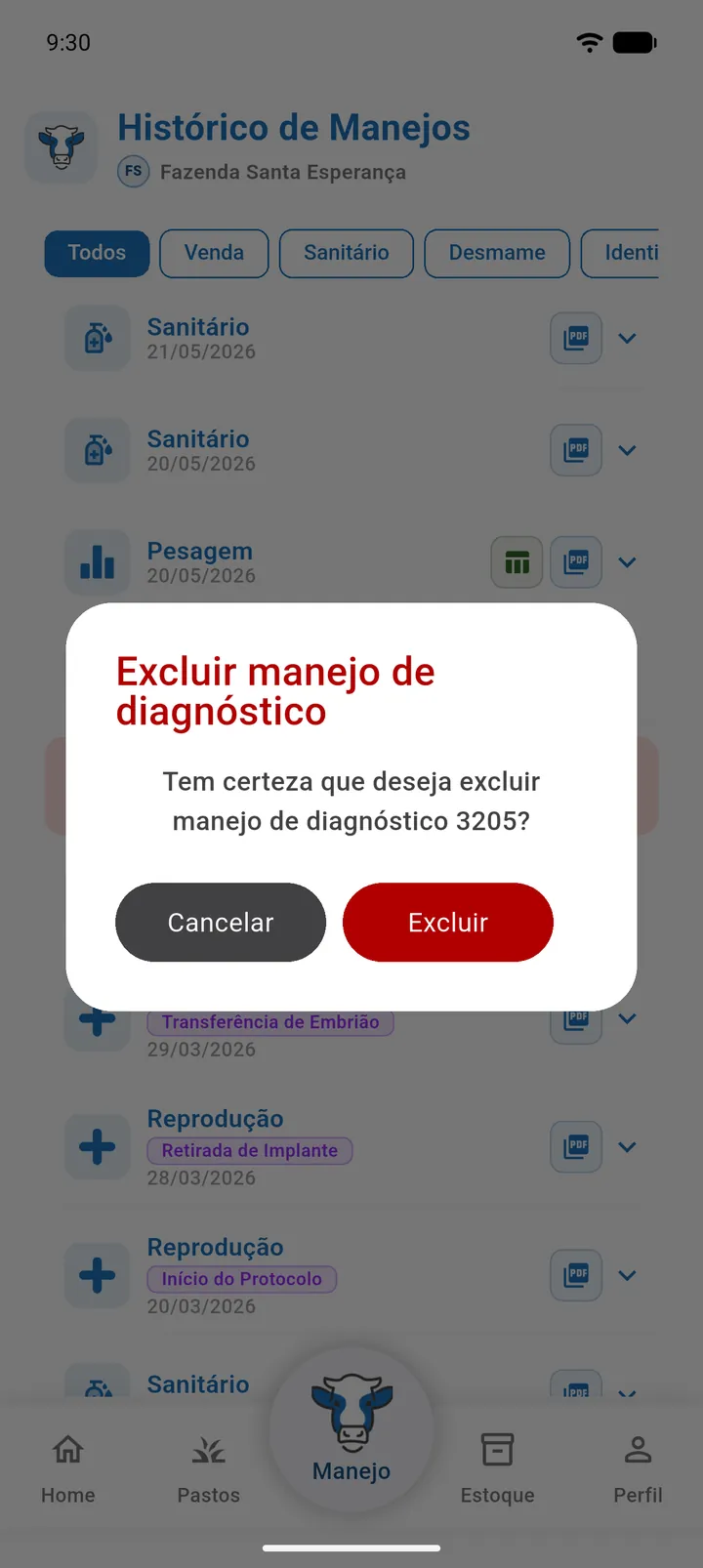
Excluir um manejo
- No histórico, arraste o cartão para a esquerda.
- Confirme em Excluir manejo de ….
A exclusão desfaz o que o manejo fez, tira o manejo da linha do tempo dos animais e apaga o registro. Aparece "Manejo de {tipo} excluído com sucesso!". É preciso internet.
| Manejo | O que é desfeito |
|---|---|
| Venda | Animais com ID voltam a ficar vivos, sem peso final; lotes recebem de volta a quantidade vendida; as receitas da venda saem do financeiro. |
| Sanitário | Saídas de estoque apagadas; animais e lotes perdem a marcação do sanitário (se não tiverem outro) e voltam ao pasto anterior; lotes divididos pelo manejo são juntados de novo; transferências de pasto apagadas. |
| Desmame | Saídas de estoque apagadas; animais e lotes voltam como estavam; o registro do desmame nas amamentadoras é apagado; transferências de pasto apagadas. |
| Pesagem | O peso daquela data sai do histórico de pesos e o peso atual, a última pesagem e o GMD são recalculados; lotes voltam à quantidade anterior; lotes criados por aparte ou divisão são apagados. |
| Reprodução | Saídas de insumos apagadas; as matrizes ficam sem fase reprodutiva. Veja Reprodução. |
| Compra | Animais e lotes criados, saídas de estoque e custo apagados. Bloqueado se os animais tiverem outros manejos. |
| Identificação | Cabeças devolvidas aos lotes de origem, animais criados apagados, saídas de estoque e transferências apagadas. Bloqueado se os animais tiverem outros manejos. |
| Diagnóstico | Saídas de estoque e transferências apagadas; a prenhez das matrizes volta ao que era; lotes divididos voltam como estavam. |
Excluir não tem volta. Na Compra e na Identificação, os animais criados pelo manejo são apagados junto.
Ao excluir uma Reprodução, as matrizes não voltam à fase anterior: ficam sem fase e precisam começar um novo protocolo. Se o app não conseguir fazer isso, ele avisa: "Não foi possível reverter o status reprodutivo das matrizes. Tente novamente para não deixar animais presos no protocolo."
Corrigir a data de uma pesagem
Registrou a pesagem com a data errada? Não precisa refazer:
- No histórico, toque no cartão da Pesagem para abrir os detalhes.
- Toque em Editar Data.
- Escolha a data certa e confirme.
A data muda no manejo e no histórico de pesos de cada animal e lote da pesagem. Aparece "Data da pesagem atualizada com sucesso!". É preciso internet.