
Insumos e estoque
Cadastro de insumos, entradas com despesa automática, baixas, saldo, níveis de estoque, alertas, compartilhamento entre fazendas, histórico e relatórios.
Aqui você controla tudo o que a fazenda compra e consome: vacinas, vermífugos, sal mineral, ração, sêmen, adubo. O app guarda cada entrada e cada saída, calcula o saldo sozinho, avisa quando um item está acabando e lança a compra no Financeiro para você.
O controle usa duas telas:
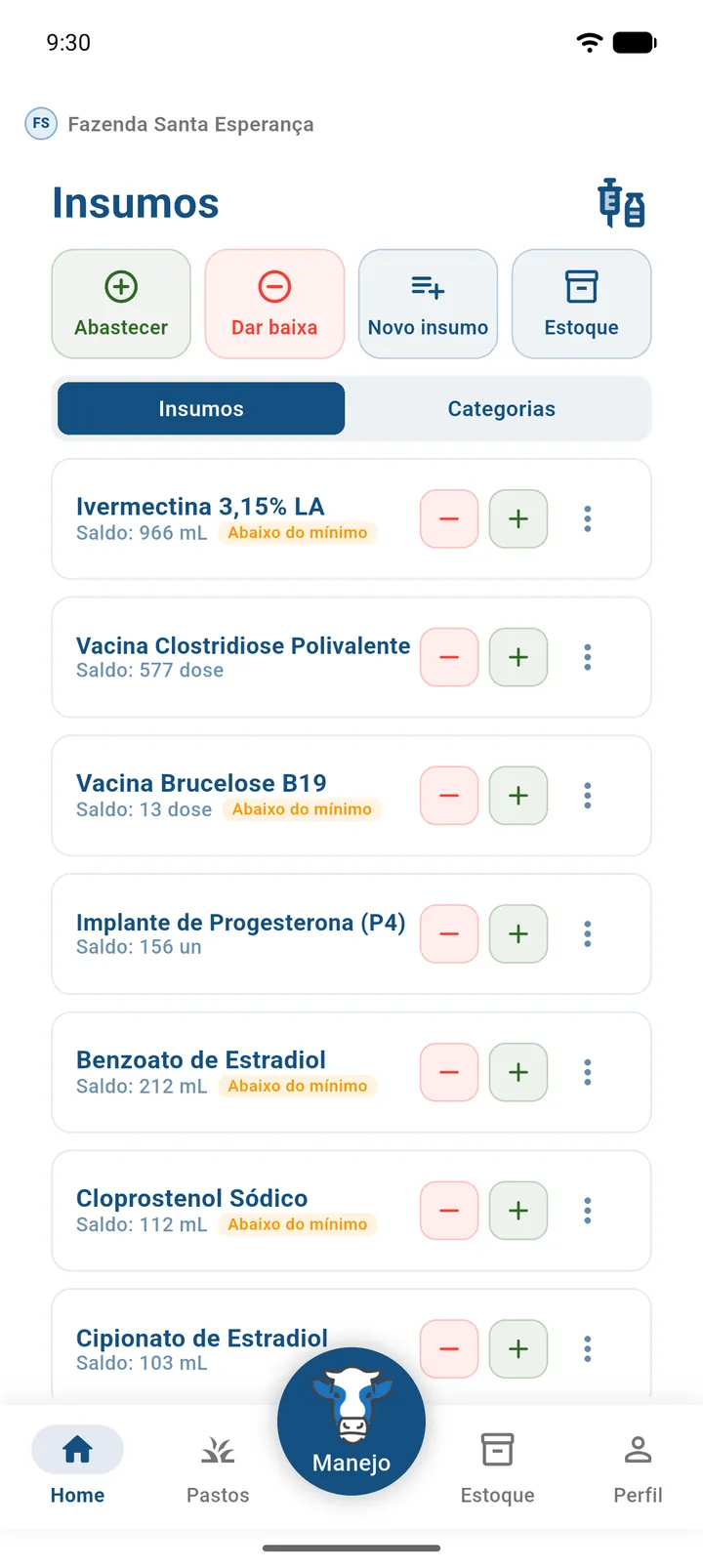
- Insumos: onde você cadastra os itens e as categorias e registra entradas (Abastecer) e saídas (Dar baixa).
- Estoque de Insumos: onde você acompanha o nível de cada item, filtra a lista e gera o relatório do que precisa comprar.
Insumos e Estoque funcionam sem internet. Abastecer, dar baixa, cadastrar, editar e excluir insumos e categorias ficam salvos no aparelho e sobem sozinhos quando a conexão voltar. O saldo já considera o que está na fila, inclusive o consumo dos manejos feitos sem internet. Sem conexão, abra o Estoque pela aba da barra de navegação. Compartilhar insumos entre fazendas precisa de internet. Veja Uso sem internet.
Funcionários só veem Insumos e Estoque se o produtor liberar esses módulos para eles na fazenda. Veja Equipe e permissões.
Insumos e Estoque não fazem parte de todos os planos. Veja o que cada um inclui em Planos e limites. Quando o plano do dono da fazenda não os inclui, o botão Insumos, o botão e o atalho Estoque da tela inicial e a aba Estoque da barra de navegação somem, para o produtor e para toda a equipe. Os insumos já cadastrados não são apagados.
Como o controle de estoque funciona
Cada insumo tem uma quantidade inicial (o que você já tinha ao cadastrar) e uma lista de movimentações:
| Movimentação | De onde vem |
|---|---|
| Entrada | Você registra em Abastecer. |
| Saída | Você registra em Dar baixa, ou o app registra sozinho quando você faz um manejo que usa o insumo (vacinação, protocolo reprodutivo, salgamento de cocho etc.). |
Você nunca digita o saldo. Ele é recalculado a partir dessas movimentações. Por isso, para corrigir um saldo errado, corrija a movimentação que causou o erro, ou registre uma entrada ou uma baixa de ajuste.
Cadastrar uma categoria de insumo
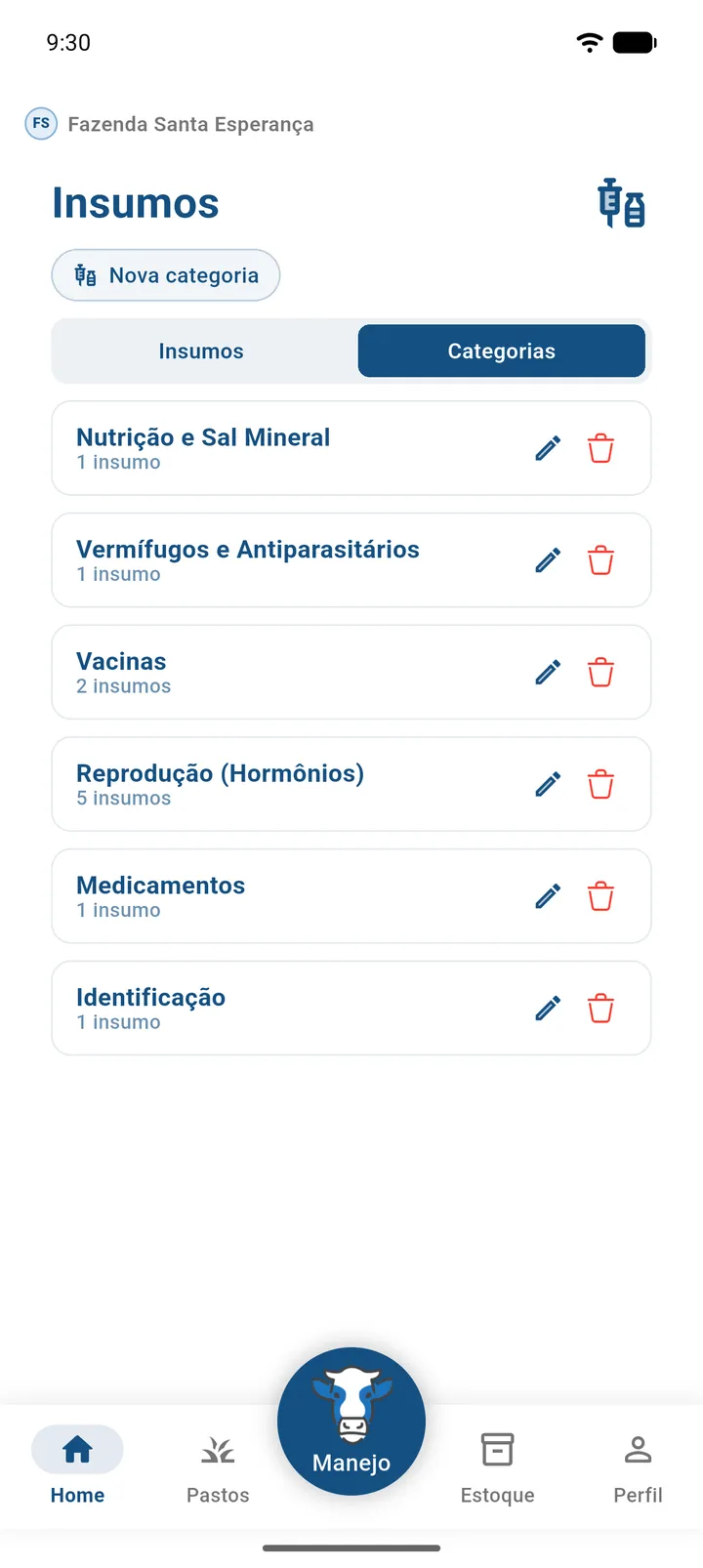
As categorias agrupam insumos parecidos, como "Vacinas", "Sal mineral" ou "Medicamentos". Elas servem para filtrar as listas e os relatórios.
- Abra Estoque na tela inicial. A tela Insumos aparece.
- Toque na aba Categorias.
- Toque em Nova categoria.
- Digite o Nome da categoria.
- Toque em Cadastrar.
Cada cartão da aba Categorias mostra o nome e quantos insumos usam aquela categoria. Use o ícone de lápis para renomear e a lixeira para excluir. As duas ações funcionam sem internet.
Você não precisa criar a categoria antes. No cadastro do insumo dá para criar uma categoria nova na hora.
Cadastrar um insumo
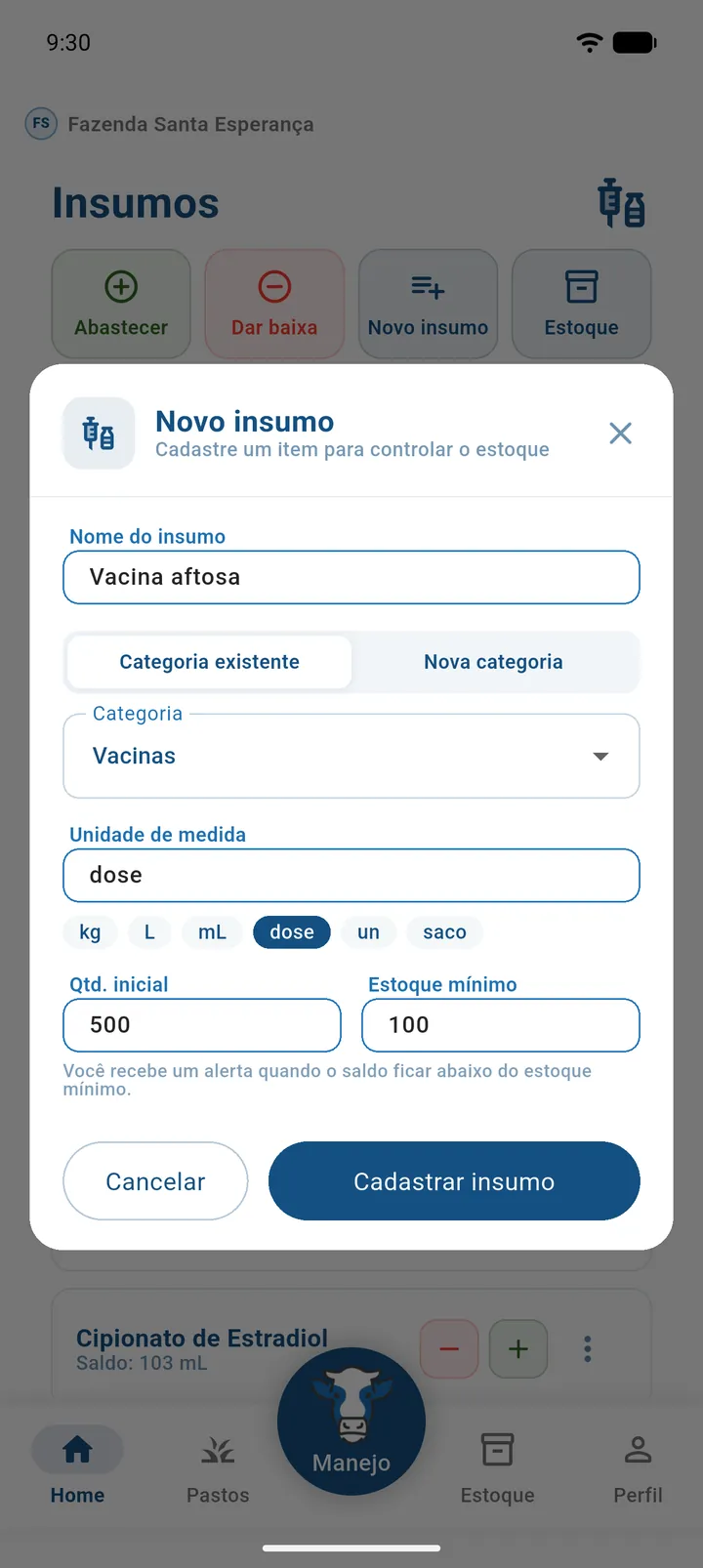
- Na tela Insumos, toque em Novo insumo.
- Preencha Nome do insumo.
- Em Categoria, escolha Categoria existente e selecione uma da lista, ou escolha Nova categoria e digite o nome dela.
- Preencha Unidade de medida ou toque num dos atalhos (kg, L, mL, dose, un, saco).
- Informe a Qtd. inicial, se você já tem esse insumo guardado.
- Informe o Estoque mínimo.
- Toque em Cadastrar insumo.
Campos do cadastro
| Campo | Obrigatório | Descrição |
|---|---|---|
| Nome do insumo | Sim | Como o item vai aparecer nas listas, nos manejos e nos relatórios. Ex.: Vacina aftosa. |
| Categoria | Sim | Uma categoria que já existe (Categoria existente) ou uma nova, criada junto com o insumo (Nova categoria). Se a fazenda ainda não tem nenhuma categoria, o campo já abre em Nova categoria. |
| Unidade de medida | Sim | Texto livre. Os atalhos preenchem kg, L, mL, dose, un ou saco, mas você pode digitar outra, como "frasco" ou "palheta". |
| Qtd. inicial | Não | Quanto você já tem desse insumo no momento do cadastro. Aceita vírgula (ex.: 12,5). Não pode ser negativa. Se ficar vazia, o insumo começa com zero. |
| Estoque mínimo | Não | A quantidade que você considera ideal manter. Aceita vírgula e não pode ser negativa. Serve para três coisas: a etiqueta Abaixo do mínimo, o alerta de estoque baixo e a Referência dos níveis de estoque. |
Como escolher a unidade de medida
A unidade vale para tudo o que acontece com o insumo: entradas, baixas, doses nos manejos e relatórios. Escolha a unidade em que você usa o produto, não a da embalagem.
| Insumo | Unidade recomendada | Por quê |
|---|---|---|
| Vacina | dose | No manejo sanitário você informa a dose por animal. |
| Vermífugo injetável | mL | A dose é medida em mililitros. |
| Sal mineral | kg | O salgamento de cocho é registrado em quilos. |
| Ração ensacada | kg ou saco | Use saco só se você sempre fornece sacos inteiros. |
| Sêmen | un | Uma palheta por inseminação. |
Não troque a unidade de um insumo que já tem movimentações. Os números antigos continuam sendo os mesmos, mas passam a ser lidos na unidade nova. Exemplo: 20 "sacos" viram 20 "kg". Se precisar mudar, cadastre um insumo novo.
Mensagens do cadastro
| Mensagem | O que fazer |
|---|---|
| "Nome do insumo é obrigatório" | Preencha o nome. |
| "Categoria é obrigatória" | Escolha uma categoria da lista ou crie uma nova. |
| "Unidade de medida é obrigatória" | Digite a unidade ou toque num atalho. |
| "Digite um número válido" | Use só números e vírgula na quantidade. |
| "Quantidade não pode ser negativa" | Informe zero ou um valor positivo. |
| "Salvo no aparelho. Será enviado automaticamente quando houver conexão." | Nada: você está sem internet e o insumo sobe sozinho quando a conexão voltar. |
Editar ou excluir um insumo
No cartão do insumo, toque nos três pontos (⋮) e escolha Editar ou Excluir. A janela de edição tem os mesmos campos do cadastro e o botão Salvar alterações.
Mudar a Qtd. inicial muda o saldo atual, porque o saldo parte dela. Exemplo: se o saldo é 300 e você aumenta a quantidade inicial de 500 para 600, o saldo vai para 400. Para corrigir o saldo depois que o insumo já tem movimentações, prefira registrar uma entrada ou uma baixa de ajuste.
A exclusão pede confirmação na janela Excluir Insumo e funciona sem internet. Insumos que outra fazenda compartilhou com você não podem ser editados nem excluídos. Veja Compartilhar insumos entre fazendas.
Registrar uma entrada no estoque
Use Abastecer sempre que um insumo chegar na fazenda: uma compra, uma doação ou uma sobra devolvida.
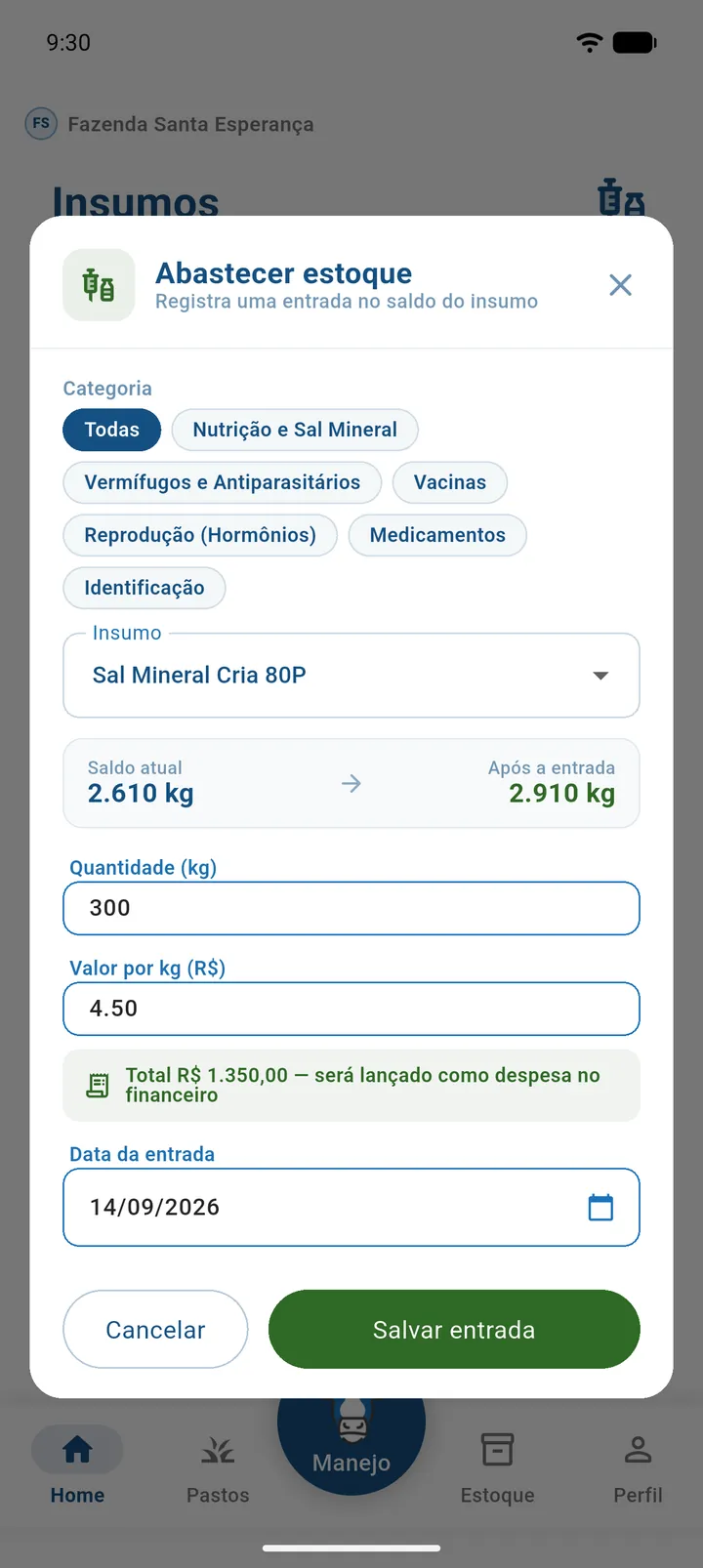
- Na tela Insumos, toque em Abastecer no topo, ou no + do cartão do insumo.
- Se quiser, toque numa categoria para filtrar a lista.
- Em Insumo, escolha o item. A lista mostra o saldo de cada um.
- Preencha Quantidade, na unidade do insumo.
- Preencha Valor por unidade (R$), se quiser que a compra vá para o Financeiro.
- Confira a Data da entrada. Ela começa com a data de hoje.
- Toque em Salvar entrada.
Enquanto você digita, a janela mostra o Saldo atual e como ele fica Após a entrada.
| Campo | Obrigatório | Descrição |
|---|---|---|
| Categoria | Não | Só filtra a lista de insumos. |
| Insumo | Sim | Só aparecem insumos da própria fazenda. Não dá para abastecer um insumo compartilhado por outra fazenda. |
| Quantidade | Sim | Maior que zero. Aceita vírgula. |
| Valor por unidade (R$) | Não | Preço de uma unidade do insumo (ex.: R$ 4,50 por kg). Digite com vírgula, por exemplo 4,50. Não pode ser negativo. |
| Data da entrada | Sim | Data em que o insumo chegou. Toque para abrir o calendário. |
A despesa é lançada no Financeiro automaticamente
Se você informar o valor por unidade, a janela mostra "Total R$ X — será lançado como despesa no financeiro". Ao salvar, o app cria sozinho uma despesa no Financeiro com:
| Informação | Valor lançado |
|---|---|
| Tipo | Custo, categoria Suprimentos |
| Valor | Valor por unidade × quantidade |
| Descrição | "Abastecimento: nome do insumo (quantidade e unidade)" |
| Data | A Data da entrada |
Exemplo: 300 kg de sal mineral a R$ 4,50 o kg geram uma despesa de R$ 1.350,00 com a descrição "Abastecimento: Sal mineral (300.00 kg)".
Se você deixar o valor em branco, a entrada é registrada normalmente e nada vai para o Financeiro. A janela lembra: "Informe o valor para lançar a despesa no financeiro automaticamente".
Não lance a mesma compra também pela tela do Financeiro, senão a despesa fica em dobro. E o contrário também vale: uma despesa lançada direto no Financeiro, mesmo com o tipo Suprimentos, não aumenta o estoque. Para a compra entrar no estoque e no Financeiro de uma vez, use Abastecer.
| Mensagem | Significado |
|---|---|
| "Estoque abastecido com sucesso!" | Entrada e despesa registradas. |
| "Estoque atualizado, mas houve falha ao registrar despesa financeira: ..." | A entrada foi salva, mas a despesa não. Lance a despesa manualmente no Financeiro. Não repita a entrada. |
Dar baixa em um insumo
Use Dar baixa para registrar um consumo que não passou por um manejo do app, como ração fornecida no cocho, produto vencido ou perda.
- Na tela Insumos, toque em Dar baixa no topo, ou no − do cartão do insumo.
- Se quiser, toque numa categoria para filtrar a lista.
- Em Insumo, escolha o item.
- Preencha Quantidade, ou toque em Usar todo o saldo.
- Em Pasto (opcional), escolha onde o insumo foi usado.
- Confira a Data da baixa.
- Toque em Registrar baixa.
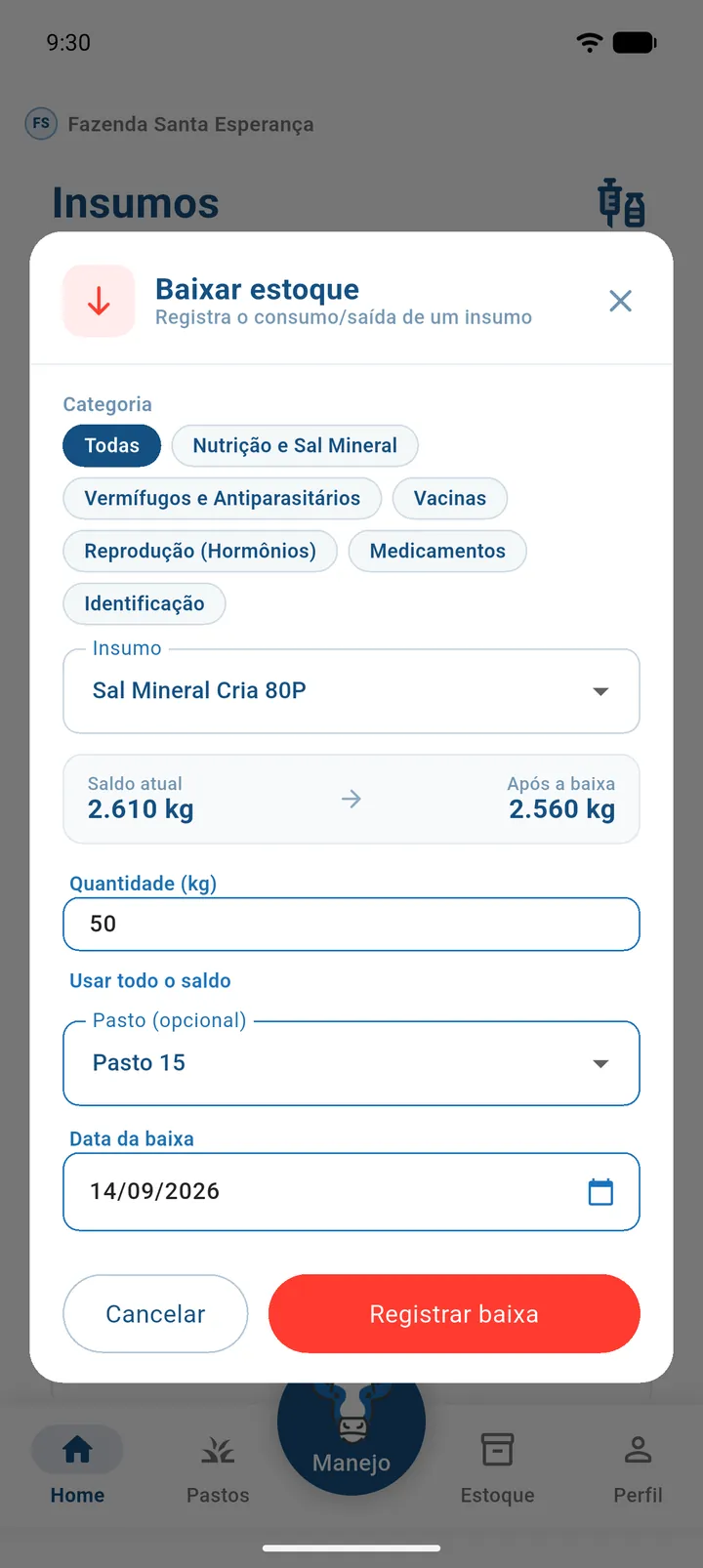
| Campo | Obrigatório | Descrição |
|---|---|---|
| Categoria | Não | Só filtra a lista. |
| Insumo | Sim | Só aparecem insumos com saldo maior que zero, da sua fazenda ou compartilhados com ela. |
| Quantidade | Sim | Maior que zero e no máximo o saldo disponível. |
| Pasto (opcional) | Não | Onde o insumo foi usado. Aparece no relatório de movimentação de insumos. |
| Data da baixa | Sim | Data do consumo. |
Regras da baixa:
- A quantidade não pode passar do saldo. Se passar, aparece "Maior que o saldo" e a prévia Após a baixa fica destacada.
- O botão − do cartão fica desativado quando o saldo é zero.
- A baixa não tem campo de valor e não gera nada no Financeiro.
Entender o saldo
O saldo de um insumo é sempre:
Saldo = Qtd. inicial + todas as entradas − todas as saídas
As saídas incluem as baixas manuais e o consumo registrado pelos manejos.
Exemplo com Vacina aftosa (unidade: dose):
| Data | Movimentação | Quantidade | Saldo depois |
|---|---|---|---|
| 01/03 | Cadastro (Qtd. inicial) | 500 | 500 |
| 10/03 | Entrada (Abastecer) | + 200 | 700 |
| 15/03 | Saída via manejo sanitário (1 dose × 350 animais) | − 350 | 350 |
| 20/03 | Baixa manual (frascos vencidos) | − 50 | 300 |
Saldo = 500 + 200 − 350 − 50 = 300 doses.
Onde o saldo aparece:
- No cartão da tela Insumos: "Saldo: 300 dose".
- Em Quantidade Atual, na tela Estoque de Insumos. Ali o número aparece sem casas decimais.
- No Histórico do Insumo, em Saldo atual, e em cada lançamento, como Saldo após.
Acompanhar os níveis de estoque
A tela Estoque de Insumos mostra quanto ainda resta de cada insumo em relação ao que você considera ideal. Para abrir, toque em Estoque no topo da tela Insumos ou use a barra de navegação.
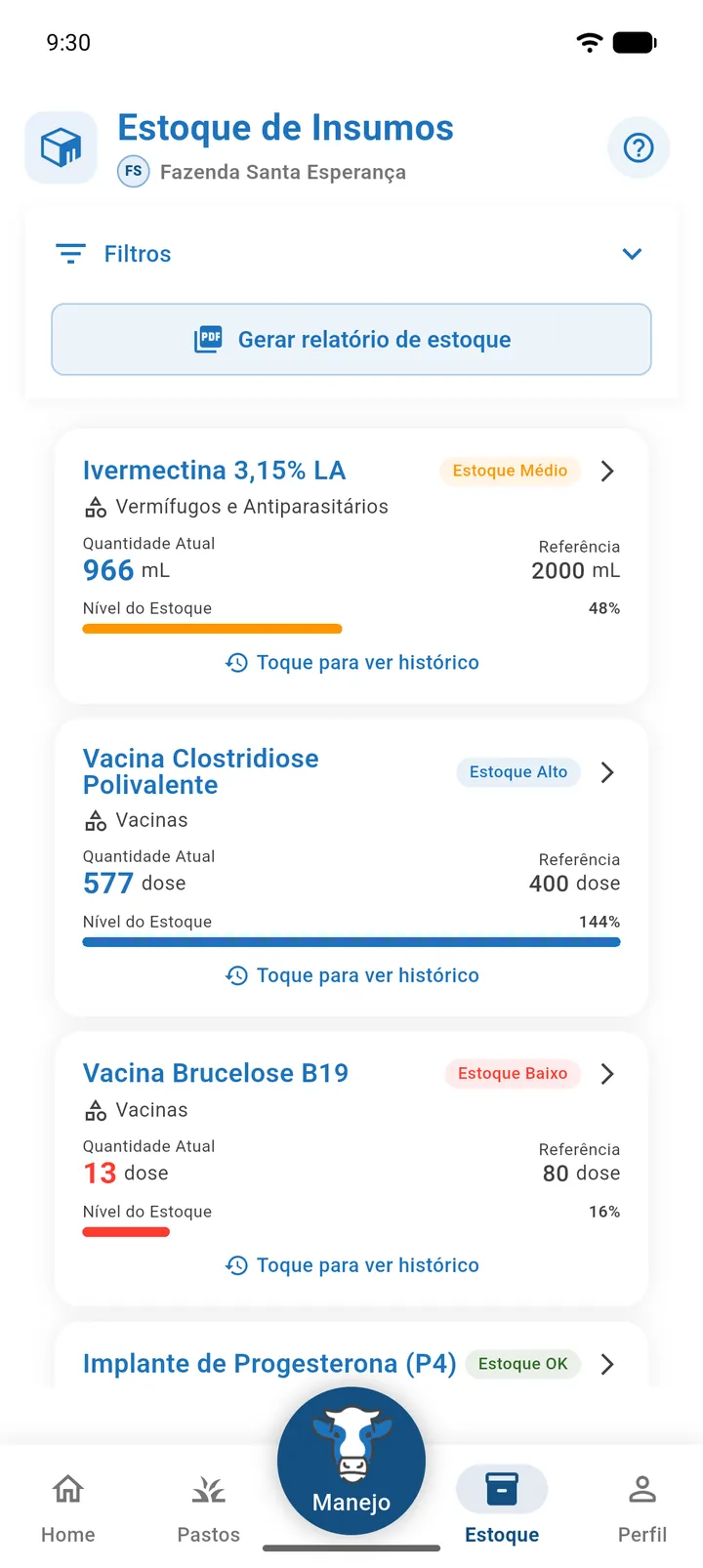
O que é a referência
A Referência é o Estoque mínimo que você informou no cadastro do insumo. Pense nela como "a quantidade que eu quero ter guardada". O nível é o saldo comparado com esse número:
Nível do Estoque = saldo ÷ referência × 100
Faixas de nível
| Etiqueta | Quando aparece | Cor |
|---|---|---|
| Estoque Baixo | Saldo até 25% da referência | Vermelho |
| Estoque Médio | Saldo acima de 25% e até 75% da referência | Laranja |
| Estoque OK | Saldo acima de 75% e até 125% da referência | Verde |
| Estoque Alto | Saldo acima de 125% da referência | Azul |
Exemplo: o sal mineral tem estoque mínimo (referência) de 1.000 kg.
| Saldo | Nível | Etiqueta |
|---|---|---|
| 200 kg | 20% | Estoque Baixo |
| 600 kg | 60% | Estoque Médio |
| 1.100 kg | 110% | Estoque OK |
| 1.500 kg | 150% | Estoque Alto |
Insumo sem estoque mínimo cadastrado não tem referência. Nesse caso ele aparece como Estoque Baixo quando o saldo é zero e como Estoque Alto com qualquer saldo acima de zero, e o nível fica em 0%. Para ver um nível que faça sentido, cadastre o estoque mínimo de todos os insumos.
O cartão de cada insumo
| Informação | O que mostra |
|---|---|
| Nome e etiqueta | O nível atual. A borda do cartão tem a mesma cor da etiqueta. |
| Categoria | A categoria do insumo, ou "Sem categoria". |
| Quantidade Atual | O saldo, sem casas decimais, com a unidade. |
| Referência | O estoque mínimo cadastrado. |
| Nível do Estoque | O percentual e uma barra. A barra enche até 100%, mesmo quando o nível passa disso. |
| Toque para ver histórico | Abre o Histórico do Insumo. |
Filtrar a lista
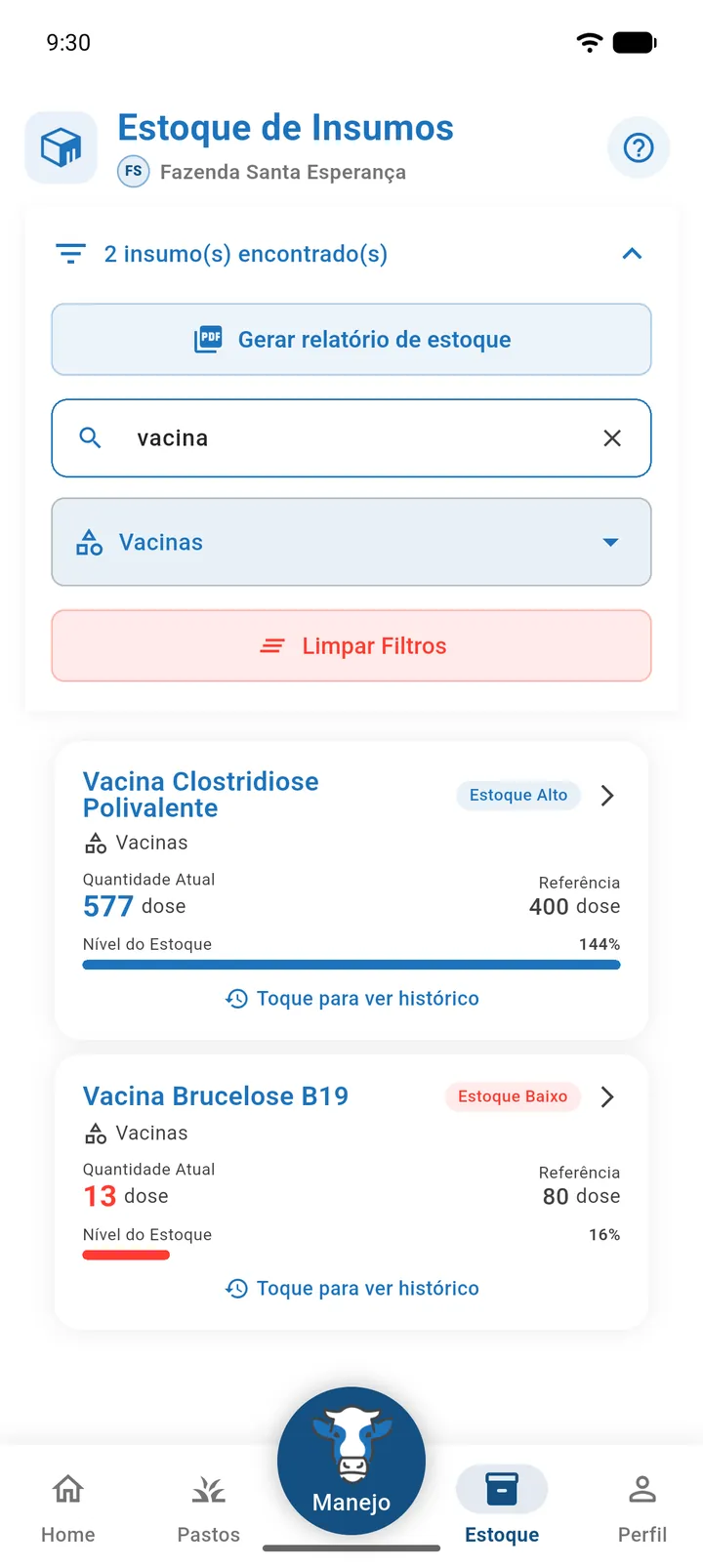
- Toque em Filtros para abrir a barra.
- Digite parte do nome em Buscar insumo por nome..., ou escolha uma categoria em Filtrar por categoria.
- Toque em Limpar Filtros para ver todos de novo.
Com um filtro ativo, a barra mostra quantos insumos foram encontrados. Puxe a lista para baixo para atualizar os saldos.
"Abaixo do mínimo" e "Estoque Baixo" não são a mesma coisa
As duas telas usam o estoque mínimo de formas diferentes:
| Onde | Aparece quando | Exemplo com mínimo de 100 doses |
|---|---|---|
| Etiqueta Abaixo do mínimo, na tela Insumos | Saldo menor ou igual ao estoque mínimo | Aparece com 100 doses ou menos. |
| Etiqueta Estoque Baixo, na tela Estoque de Insumos e no PDF | Saldo até 25% do estoque mínimo | Aparece só com 25 doses ou menos. Com 60 doses a etiqueta é Estoque Médio. |
Um insumo com 60 doses, portanto, aparece como Abaixo do mínimo numa tela e como Estoque Médio na outra. As duas informações estão certas: uma diz que o item já passou do mínimo, a outra diz o quanto.
Receber o alerta de estoque baixo
Quando uma saída deixa o saldo abaixo do estoque mínimo, o app envia uma notificação:
- Título: "Estoque baixo — nome do insumo"
- Texto: "O insumo "nome" na fazenda nome da fazenda está abaixo do mínimo: X disponível (mínimo: Y)."
Quem recebe: o produtor dono da fazenda e todos os funcionários e associados que já aceitaram o vínculo com ela.
O alerta é verificado depois de:
- uma baixa manual em Dar baixa;
- um manejo sanitário que usou o insumo;
- um manejo de reprodução que usou o insumo.
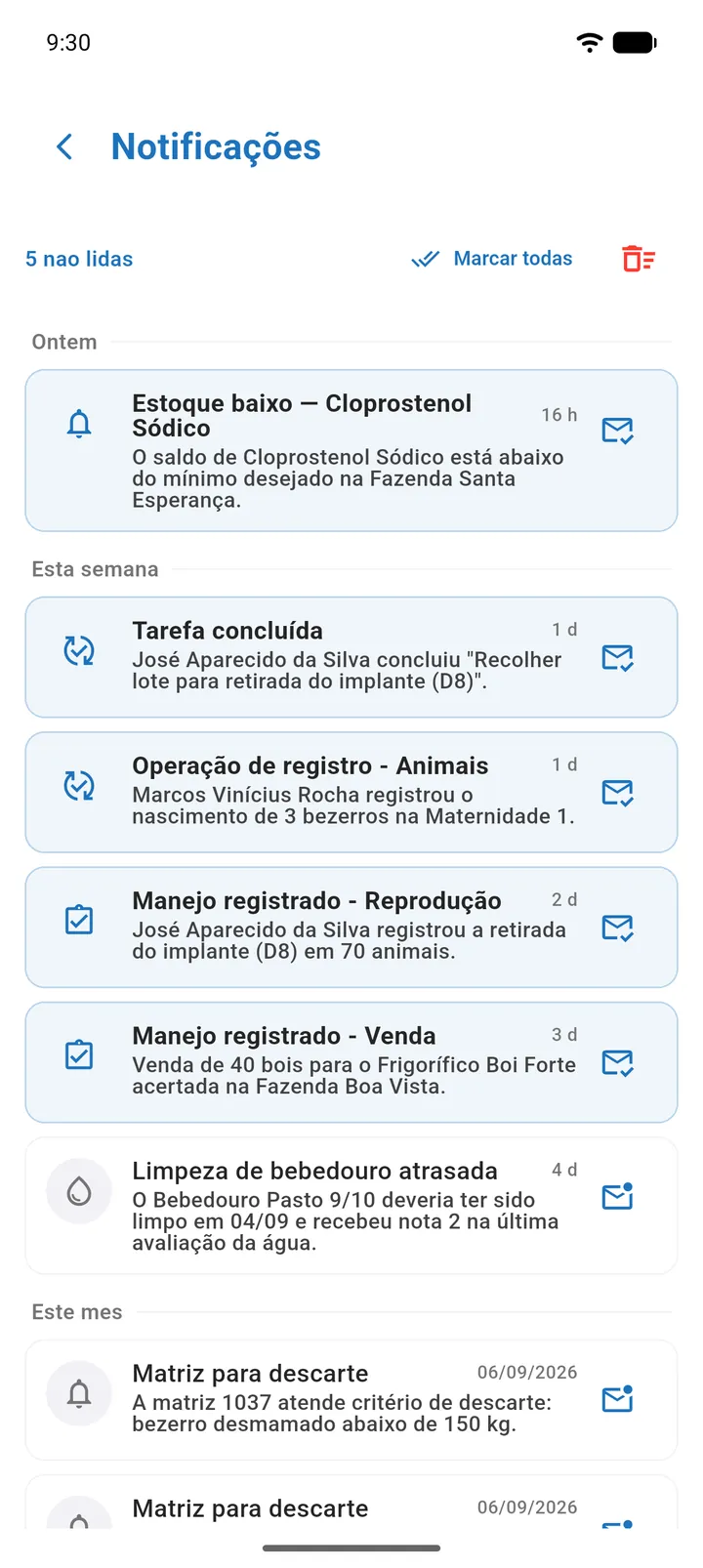
O alerta só é enviado para insumos com Estoque mínimo maior que zero. Ele é enviado a cada saída que mantém o saldo abaixo do mínimo, não só na primeira vez.
Compartilhar insumos entre fazendas
Se você tem mais de uma fazenda, pode deixar que outras fazendas suas usem o estoque de uma delas. Assim, a vacina comprada e guardada na sede pode ser baixada nos manejos das outras propriedades, sem cadastrar tudo em dobro.
Para configurar, na fazenda que guarda o estoque:
- Abra Fazendas.
- Toque nos três pontos (⋮) da fazenda dona do estoque, ou abra os detalhes dela.
- Toque em Compartilhar estoque.
- Marque as fazendas que poderão consumir o estoque.
- Toque em Salvar alterações.
Só o produtor vê essa opção. Se você não tem outras fazendas, a tela mostra "Você não possui outras fazendas cadastradas para compartilhar.". Mais detalhes em Fazendas.
Como um insumo compartilhado aparece
Na fazenda que recebe o compartilhamento, o insumo aparece na tela Insumos com a etiqueta Compartilhado e a linha "De: nome da fazenda dona".
| Ação | Na fazenda dona | Na fazenda que consome |
|---|---|---|
| Ver saldo | Sim | Sim (é o mesmo saldo) |
| Dar baixa e usar nos manejos | Sim | Sim |
| Abastecer | Sim | Não |
| Editar ou excluir o insumo | Sim | Não |
| Editar ou excluir movimentações | Sim, as lançadas manualmente | Não |
Todo consumo, de qualquer fazenda, sai do estoque da fazenda dona. O saldo é um só.
Ver o histórico de movimentações
Toque em um insumo na tela Insumos ou na tela Estoque de Insumos para abrir o Histórico do Insumo.
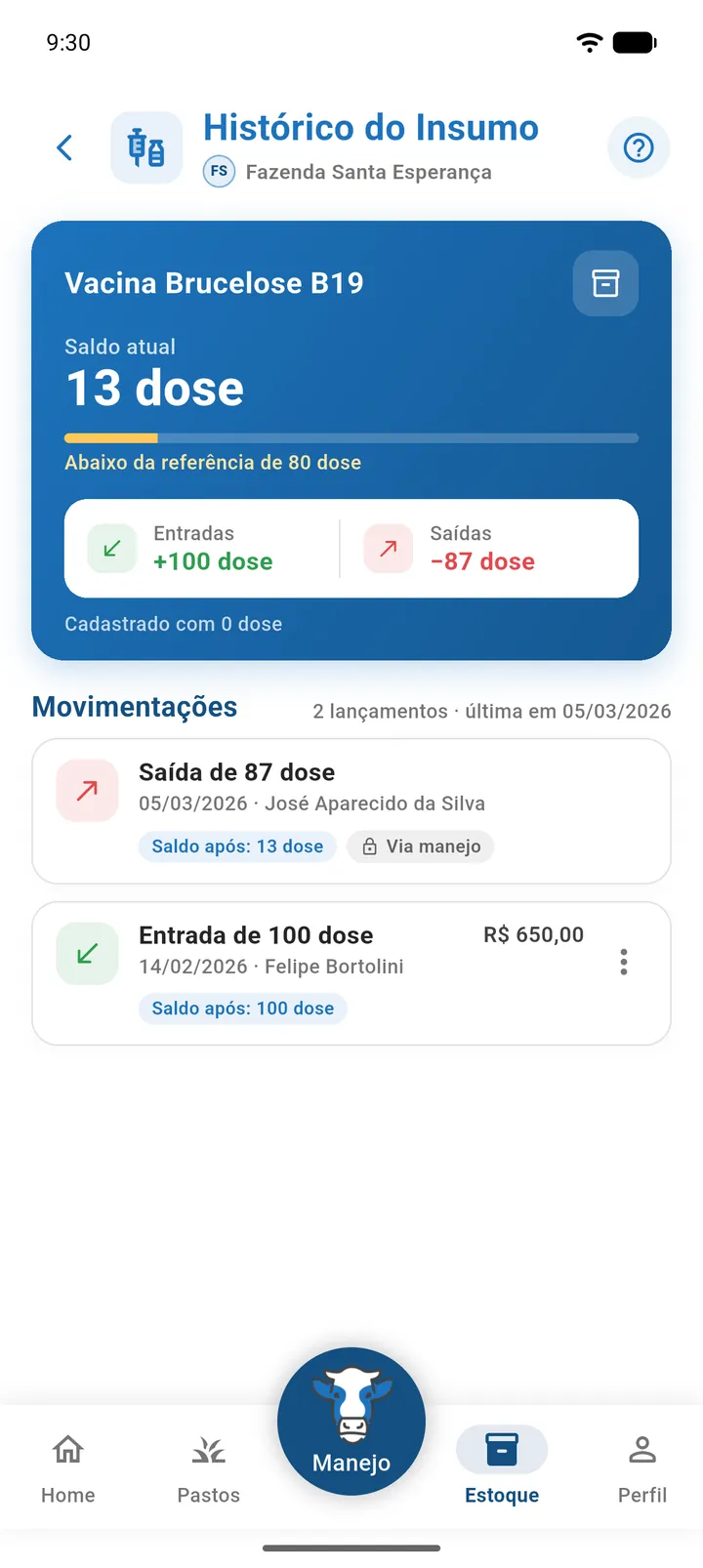
Cartão de saldo
| Informação | O que mostra |
|---|---|
| Saldo atual | O saldo calculado do insumo. |
| Barra da referência | "N% da referência de X" ou, se o saldo estiver abaixo, "Abaixo da referência de X". Só aparece se o insumo tem estoque mínimo. |
| Entradas e Saídas | A soma de todas as entradas e de todas as saídas. |
| "Cadastrado com X" | A quantidade inicial. |
Lista de movimentações
A lista vai da mais recente para a mais antiga. Cada lançamento mostra:
- "Entrada de X" ou "Saída de X", com a unidade;
- o valor total, quando a entrada teve valor por unidade;
- data, nome de quem registrou e pasto, quando houver;
- Saldo após: como ficou o saldo logo depois daquele lançamento;
- uma etiqueta, quando for o caso:
| Etiqueta | Significado |
|---|---|
| Via manejo (com cadeado) | A saída foi registrada por um manejo e não pode ser alterada aqui. |
| Origem a conferir | Lançamento antigo, anterior ao registro da origem. Pode ser alterado, mas confira se ele não veio de um manejo antes de mexer. |
Editar um lançamento manual
- Toque nos três pontos (⋮) do lançamento.
- Toque em Editar.
- Ajuste Quantidade, Valor (R$/UN) (só em entradas) ou Data da movimentação.
- Toque em Salvar alterações.
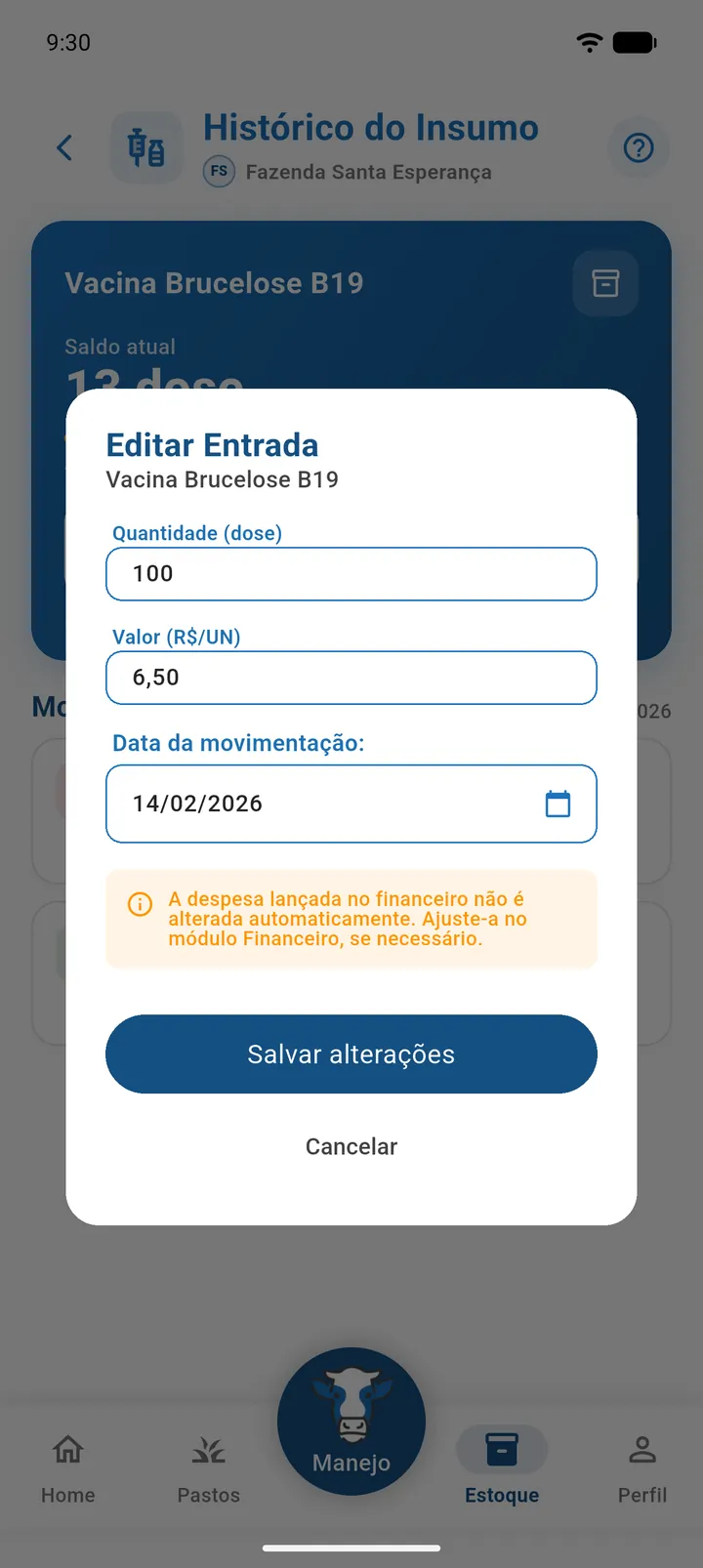
- Não é possível trocar o tipo (entrada ou saída), o insumo, a fazenda nem o pasto. Se algum deles estiver errado, exclua o lançamento e registre de novo.
- Em entradas, apagar o valor remove o valor por unidade do lançamento.
Editar ou excluir uma entrada não muda a despesa que ela gerou no Financeiro. A janela avisa: "A despesa lançada no financeiro não é alterada automaticamente. Ajuste-a no módulo Financeiro, se necessário." Corrija também a despesa em Financeiro.
Ao editar uma saída, confira se a nova quantidade não é maior que o saldo disponível. O saldo nunca deveria ficar negativo.
Excluir um lançamento manual
- Toque nos três pontos (⋮) do lançamento.
- Toque em Excluir.
- Confirme em Excluir Movimentação.
Editar e excluir funcionam sem internet: a alteração fica salva no aparelho e sobe quando a conexão voltar.
Por que só dá para alterar lançamentos manuais
Uma saída Via manejo faz parte de um manejo: a dose aplicada, os animais tratados, o pasto. Se ela fosse apagada só no estoque, o manejo continuaria dizendo que o produto foi usado e o estoque diria que não. Por isso o app bloqueia e mostra:
- "Esta movimentação foi gerada por um manejo. Corrija ou exclua o manejo no histórico de manejos."
Também não dá para alterar lançamentos que pertencem ao estoque de outra fazenda:
- "Esta movimentação pertence ao estoque de outra fazenda e não pode ser alterada aqui."
Para corrigir um consumo de manejo, abra o histórico de manejos e edite ou exclua o manejo. Veja Manejos.
Consumo automático pelos manejos
Quando você informa um insumo num manejo, o app registra a saída sozinho. Você não precisa dar baixa manual.
| Onde o insumo é informado | Quanto sai do estoque |
|---|---|
| Cadastro de animais, com manejo sanitário | Dose × número de animais |
| Manejo sanitário | Dose × número de animais |
| Manejo de diagnóstico | Dose × número de animais |
| Manejo de identificação ou de compra | Dose × número de animais |
| Manejo de desmama | Dose × número de animais |
| Manejo de reprodução, nas etapas D0, Retirada, IA e TE | Dose × número de animais |
| Salgamento de cocho | A quantidade informada no check-in |
Exemplo: um manejo sanitário com Vermífugo, dose de 5 mL, em 40 animais, registra uma saída de 200 mL.
Regras do consumo automático:
- Informe a dose na mesma unidade do insumo. Se o insumo está em mL, a dose é em mL.
- Se o insumo for compartilhado, a saída sai do estoque da fazenda dona.
- Essas saídas aparecem no histórico com a etiqueta Via manejo.
- O consumo pelos manejos não gera lançamento no Financeiro. O custo do insumo entra no Financeiro uma vez só, na compra (Abastecer).
Manejos feitos sem internet já descontam o consumo do saldo no aparelho. A saída chega ao servidor quando o app sincronizar. Ao voltar para a aba Estoque, o saldo é recarregado. Se o manejo for recusado pelo servidor, o consumo dele é desfeito. Veja Uso sem internet.
Mais detalhes de cada manejo em Manejos e em Reprodução.
Relatórios de estoque em PDF
Níveis de Estoque de Insumos
É o relatório de "o que preciso comprar".
- Abra a tela Estoque de Insumos.
- Se quiser, filtre por nome ou categoria. O relatório sai só com os insumos que estão na lista.
- Toque em Gerar relatório de estoque.
- Veja, salve ou compartilhe o PDF no visualizador.
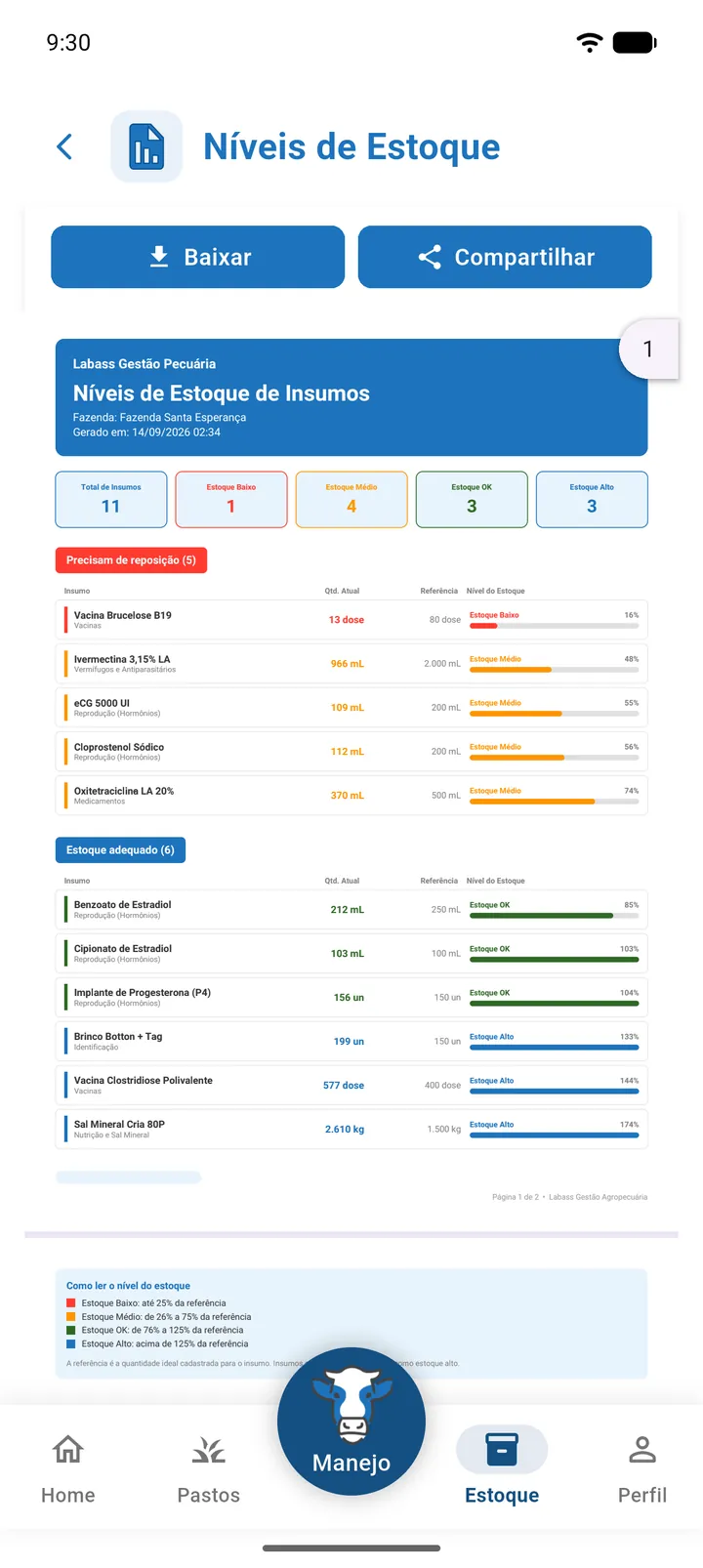
O PDF traz:
| Parte | Conteúdo |
|---|---|
| Cabeçalho | Nome da fazenda, data e hora de geração e os filtros usados. |
| Resumo | Total de insumos e quantos estão em Estoque Baixo, Médio, OK e Alto. |
| Precisam de reposição | Insumos com nível Baixo ou Médio. |
| Estoque adequado | Insumos com nível OK ou Alto. |
| Tabela | Insumo, Qtd. Atual, Referência ("sem referência" quando não há estoque mínimo) e Nível do Estoque. |
| Legenda | Como ler as faixas de 25%, 75% e 125%. |
Sem nenhum insumo na lista, aparece "Nenhum insumo para gerar o relatório".
Movimentação de Insumos
Mostra entradas e saídas de um período.
- Abra Relatórios › Relatório de Estoque.
- Toque em Movimentação de Insumos.
- Escolha o período.
- Em Pastos, marque os pastos que quer ver. Sem seleção, o relatório considera todos.
- Gere o relatório.
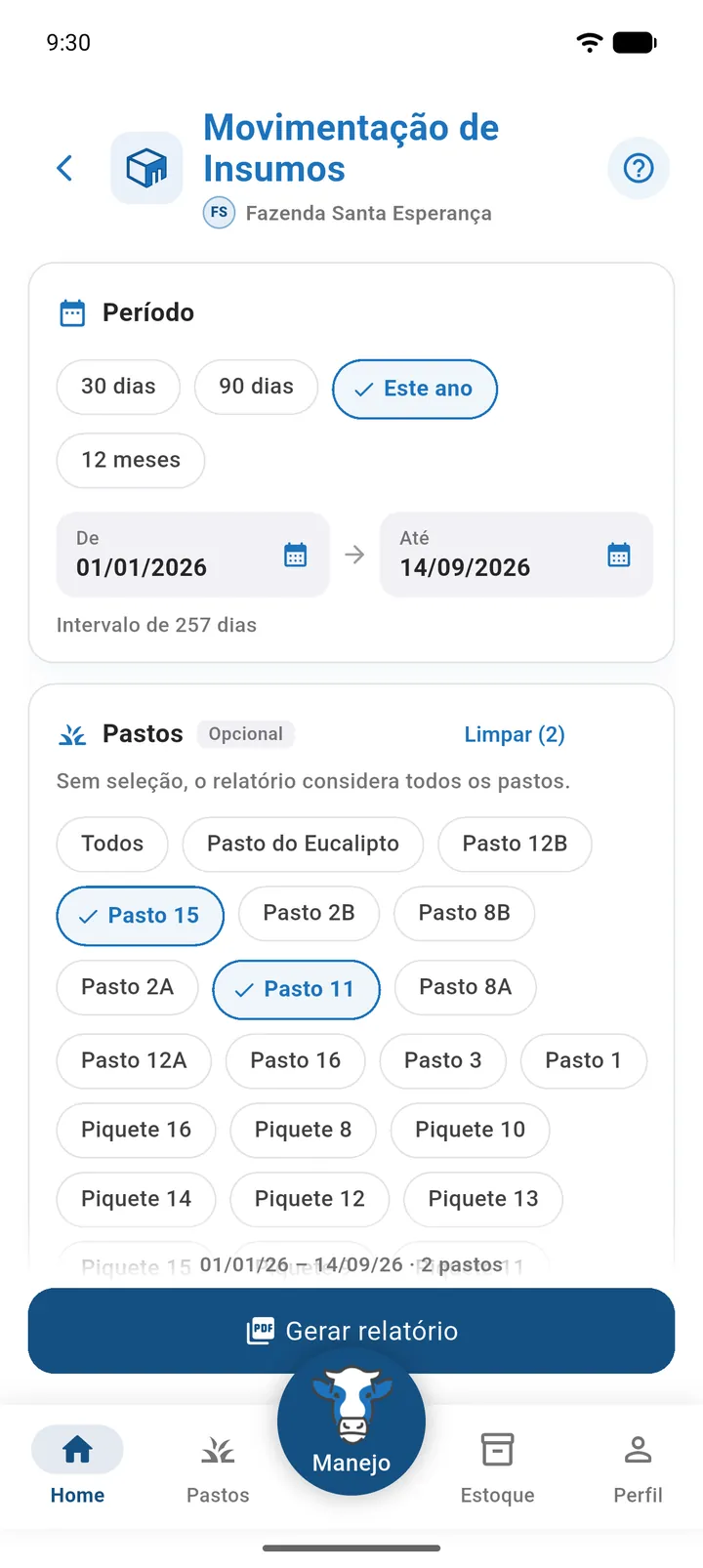
O PDF traz:
- Indicadores Chave: total de insumos, valor em estoque, valor das entradas e valor das saídas;
- Consumo por Categoria de Animal;
- Movimentação Detalhada: para cada insumo, unidade, saldo inicial, entradas, saídas, saldo atual e valor em estoque;
- Movimentações por Data e Pasto: data, tipo (entrada ou saída), quantidade e pasto ("Não informado" quando a baixa não teve pasto);
- a pluviometria registrada no período.
Os valores em reais do relatório dependem do Valor por unidade informado ao abastecer. Informe sempre o preço nas entradas para ter um valor de estoque confiável.
Inventário de Rebanho
Fica no mesmo menu (Relatórios › Relatório de Estoque), mas trata de animais, não de insumos: saldo inicial, compras, vendas, nascimentos, mortes e saldo final por categoria. Veja Relatórios.
Perguntas frequentes
Lancei a compra no Financeiro, mas o estoque não mudou
Despesas lançadas direto no Financeiro não mexem no estoque, nem com o tipo Suprimentos. Registre a entrada em Abastecer. Para não duplicar o custo, deixe o Valor por unidade em branco nessa entrada ou exclua a despesa que você lançou antes.
O saldo está diferente do que tenho no galpão
Abra o Histórico do Insumo e confira os lançamentos pelo Saldo após. As causas mais comuns são manejo lançado com dose errada, manejo feito sem internet que foi recusado pelo servidor (veja a faixa do topo) ou entrada digitada duas vezes. Se não achar a causa, registre uma entrada ou uma baixa de ajuste com a diferença.
Não consigo dar baixa num insumo
A lista de Dar baixa só mostra insumos com saldo maior que zero. Abasteça o insumo primeiro.
Não aparece o botão de abastecer num insumo
O insumo é compartilhado por outra fazenda (etiqueta Compartilhado). Abasteça pela fazenda dona.
Não recebi o alerta de estoque baixo
Confira se o insumo tem Estoque mínimo cadastrado e se o saldo ficou realmente abaixo dele. O alerta é verificado nas baixas manuais e nos manejos sanitário e de reprodução.