
Mapa
Mapa da propriedade por pasto ou por módulo, PDF do mapa com escolha de campos, editor de contorno e importação de arquivo KML.
O mapa mostra a fazenda e os pastos com seus contornos reais, e ao tocar numa área você vê área, animais e lotação. Os contornos vêm de arquivos KML (enviados por você) ou são desenhados no próprio app, tocando no mapa.
Enviar arquivo KML, desenhar, salvar e remover contornos precisam de internet.
Colocar a fazenda e os pastos no mapa
Há dois jeitos de criar um contorno:
| Jeito | Serve para | Onde |
|---|---|---|
| Enviar arquivo KML | Fazenda e pastos | Detalhes da fazenda › Mapa da fazenda ou Detalhes do Pasto › Mapa do Pasto |
| Desenhar no mapa | Só pastos | Detalhes do Pasto › Mapa do Pasto › Desenhar |
Comece pelo contorno da fazenda (arquivo KML) e depois faça os pastos. No mapa, a fazenda aparece em verde e cada pasto numa cor.
Importar um arquivo KML
Para a fazenda
- Abra Detalhes da fazenda (veja Fazendas).
- Em Mapa da fazenda, toque em Adicionar mapa.
- Escolha o arquivo .kml.
- Aguarde "Mapa KML adicionado com sucesso!".
Para trocar ou tirar o mapa da fazenda, use o menu ⋯ (Opções do mapa): Trocar arquivo KML ou Remover mapa (confirmação "Remover Mapa: Deseja remover o arquivo KML desta fazenda?"; ao final, "Mapa KML removido").
Para um pasto
- Abra Detalhes do Pasto (veja Pastos).
- Em Mapa do Pasto, toque em Upload KML.
- Escolha o arquivo .kml.
- Aguarde "Mapa KML adicionado com sucesso!".
Regras do arquivo
- Só são aceitos arquivos terminados em .kml. Outro tipo mostra "Selecione um arquivo .kml válido". Arquivos .kmz não são aceitos.
- Sem internet: "Não é possível enviar arquivo sem conexão com internet".
Desenhar o contorno de um pasto
O editor de contorno cria o mapa do pasto tocando nos cantos dele, sem precisar de arquivo pronto. O app gera o arquivo sozinho, com o nome do pasto.
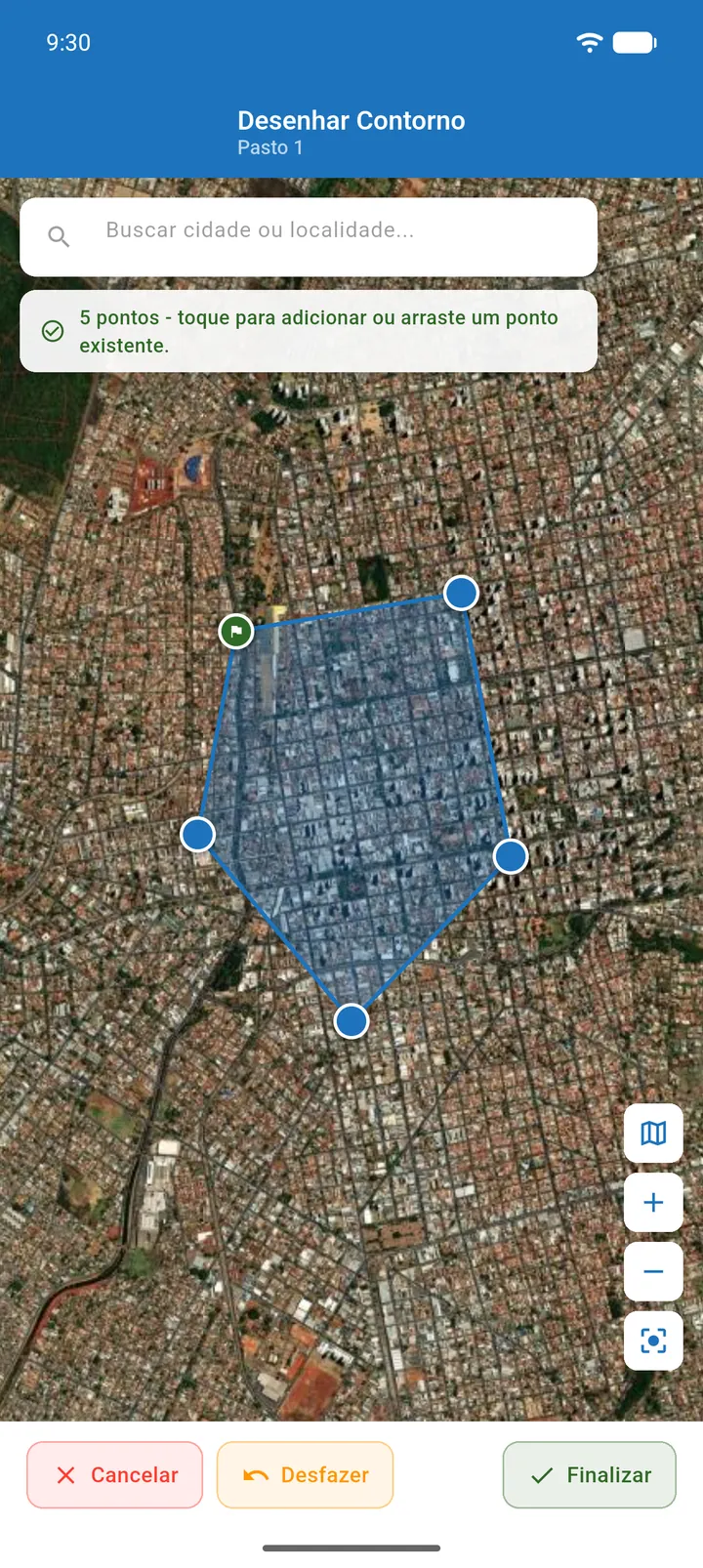
- Abra Detalhes do Pasto e, em Mapa do Pasto, toque em Desenhar (ou Redesenhar, se o pasto já tem mapa).
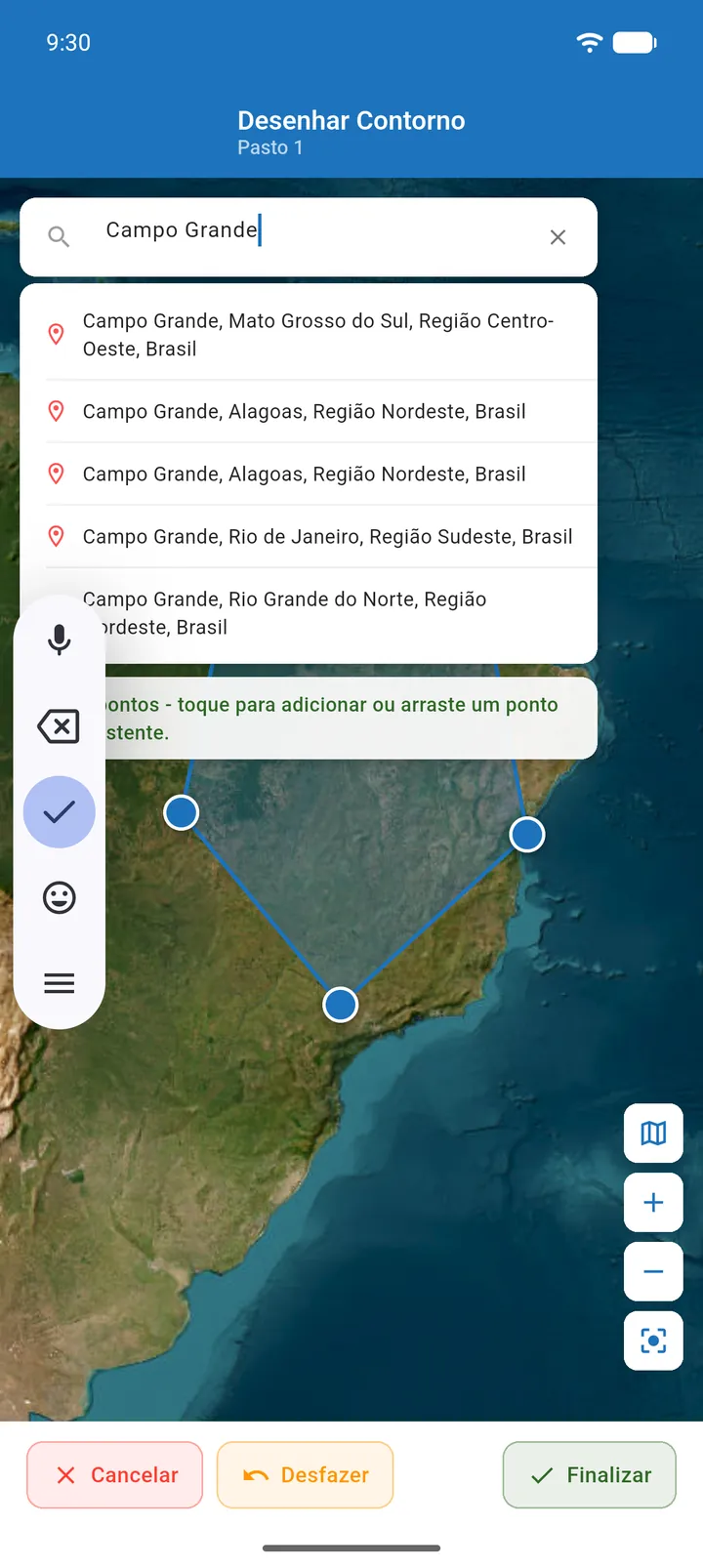
- Na barra Buscar cidade ou localidade..., digite o nome da cidade ou localidade e toque na sugestão.
- Aproxime o mapa até enxergar o pasto.
- Use a visão Satélite para ver cercas e divisas.
- Toque em cada canto do pasto, em ordem, seguindo a cerca.
- Toque em Finalizar.
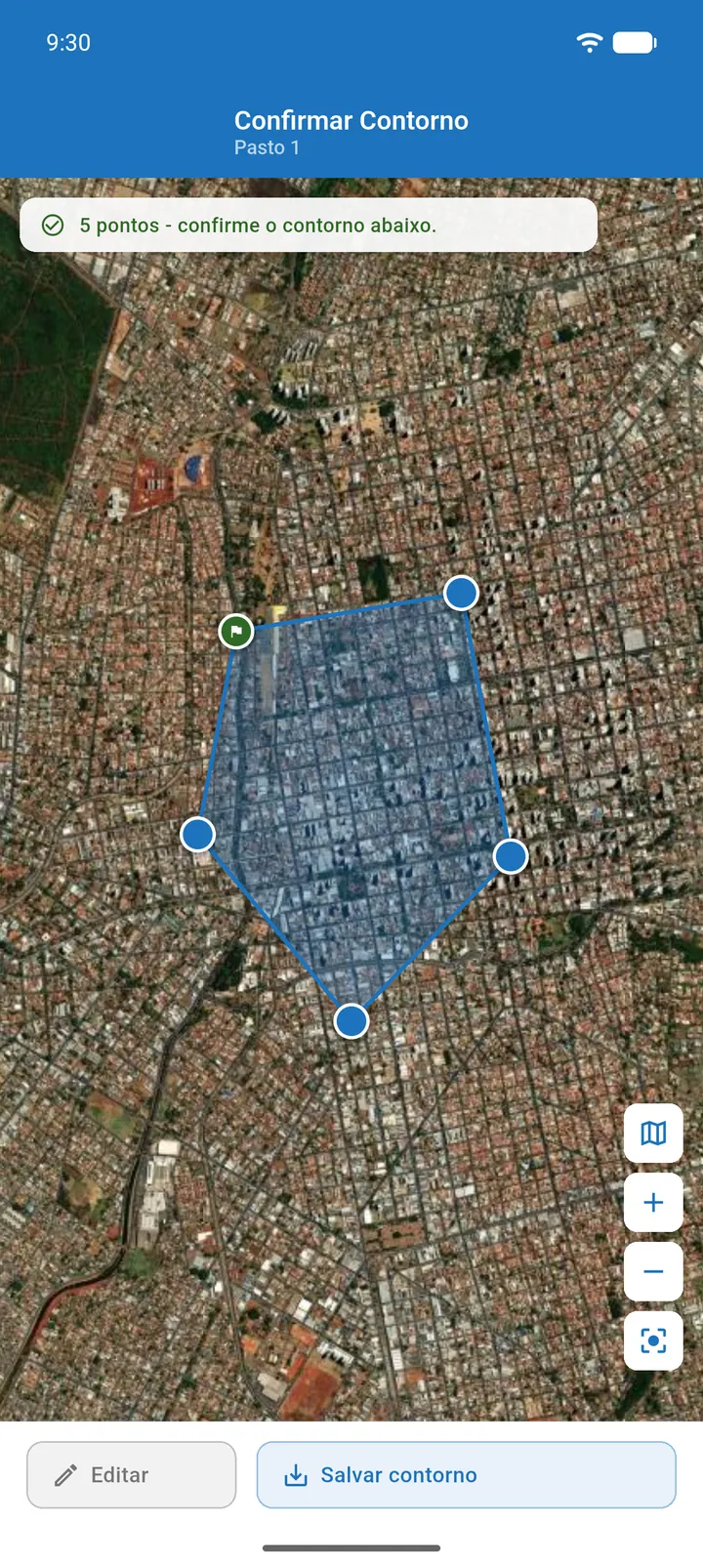
- Confira o contorno na tela Confirmar Contorno.
- Toque em Salvar contorno.
Buscar o local
- A busca começa a partir de 3 letras e mostra até 5 sugestões. Enquanto procura, aparece "Buscando...".
- Tocar numa sugestão leva o mapa até o local.
- Use o botão de limpar para apagar a busca.
Controles do mapa
| Controle | O que faz |
|---|---|
| Satélite / Mapa de ruas | Alterna o fundo do mapa. O editor começa em satélite. |
| Aproximar / Afastar | Controla o zoom. |
| Centralizar contorno | Enquadra os pontos já marcados. Aparece quando já existe algum ponto. |
Marcar e corrigir os pontos
| Ação | Como fazer |
|---|---|
| Adicionar um ponto | Toque no mapa. |
| Mover um ponto | Arraste o ponto. Enquanto arrasta, aparece "Arrastando ponto - solte para confirmar a posição." |
| Apagar o último ponto | Toque em Desfazer. |
| Terminar | Toque em Finalizar. |
| Desistir | Toque em Cancelar. |
- Sem pontos, a tela orienta: "Toque no mapa para adicionar o primeiro ponto do contorno."
- Finalizar exige pelo menos 3 pontos. Com menos, aparece "Adicione pelo menos 3 pontos para definir o contorno."
Confirmar e salvar
Depois de Finalizar, o título muda para Confirmar Contorno e aparecem dois botões:
- Editar: volta ao desenho para ajustar os pontos;
- Salvar contorno: gera e envia o arquivo. Enquanto isso aparece "Salvando contorno...".
- Deu certo: "Contorno salvo com sucesso!" e o app volta ao pasto, que mostra "Contorno do pasto salvo com sucesso!".
- Se falhar: "Erro ao salvar o contorno." e você continua na tela de confirmação para tentar de novo.
Salvar um contorno novo substitui o contorno anterior do pasto.
Salvar o contorno precisa de internet. Sem conexão: "Não é possível salvar o contorno sem conexão com internet."
Sair sem salvar
Se você tocar em Cancelar com pontos desenhados, aparece Cancelar edição? ("Os pontos desenhados serão descartados. Deseja cancelar mesmo assim?"):
- Continuar editando: volta ao desenho;
- Descartar e sair: apaga os pontos e fecha o editor.
O mapa de cada pasto
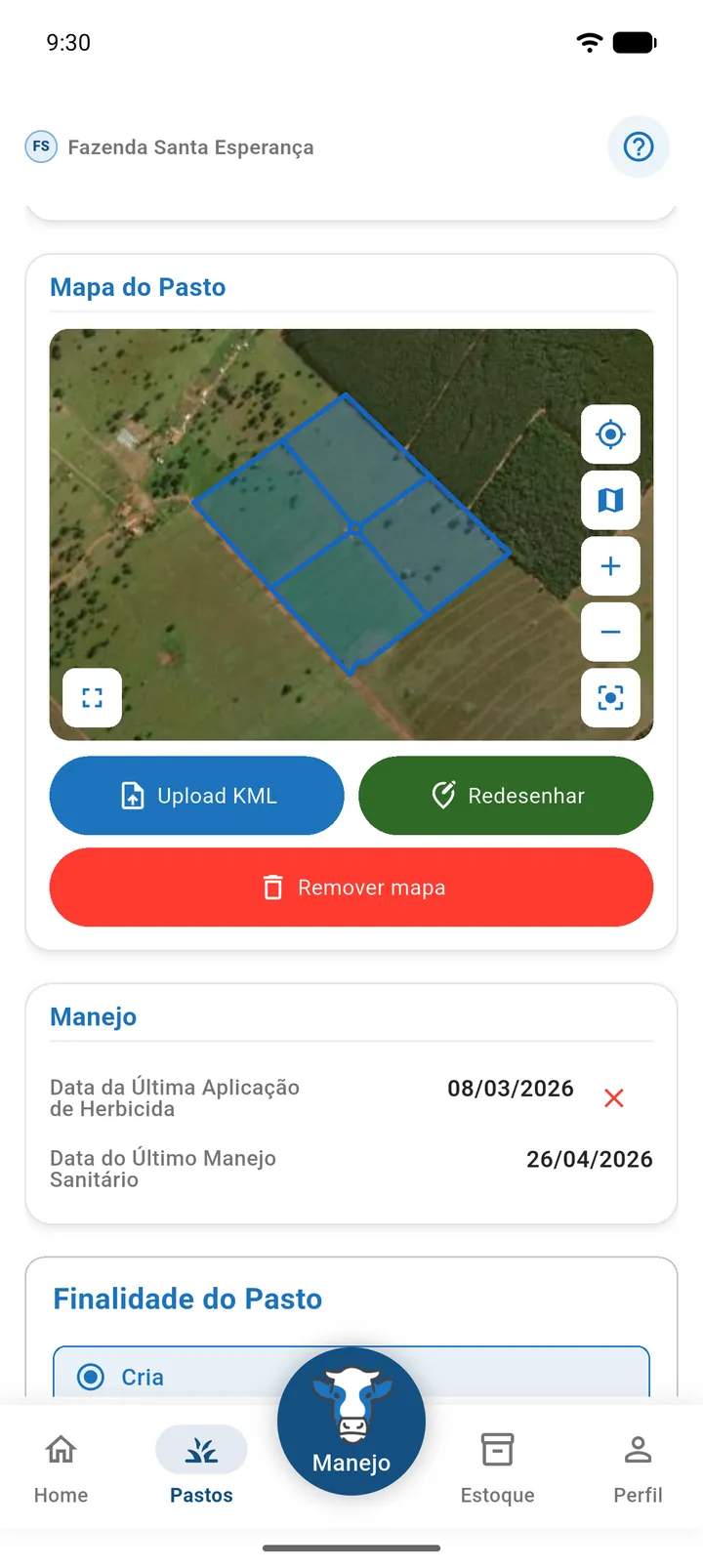
Com mapa, a seção Mapa do Pasto mostra o contorno da fazenda e do pasto, o botão de expandir (abre o Mapa da Propriedade) e os botões:
| Botão | O que faz |
|---|---|
| Upload KML | Envia um arquivo .kml para o pasto. |
| Redesenhar | Abre o editor de contorno. |
| Remover mapa | Pede confirmação ("Remover Mapa: Deseja remover o arquivo KML deste pasto?") e mostra "Mapa KML removido". |
Tocar no contorno mostra nome, área, número de animais, lotação (UA/ha), data de limpeza do bebedouro e capim.
Ver o mapa da propriedade
A tela Mapa da Propriedade mostra, num só mapa, o contorno da fazenda selecionada e de todos os pastos que têm mapa.
Como chegar
- pelo cartão de mapa da Home (aparece quando a fazenda tem algum contorno);
- aba Pastos › Mapa geral;
- botão de expandir no mapa de Detalhes da fazenda;
- botão de expandir no mapa de Detalhes do Pasto.
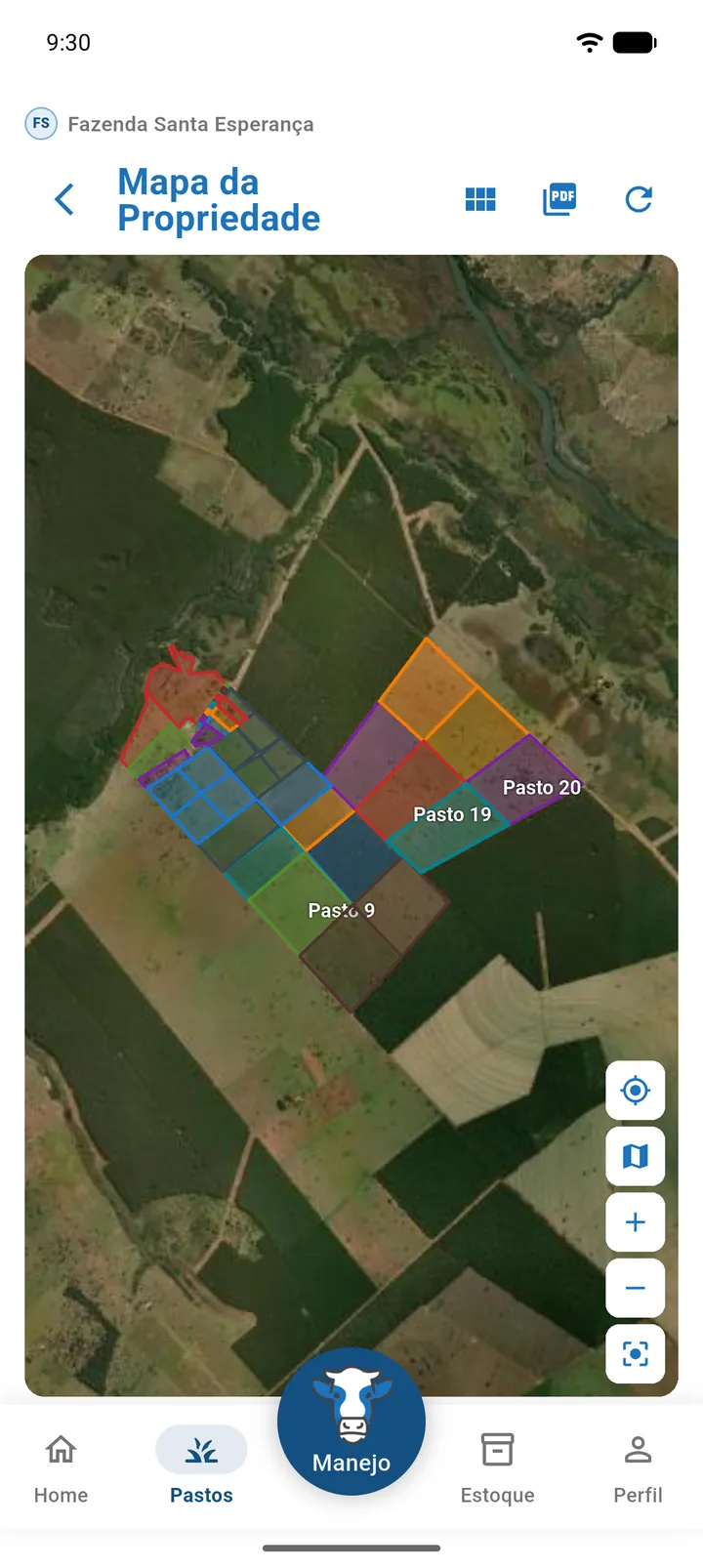
Botões do topo
| Botão | Quando aparece | O que faz |
|---|---|---|
| Ver por módulo / Ver por pasto | Só quando a fazenda tem módulos | Alterna as cores: por pasto (cada pasto com uma cor) ou por módulo (pastos do mesmo módulo com a mesma cor). |
| Exportar PDF | Quando existe algum contorno | Abre a escolha de campos e gera o PDF. |
| Atualizar | Sempre | Recarrega os módulos e os contornos. |
Cores do mapa
- A fazenda fica em verde.
- Os pastos usam cores que se alternam: azul, laranja, roxo, vermelho, ciano, verde-oliva, marrom e cinza-azulado.
- Na visão por módulo, todos os pastos de um mesmo módulo ficam com a mesma cor.
Tocar numa área
| Área tocada | Informações |
|---|---|
| Fazenda | Nome e área (ha). |
| Pasto, visão por pasto | Nome, área, número de animais, lotação (UA/ha) do pasto, "Bebedouro: dd/mm/aaaa" e capim. |
| Pasto, visão por módulo (pasto dentro de um módulo) | "Módulo: NOME", "Pasto: NOME", área e animais somados do módulo e lotação do módulo. |
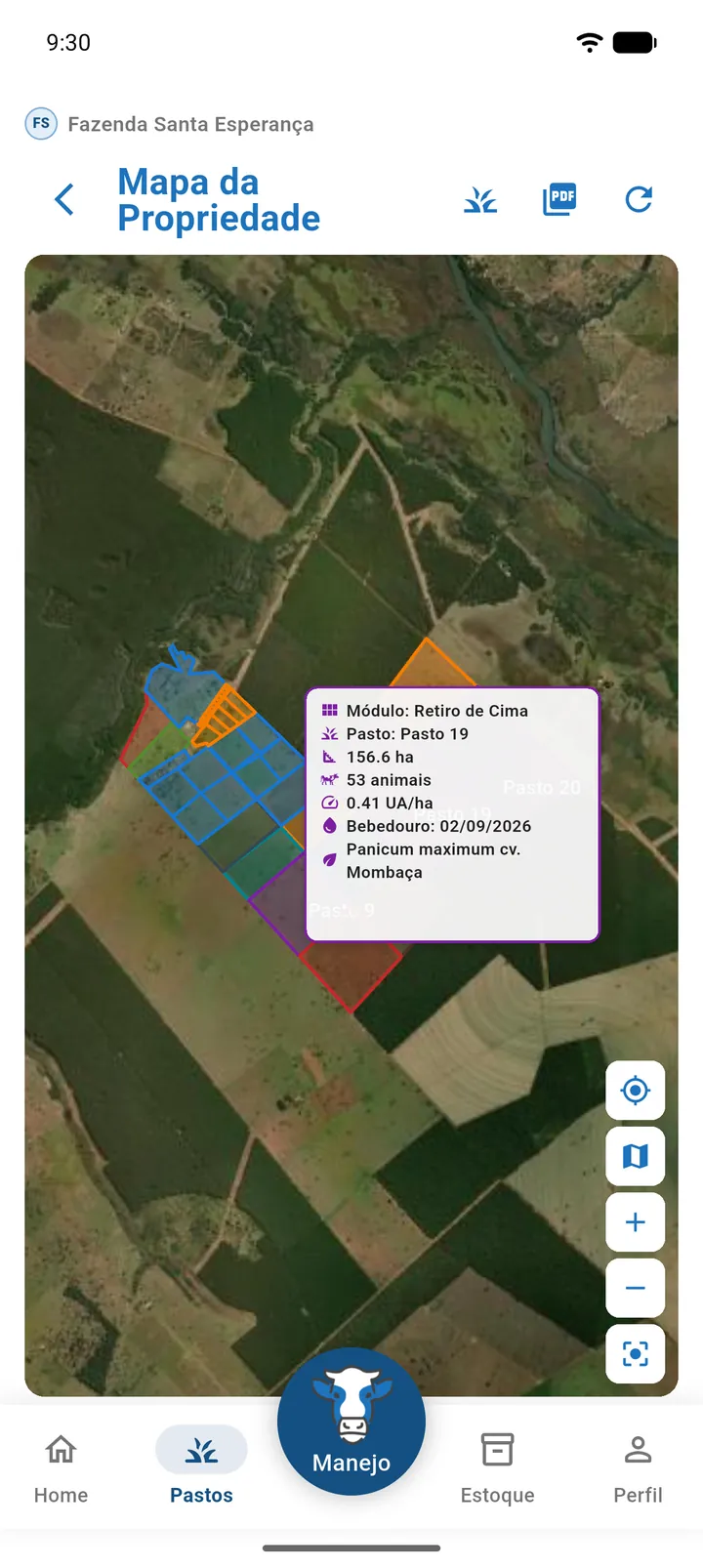
Entenda a diferença entre lotação do pasto e do módulo em Pastos.
- Ao abrir a tela, os animais da fazenda selecionada são sempre recarregados, para que a contagem esteja atualizada.
- Sem nenhum contorno: "Nenhum mapa disponível" / "Adicione arquivos KML nas fazendas e pastos para visualizar no mapa."
Exportar o mapa em PDF
- No Mapa da Propriedade, toque em Exportar PDF.
- No aviso Exportar mapa em PDF ("Selecione quais informações de cada pasto devem aparecer no relatório."), marque os campos.
- Toque em Gerar PDF.
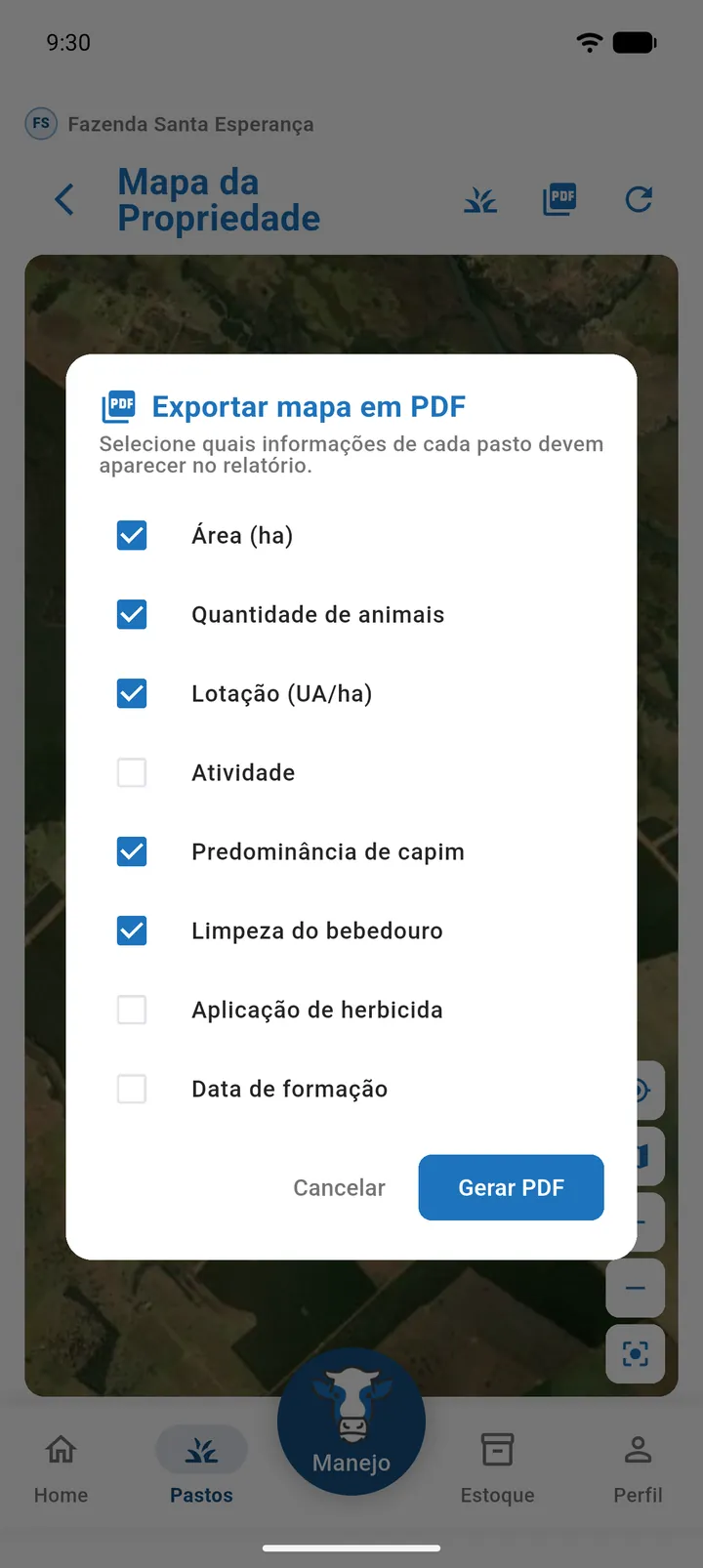
| Campo no diálogo | Coluna no PDF | Já vem marcado |
|---|---|---|
| Área (ha) | Área (ha) | Sim |
| Quantidade de animais | Animais | Sim |
| Lotação (UA/ha) | Lotação (UA/ha) | Sim |
| Atividade | Atividade | Não |
| Predominância de capim | Capim | Sim |
| Limpeza do bebedouro | Limpeza Bebedouro | Sim |
| Aplicação de herbicida | Aplic. Herbicida | Não |
| Data de formação | Data Formação | Não |
Gerar PDF fica desativado se nenhum campo estiver marcado. Use Cancelar para desistir.
O que vem no PDF
| Parte | Conteúdo |
|---|---|
| Cabeçalho | Marca, "Mapa da Propriedade", "Fazenda: NOME" e data de geração. |
| Imagem | Os contornos da fazenda e dos pastos. Sem contornos: "Nenhum contorno KML disponível para esta fazenda." |
| Resumo | Pastos, Área dos Pastos (ha), Total de Animais, UA Total e Lotação Média. |
| Detalhes por Pasto | Coluna Pasto e as colunas dos campos escolhidos. Sem pastos: "Nenhum pasto cadastrado nesta fazenda." |
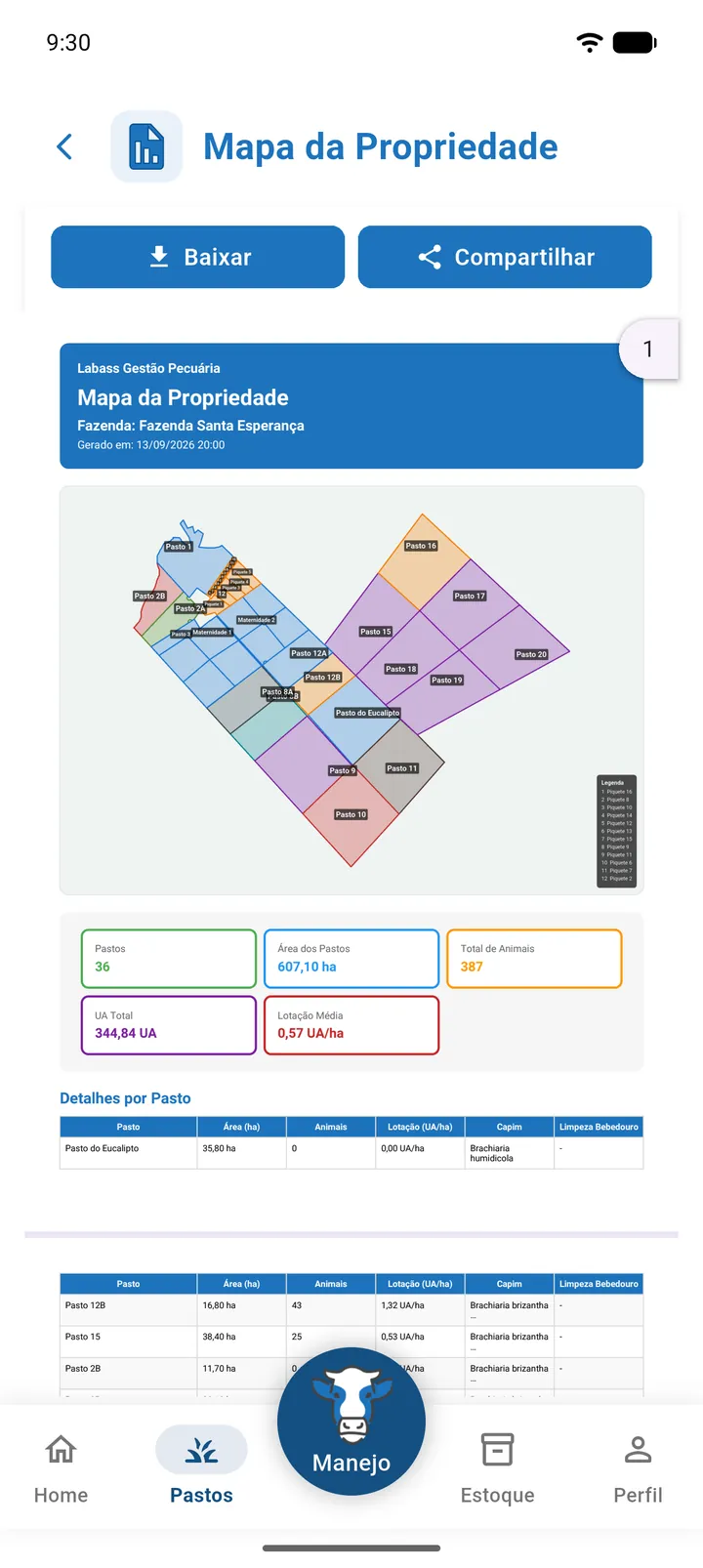
Se não for possível gerar: "Não foi possível gerar o PDF do mapa. Tente novamente." O PDF abre no visualizador de relatórios, com Baixar e Compartilhar. Veja Relatórios.