
Relatórios
Central de Relatórios (Estoque, Zootécnico, Financeiro e Gerencial), visualizador de PDF e Excel e os relatórios abertos a partir de outras telas.
O Labass transforma o que você registra no dia a dia em relatórios em PDF prontos para imprimir, arquivar ou enviar pelo WhatsApp. Há dois caminhos para gerar um relatório:
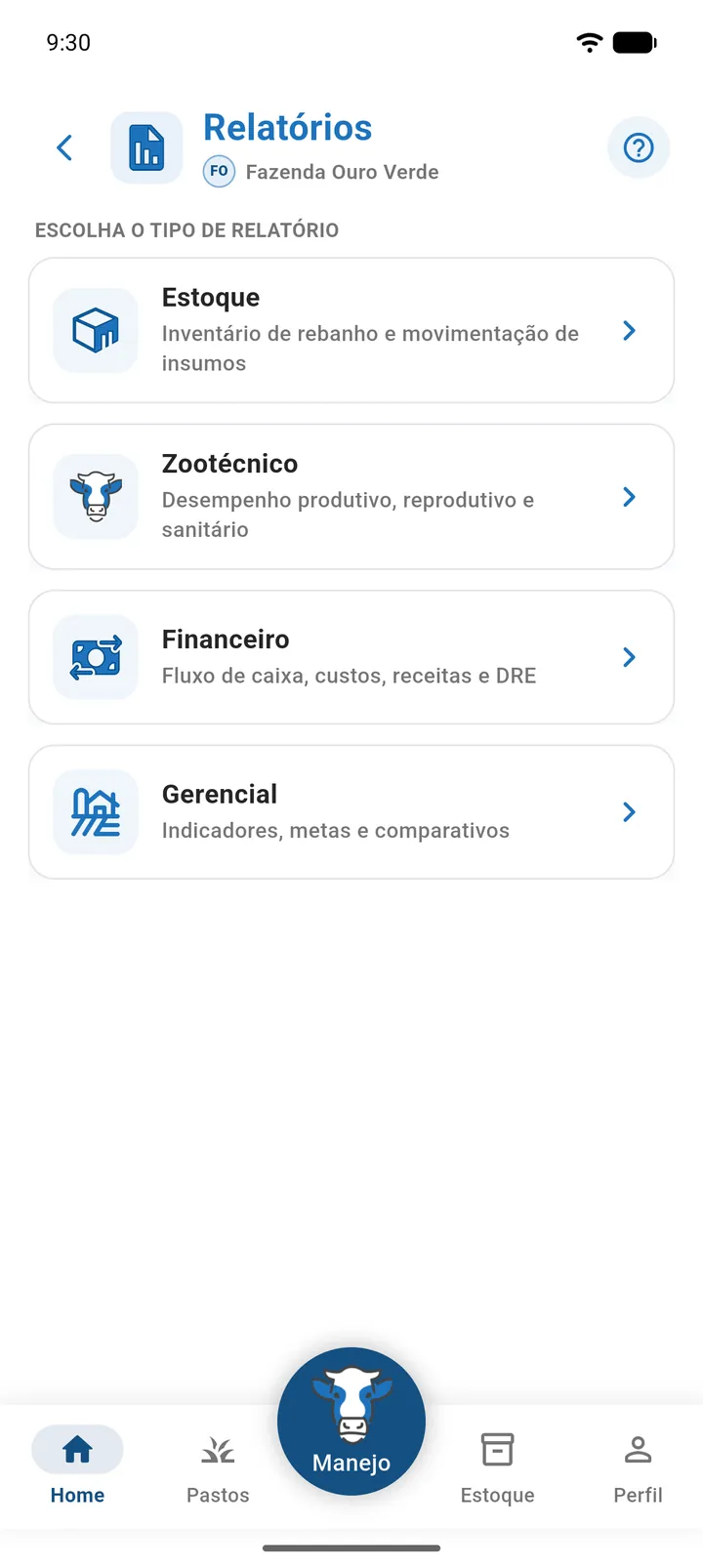
- Central de Relatórios (Home › Relatórios): quatro categorias — Estoque, Zootécnico, Financeiro e Gerencial — com filtros de período e outras opções.
- Relatórios de contexto: botões de PDF dentro de outras telas, como Animais, Estoque, Mapa, Detalhe do Pasto, Histórico de Manejos e Tarefas. Veja Relatórios abertos a partir de outras telas.
Todos os PDFs abrem no mesmo visualizador, com as opções Baixar, Compartilhar e, nos relatórios da Central, Excel.
A Central de Relatórios precisa de internet. Sem conexão, o botão Relatórios não aparece na Home e a tela não abre. Veja Usar o app sem internet.
Quem pode gerar relatórios
- Produtor: acesso a todos os relatórios das próprias fazendas.
- Funcionário e associado: só acessam a Central se o módulo Relatórios estiver liberado para eles na fazenda. Veja Equipe e permissões.
- Todo relatório é sempre da fazenda selecionada — o nome dela aparece no topo das telas da Central e no cabeçalho do PDF. Para gerar de outra fazenda, troque a fazenda na Home antes.
Gerar um relatório da Central
- Na Home, toque em Relatórios.
- Em Escolha o tipo de relatório, toque na categoria (Estoque, Zootécnico, Financeiro ou Gerencial).
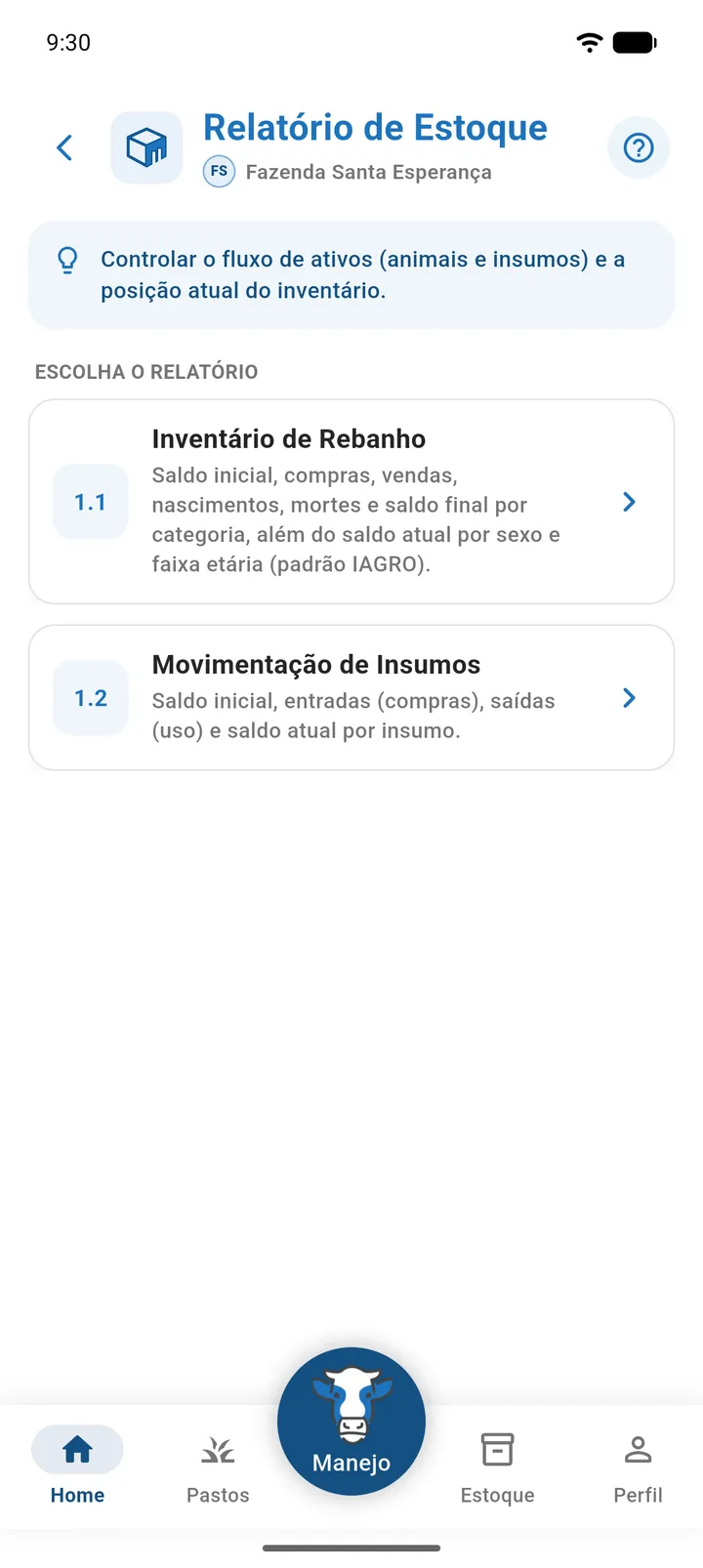
- Em Escolha o relatório, toque no relatório desejado (os cards são numerados: 1.1, 1.2, 2.1…).
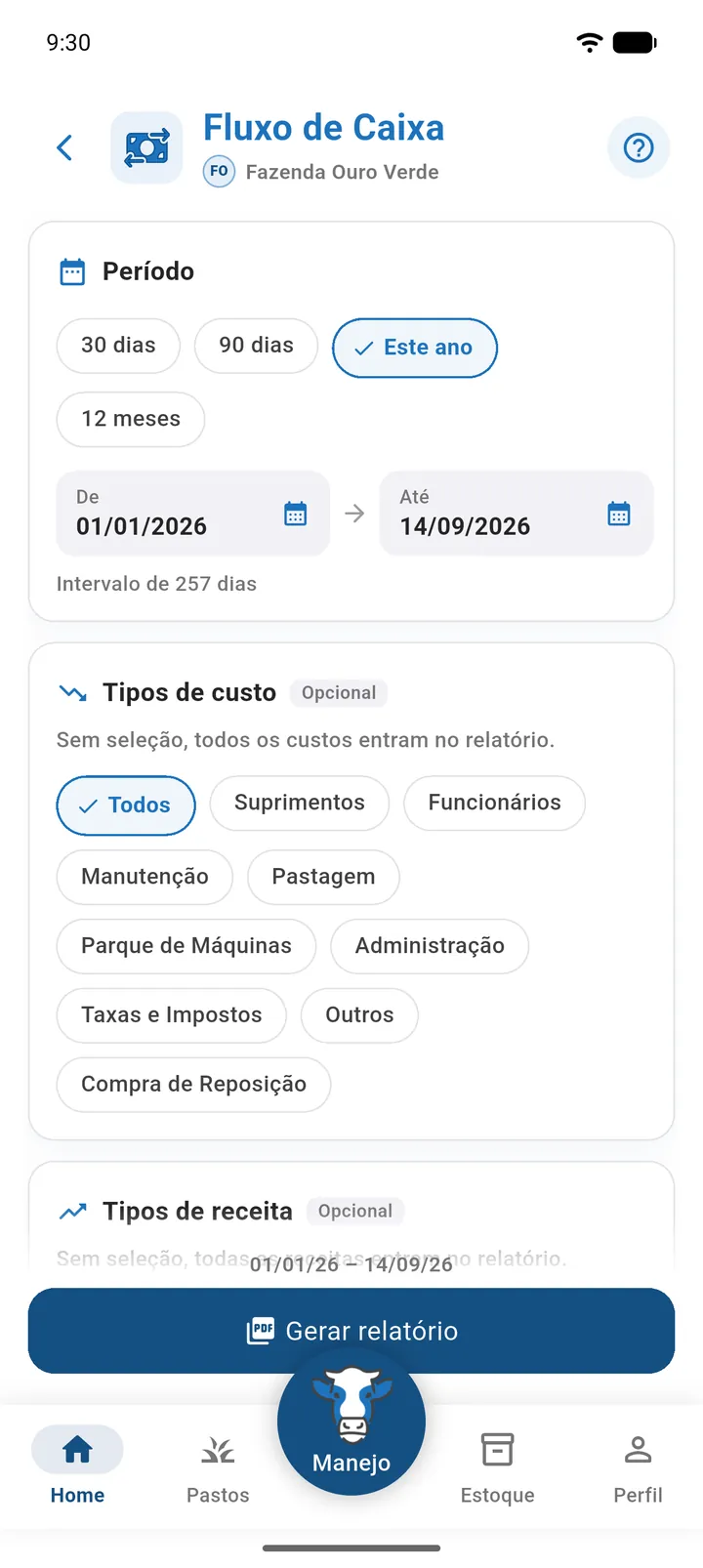
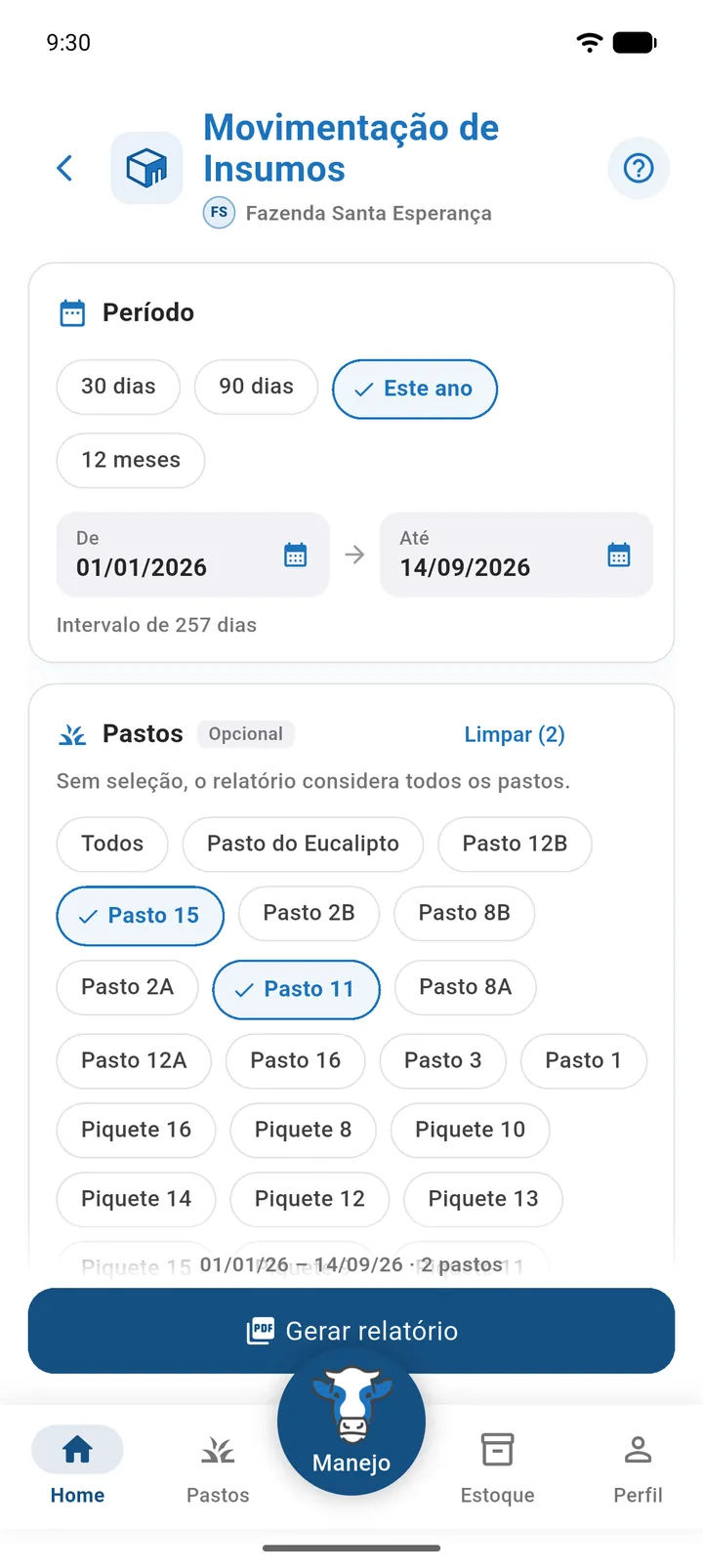
- Ajuste o Período e, se quiser, os filtros opcionais. Um resumo dos filtros escolhidos aparece junto ao botão.
- Toque em Gerar relatório. Enquanto processa, o botão mostra Gerando relatório....
- No visualizador, toque em Baixar, Compartilhar ou Excel.
A tela Relatórios tem um tour guiado que apresenta as categorias. Você pode refazer todos os tours em Perfil › Refazer o tour do app.
Escolher o período
Nas categorias Estoque, Zootécnico e Financeiro, o período é escolhido assim:
| Opção | Como funciona |
|---|---|
| 30 dias, 90 dias, Este ano, 12 meses | Atalhos que preenchem as datas automaticamente. |
| De e Até | Abrem o calendário (Data inicial e Data final). Enquanto vazios, mostram Selecionar. |
| Intervalo de N dias | Mostra quantos dias o período cobre. |
- Ao abrir a tela, o período já vem preenchido com o último mês (do mesmo dia do mês anterior até hoje).
- Se faltar o período, aparece “Por favor, selecione o período”.
- Se a data inicial for depois da final, aparece “Data inicial não pode ser posterior à data final”.
A categoria Gerencial usa um seletor de período diferente (ano, safra, semestre ou trimestre). Veja Filtros dos relatórios gerenciais.
Filtros opcionais
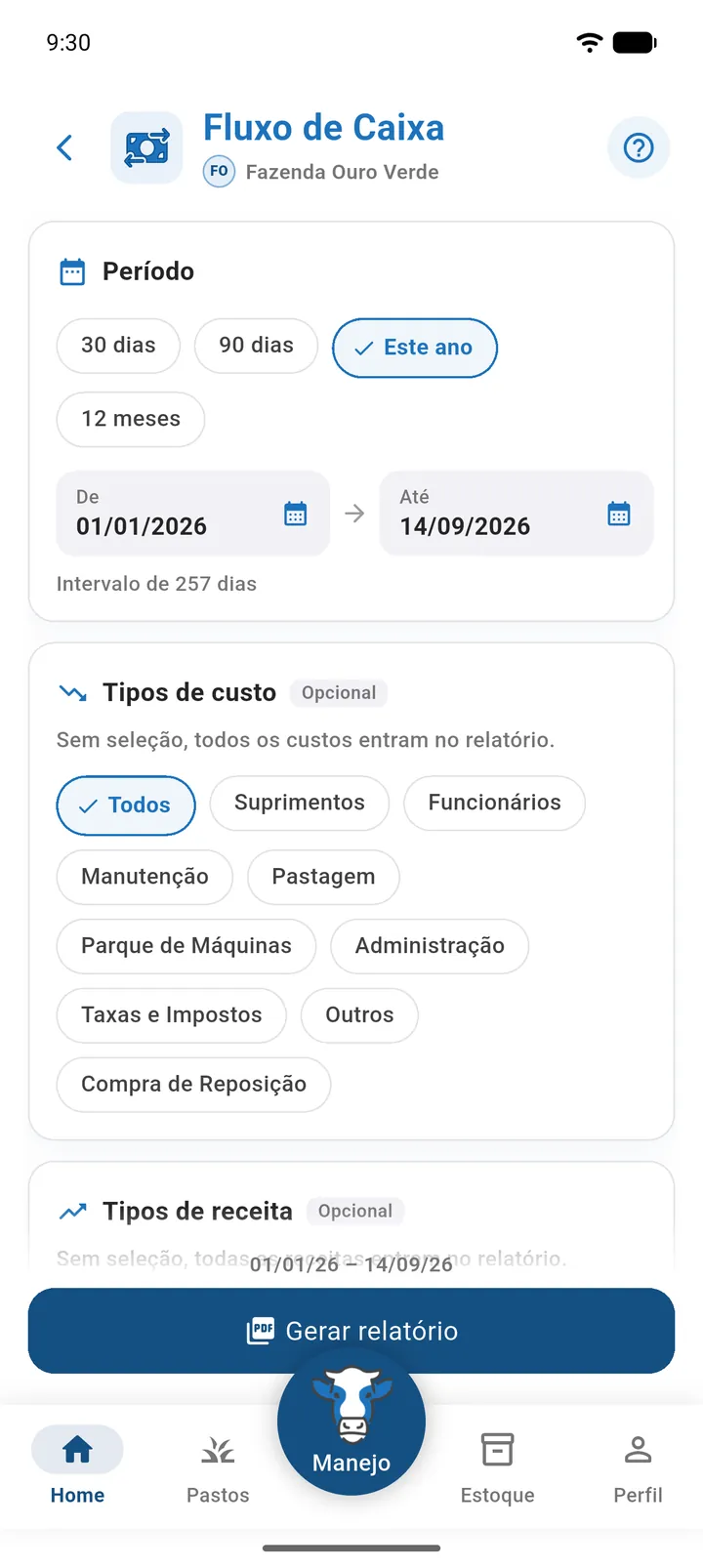
Os filtros de seleção múltipla (pastos, tipos de custo etc.) têm a etiqueta Opcional:
- Todos / Todas: nenhuma seleção — o relatório considera tudo.
- Toque nos itens para marcar ou desmarcar.
- Limpar (N): desmarca os N itens escolhidos.
Mensagens de erro ao gerar
| Mensagem | O que fazer |
|---|---|
| “O relatório possui muitos dados para o período selecionado. Tente reduzir o intervalo de datas e gere novamente.” | Escolha um período menor ou filtre por pastos. |
| “Sem conexão com a internet. Verifique sua rede e tente novamente.” | Conecte-se e tente de novo. |
| “Nenhuma fazenda selecionada. Selecione uma fazenda e tente novamente.” | Selecione a fazenda na Home. |
| “Sessão expirada. Faça login novamente.” | Saia e entre de novo no app. |
| “Período inválido. Verifique as datas informadas.” | Confira as datas De e Até. |
| “Não foi possível gerar o relatório. Tente novamente ou entre em contato com o suporte.” | Tente de novo; se persistir, fale com o suporte. |
Visualizador de relatório
Depois de gerado, o PDF abre numa tela com o nome do relatório no título. Você pode rolar as páginas (há um indicador de página), dar toque duplo para ampliar e selecionar textos.
| Botão | O que faz |
|---|---|
| Baixar | Salva o PDF no aparelho e mostra “Relatório salvo em: |
| Compartilhar | Abre o compartilhamento do celular (WhatsApp, e-mail, Drive…) com o PDF e o texto “Confira o relatório: |
| Excel | Gera uma planilha com os dados do relatório e abre o compartilhamento (“Confira o relatório (Excel): |
O botão Excel aparece nos relatórios da Central que têm planilha: 1.1, 1.2, 2.1, 2.2, 2.3, 3.1 a 3.4 e 4.1 a 4.4. O 2.5 Salga de Cocho e os relatórios abertos de outras telas oferecem só o PDF — com exceção da pesagem, da entrada de animais e da reprodução, que têm planilha no Histórico de Manejos.
O que todo PDF traz
- Cabeçalho: nome do app (ou a marca do produtor, quando a conta tem identidade visual própria), título do relatório, Fazenda, Gerado em (data e hora) e o período.
- Rodapé: Página X de Y.
- Exibição limitada: quando uma tabela de detalhamento tem registros demais para o PDF, aparece um aviso amarelo “Exibição limitada: N registro(s) ocultos. Refine os filtros (período, pasto, categoria) para ver detalhe completo.” Em casos extremos, a seção é substituída por “Detalhamento omitido”. Os totais e indicadores continuam aparecendo; só a lista registro a registro fica incompleta.
Se aparecer o aviso de exibição limitada, gere o relatório de novo com um período menor ou selecionando menos pastos para ver todos os registros.
Categoria Estoque
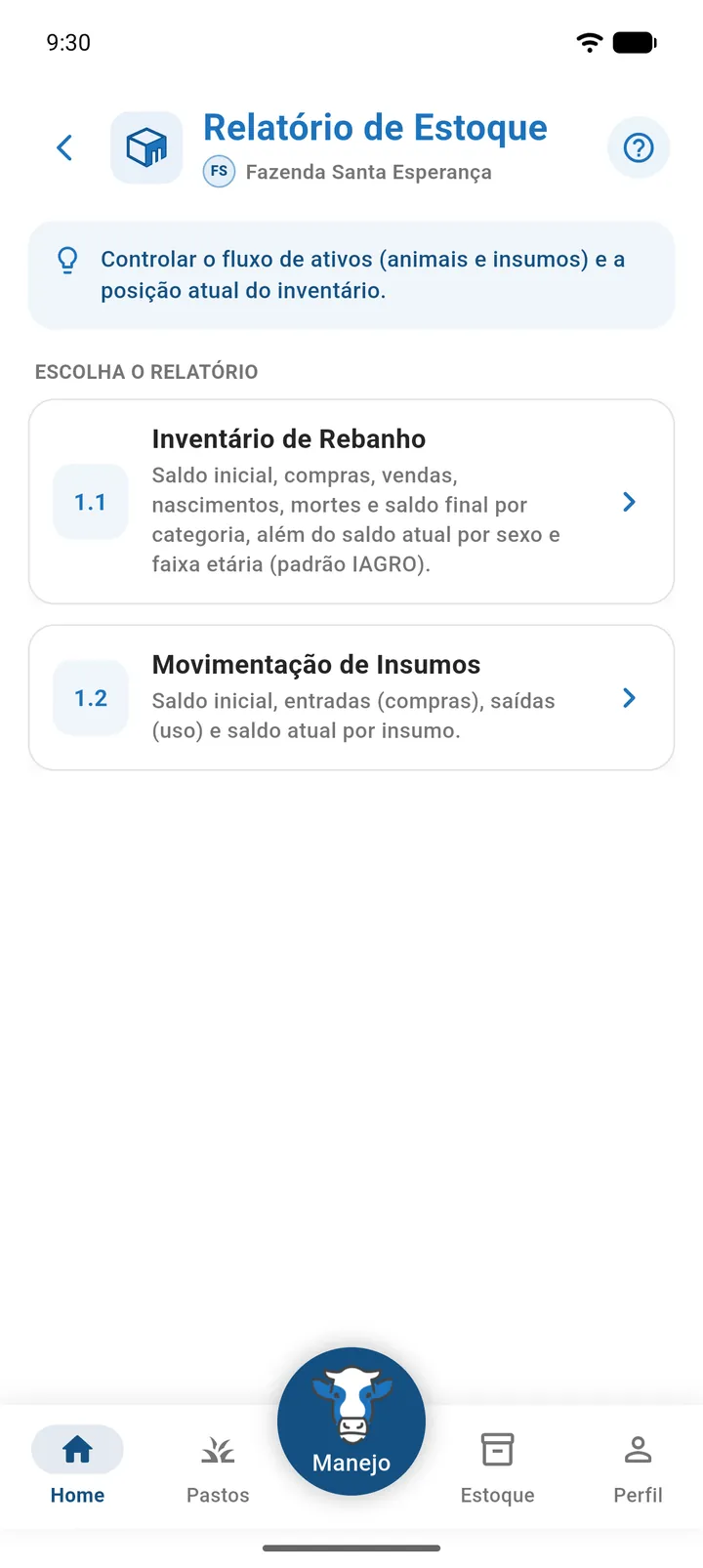
Objetivo exibido no app: “Controlar o fluxo de ativos (animais e insumos) e a posição atual do inventário.”
Filtros dos relatórios de estoque
| Filtro | Obrigatório | Opções |
|---|---|---|
| Período | Sim | Atalhos ou datas De/Até. Padrão: último mês. |
| Pastos | Não | Pastos da fazenda. “Sem seleção, o relatório considera todos os pastos.” Sem pastos cadastrados: “Nenhum pasto cadastrado”. |
Inventário de Rebanho
Card 1.1 — “Saldo inicial, compras, vendas, nascimentos, mortes e saldo final por categoria, além do saldo atual por sexo e faixa etária (padrão IAGRO).”
Para que serve: fechar o inventário do rebanho no período (quem entrou e quem saiu), preparar a declaração de rebanho por faixa etária no padrão IAGRO e estimar o valor de mercado do rebanho.
Onde fica: Relatórios › Estoque › 1.1 Inventário de Rebanho.
Filtros: Período e Pastos (veja Filtros dos relatórios de estoque).
O que o PDF mostra:
| Seção | Conteúdo |
|---|---|
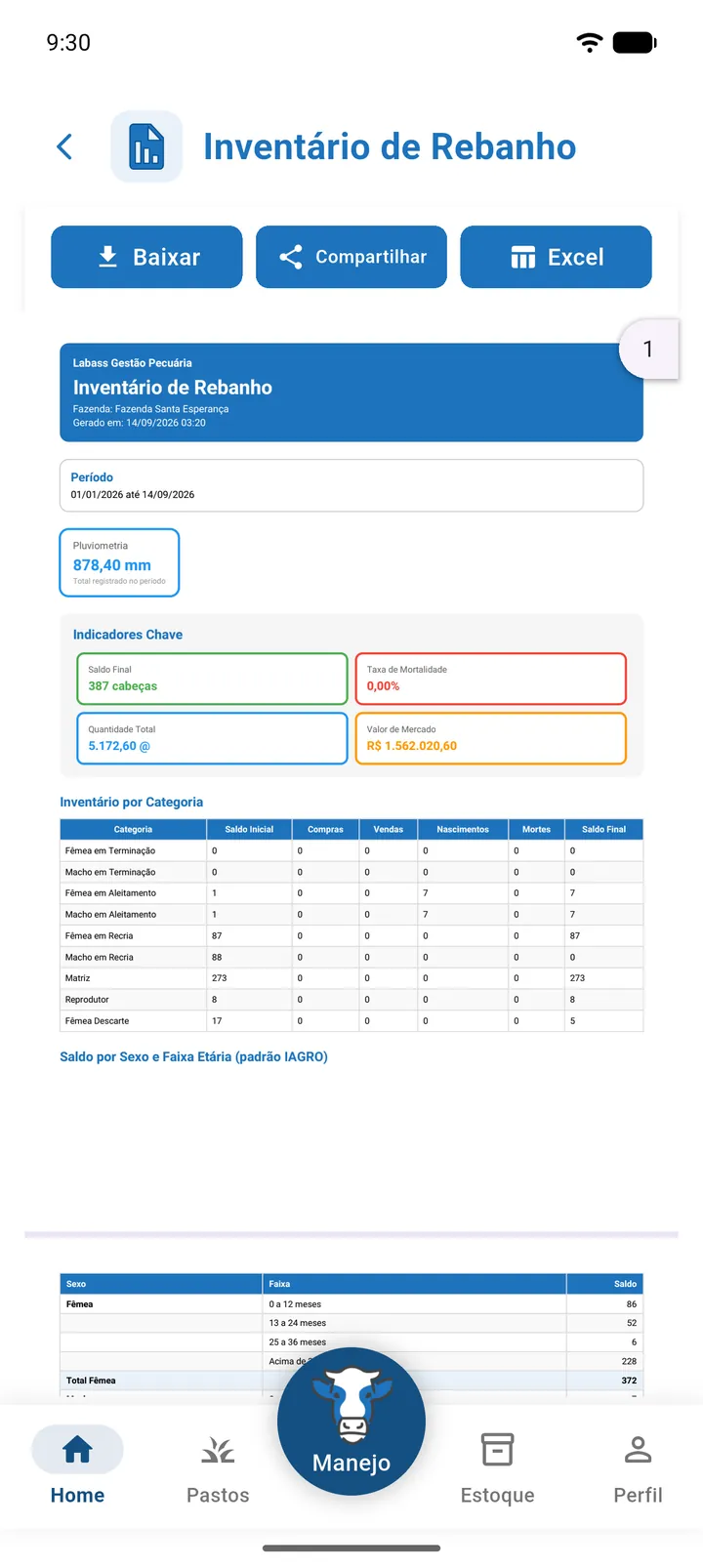
| Período e Pluviometria | Datas do relatório e o total de chuva registrado no período (mm). |
| Indicadores Chave | Saldo Final (cabeças), Taxa de Mortalidade (%), Quantidade Total (@) e Valor de Mercado (R$, com base no preço da arroba de cada categoria). |
| Inventário por Categoria | Categoria, Saldo Inicial, Compras, Vendas, Nascimentos, Mortes e Saldo, com a linha Total Geral. |
| Saldo por Sexo e Faixa Etária (padrão IAGRO) | Saldo por faixa, total por sexo e total geral. Lotes sem identificação têm a faixa etária estimada pela categoria (o PDF informa quantas cabeças). |
| Detalhamento de Animais Ativos (com e sem ID) | Nº, Brinco, Desc., Categoria, Sexo, Idade (m), Pasto e Peso (kg), com o total de animais. |
| Lotes de Animais Sem Identificação | Grupo, Qtd, Peso Médio (kg) e Peso Total (kg). |
Sem animais no período, o PDF mostra “Nenhum animal ativo encontrado para o período.”
Para o Valor de Mercado ficar correto, mantenha os preços da arroba de cada categoria atualizados em Perfil › Configurações de Preços.
Movimentação de Insumos
Card 1.2 — “Saldo inicial, entradas (compras), saídas (uso) e saldo atual por insumo.”
Para que serve: controlar o consumo e o custo dos insumos e saber em que pasto e em qual categoria animal eles foram usados.
Onde fica: Relatórios › Estoque › 1.2 Movimentação de Insumos.
Filtros: Período e Pastos.
O que o PDF mostra:
| Seção | Conteúdo |
|---|---|
| Período e Pluviometria | Datas e chuva do período. |
| Indicadores Chave | Total de Insumos, Valor em Estoque, Valor de Entradas e Valor de Saídas. |
| Consumo por Categoria de Animal | Custo total de insumos aplicados em manejos, por categoria animal, com o total. |
| Movimentação Detalhada | Insumo, Unidade, Saldo Inicial, Entradas, Saídas, Saldo Atual e Valor Estoque. |
| Movimentações por Data e Pasto | Para cada insumo, os pastos utilizados e a lista Data, Tipo (Entrada/Saída), Quantidade e Pasto. |
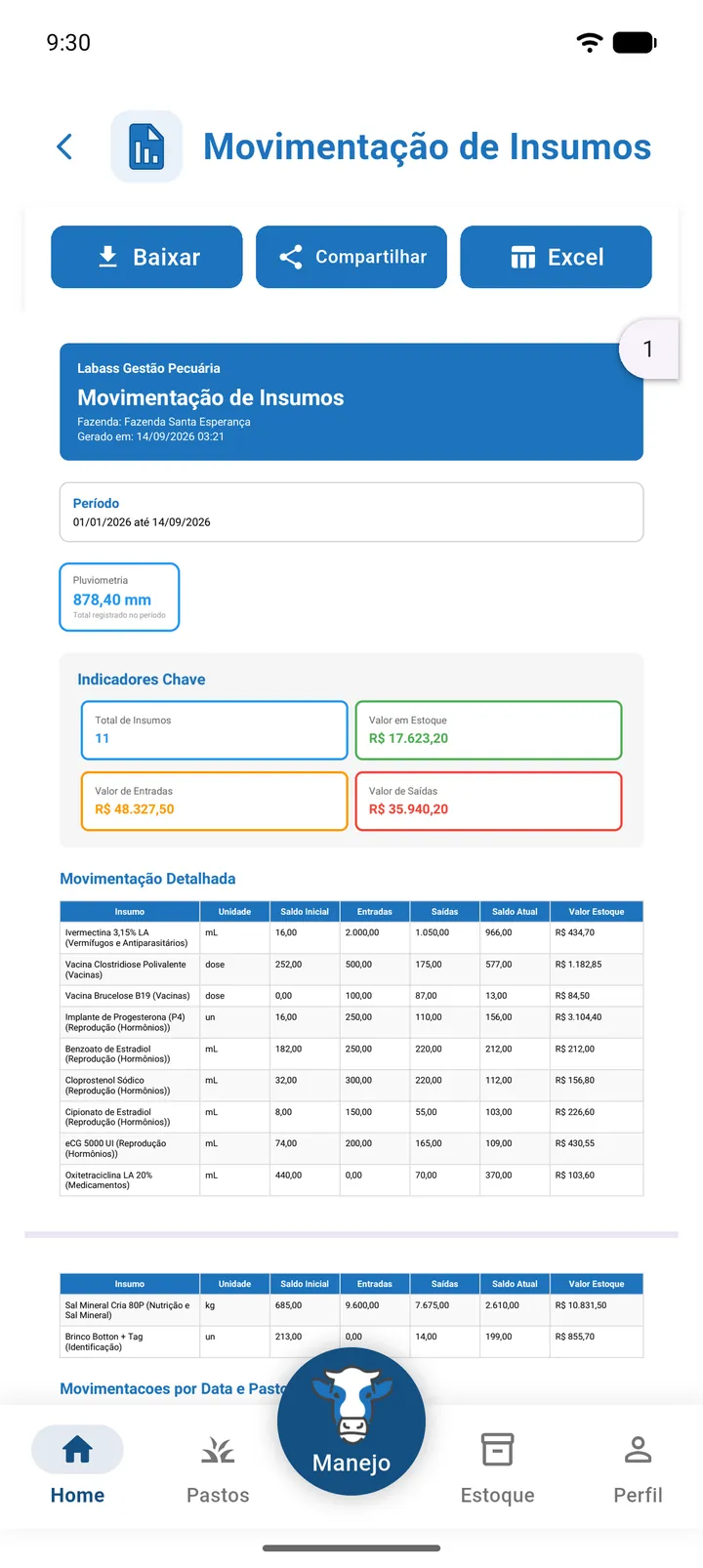
O saldo e o histórico dos insumos vêm das movimentações lançadas no Estoque e dos consumos registrados nos manejos. Se um valor parecer estranho, confira o histórico do insumo.
Categoria Zootécnico
Objetivo exibido no app: “Medir e analisar a eficiência produtiva, reprodutiva e sanitária do rebanho.”
A lista traz, nesta ordem: 2.1 Desempenho Reprodutivo, 2.2 Controle Sanitário, 2.3 Desempenho e Pastagens, 2.5 Salga de Cocho e 2.4 Matrizes para Descarte.
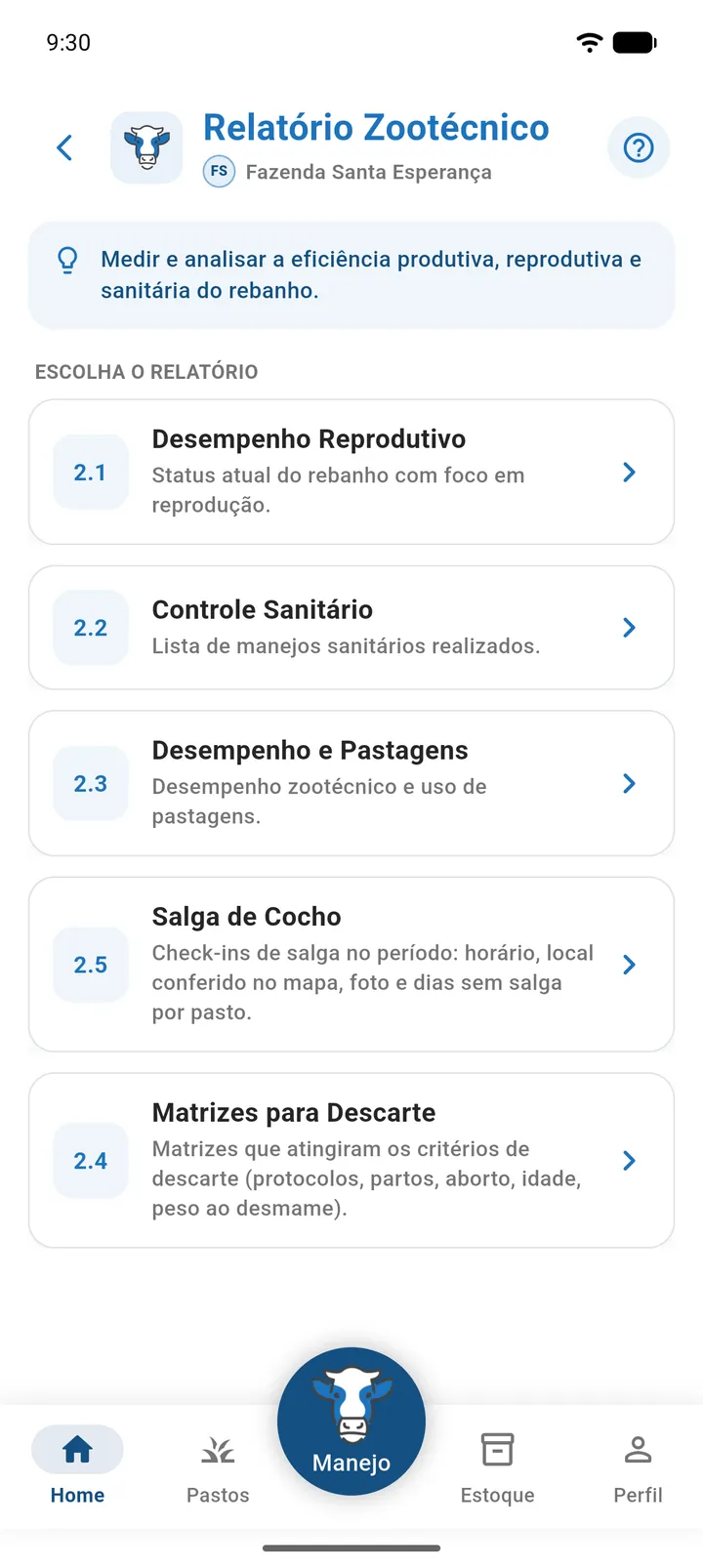
Filtros dos relatórios zootécnicos
| Filtro | Obrigatório | Opções |
|---|---|---|
| Período | Sim | Atalhos ou datas De/Até. Padrão: último mês. |
| Pastos | Não | Pastos da fazenda. |
| Categoria animal | Não | Fêmea em Terminação, Macho em Terminação, Fêmea em Aleitamento, Macho em Aleitamento, Fêmea em Recria, Macho em Recria, Matriz, Reprodutor, Fêmea Descarte. |
| Tipo de animal | Não | Vaca, Novilha, Touro, Boi, Bezerro(a) Lactente, Bezerro(a) Desmamado(a). |
- Categoria animal e Tipo de animal aparecem nos relatórios 2.1, 2.2 e 2.3. No 2.5 Salga de Cocho eles não aparecem, porque a salga é registrada por pasto.
- O relatório 2.4 Matrizes para Descarte não tem tela de filtros.
Hoje o conteúdo dos relatórios 2.1, 2.2 e 2.3 é recortado pelo Período e pelos Pastos. As seleções de Categoria animal e Tipo de animal aparecem no resumo dos filtros, mas não reduzem os dados do PDF. Para analisar só uma categoria, use o PDF de Animais Filtrados.
Desempenho Reprodutivo
Card 2.1 — “Status atual do rebanho com foco em reprodução.”
Para que serve: medir a eficiência da estação de monta ou da IATF, planejar os partos que estão por vir e escolher as fêmeas para o próximo protocolo.
Onde fica: Relatórios › Zootécnico › 2.1 Desempenho Reprodutivo.
Filtros: veja Filtros dos relatórios zootécnicos.
O que o PDF mostra:
| Seção | Conteúdo |
|---|---|
| Informações Gerais | Fazenda, Período e Pluviometria (mm). |
| Status Atual do Rebanho | Paridas, Prenhas, Vazias, Descarte e Total de fêmeas, com quantidade e % do total. |
| Indicadores Chave | Taxa de Concepção (prenhas ÷ inseminadas), Taxa de Prenhez (prenhas ÷ expostas na estação), Taxa de Natalidade (bezerros nascidos ÷ prenhas) e Perda Pré-Parto (abortos/absorções), cada um com a base de cálculo. |
| Previsão de Partos | Identificação, Desc., Pasto, Embrião (touro/vaca), Sexo do bezerro, Data Prevista e Dias até o Parto, com o resumo da sexagem (machos x fêmeas). |
| Fêmeas para Manejo Reprodutivo (Vazias Aptas) | Identificação, Desc., Pasto, Idade (meses), Peso (kg) e Status (Apta / Não Apta). |
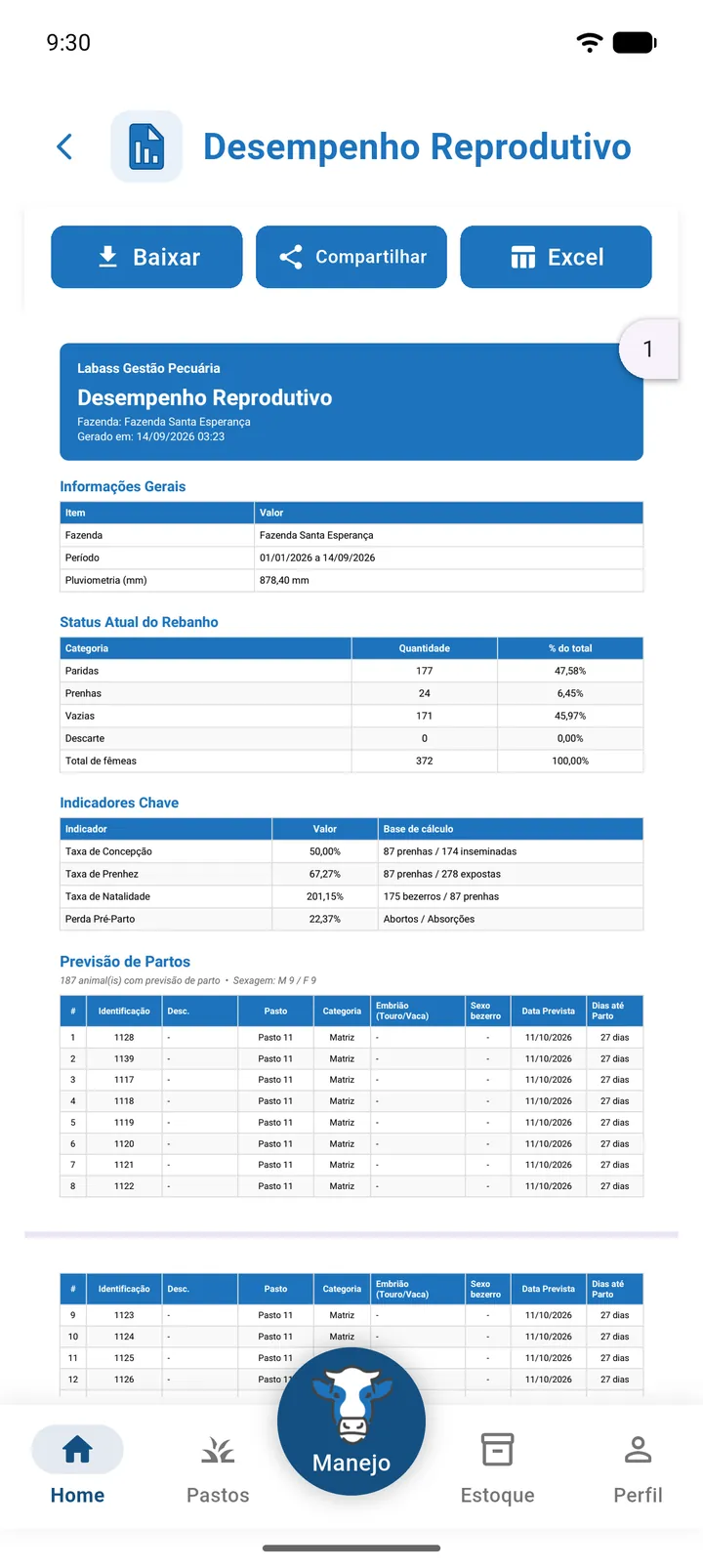
Gere este relatório logo depois do diagnóstico de gestação: a lista de Vazias Aptas vira a lista de trabalho do próximo protocolo. Veja Reprodução.
Controle Sanitário
Card 2.2 — “Lista de manejos sanitários realizados.”
Para que serve: comprovar o calendário sanitário (vacinas, vermífugos, carrapaticidas), garantir a rastreabilidade das aplicações e acompanhar o consumo de medicamentos.
Onde fica: Relatórios › Zootécnico › 2.2 Controle Sanitário.
Filtros: veja Filtros dos relatórios zootécnicos.
O que o PDF mostra:
| Seção | Conteúdo |
|---|---|
| Resumo Geral | Aplicações Realizadas, Animais Manejados, Insumos Utilizados, Quantidade Total, Animais c/ ID e Animais em Grupo. |
| Aplicações por Insumo | Insumo, Aplicações, Qtd. Total, Dosagem Média e Animais. |
| Detalhes das Aplicações | Data, Descrição/Insumo, Pasto/Categoria, Pasto Destino, Dosagem e Animais, com a lista dos animais identificados em cada aplicação. |
Sem aplicações: “Nenhuma aplicação registrada no período”.
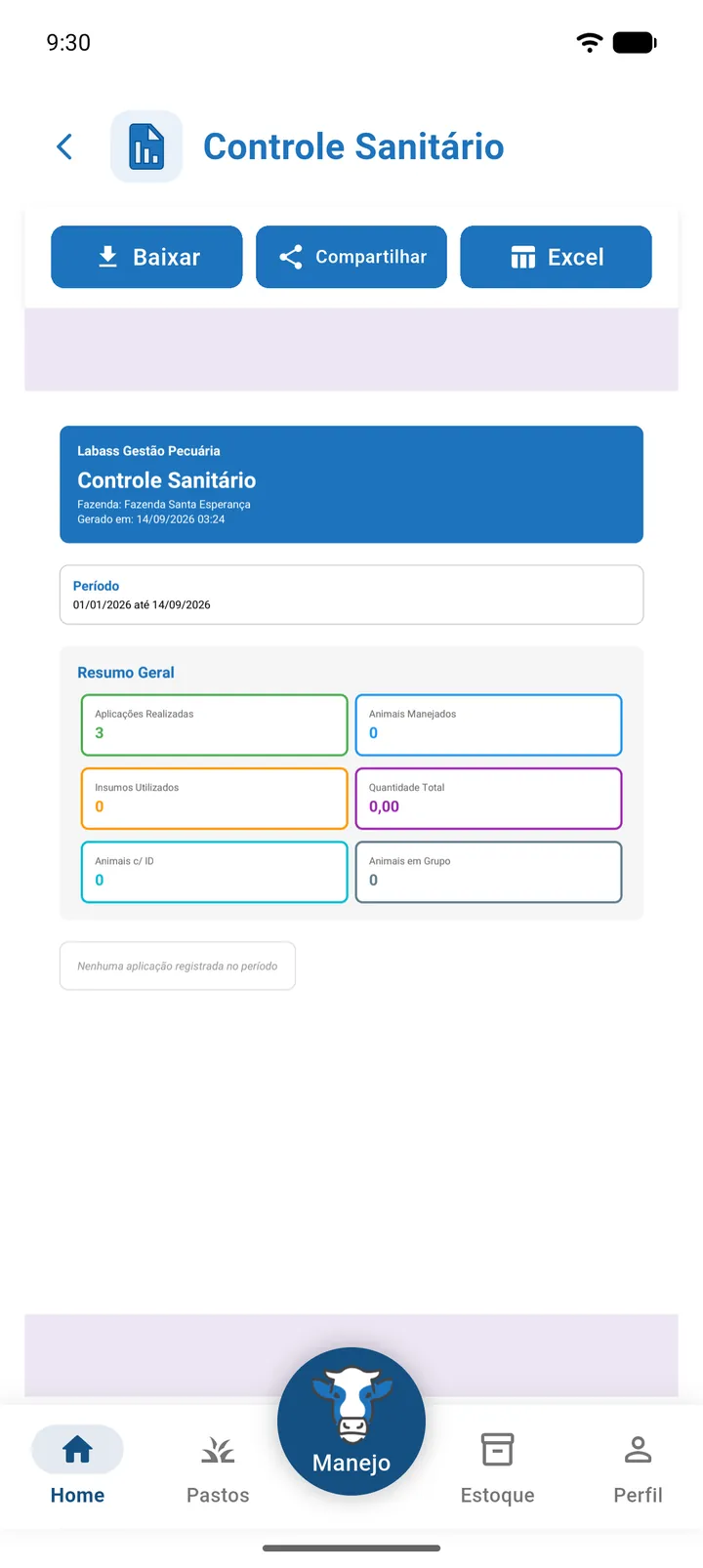
Guarde uma cópia deste PDF por ano: ele serve de comprovante das vacinações. Os dados vêm dos manejos sanitários.
Desempenho e Pastagens
Card 2.3 — “Desempenho zootécnico e uso de pastagens.” O arquivo gerado leva o nome da fazenda.
Para que serve: identificar pastos superlotados ou sublotados e os animais com melhor e pior ganho de peso.
Onde fica: Relatórios › Zootécnico › 2.3 Desempenho e Pastagens.
Filtros: veja Filtros dos relatórios zootécnicos.
O que o PDF mostra:
| Seção | Conteúdo |
|---|---|
| Resumo Geral de Desempenho | Total de Pastos, Área Total (ha), Total de Animais, Lotação Média (UA/ha), Ganho Médio Total (kg), Ganho Médio Diário (kg/dia) e Total de Pesagens. |
| Análise de Ocupação das Pastagens | Pastos Ocupados (%), Pastos Vazios, Superlotados, Sublotados e Lotação Adequada. |
| Desempenho por Pasto | Pasto, Área (ha), Animais, Peso Médio (kg), Lotação (UA/ha) e GMD (kg/dia). |
| Desempenho Individual dos Animais | Animais do período ordenados do maior para o menor GMD, com Identificação, Desc., Peso Inicial, Peso Atual e Ganho Total. |
Como a lotação é classificada: a faixa adequada vai de 80% a 120% da capacidade cadastrada do pasto. Acima disso o pasto é superlotado; abaixo, sublotado. Se a capacidade não estiver cadastrada, o app usa a faixa de 0,5 a 2,0 UA/ha.
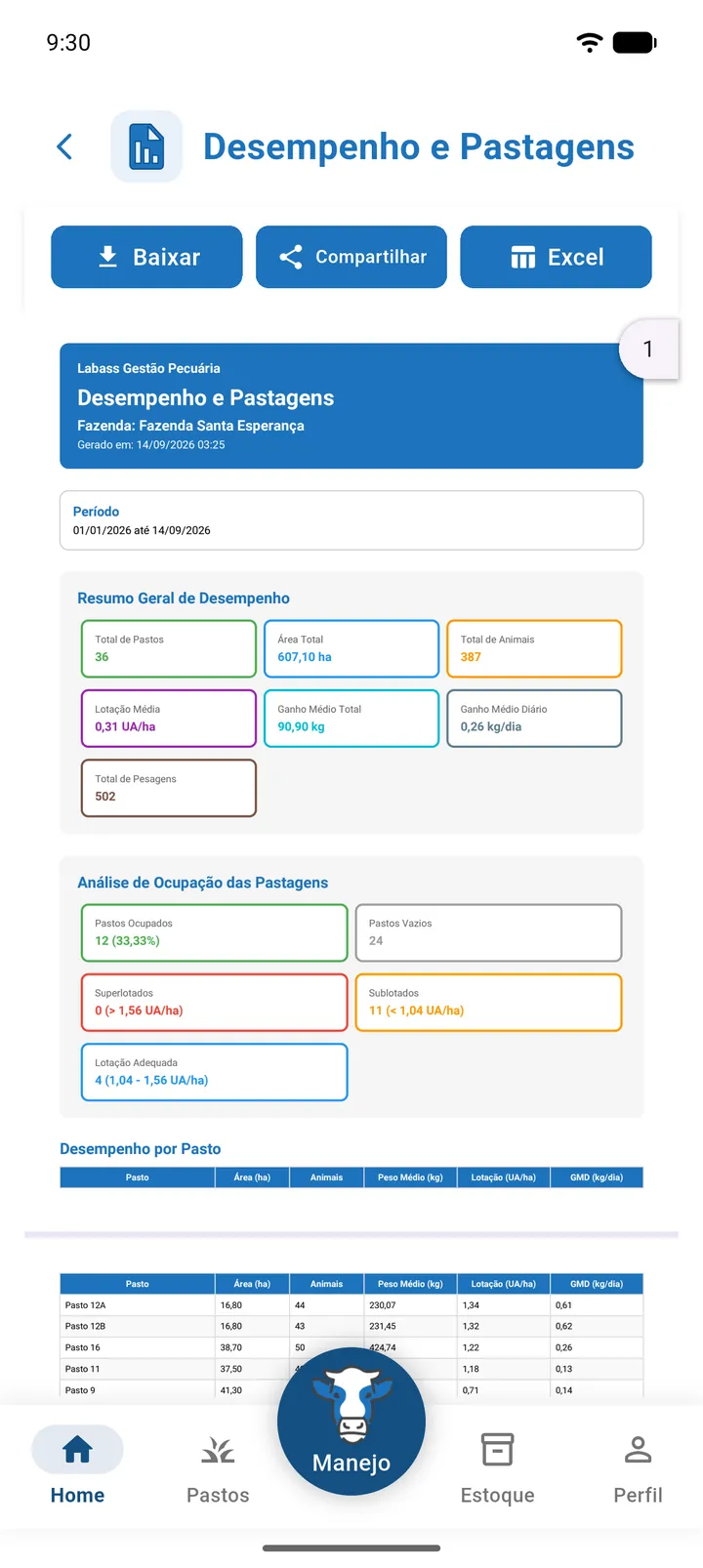
O GMD depende de pesagens: com menos de duas pesagens do animal, o ganho não é calculado. Veja Pastos e o manejo de pesagem.
Salga de Cocho
Card 2.5 — “Check-ins de salga no período: horário, local conferido no mapa, foto e dias sem salga por pasto.”
Para que serve: conferir se a salga está sendo feita em todos os pastos, com que frequência, por quem e se a pessoa estava de fato no pasto na hora do check-in.
Onde fica: Relatórios › Zootécnico › 2.5 Salga de Cocho.
Filtros:
| Filtro | Obrigatório | Opções |
|---|---|---|
| Período | Sim | Atalhos ou datas De/Até. Padrão: último mês. |
| Pastos | Não | Pastos da fazenda. Sem seleção, considera todos. |
O que o PDF mostra:
| Seção | Conteúdo |
|---|---|
| Resumo | Check-ins, Quantidade (por unidade), No pasto, Perto, Fora do pasto e Não conferidos. |
| Situação por pasto | Pasto, Check-ins, Quantidade, Dias c/ salga, Dias s/ salga, Fora e Última salga. |
| Por funcionário | Funcionário, Check-ins e Fora do pasto. |
| Check-ins | Data/hora, Pasto, Funcionário, Insumo, Qtd., Localização e os links Abrir (mapa) e Ver (foto). |
Legenda da localização:
- No pasto: a coordenada do check-in está dentro do desenho do pasto.
- Perto: fora do desenho, mas próxima da borda.
- Fora: além dessa distância.
- Não conferido: o pasto não tem desenho (contorno) cadastrado.
- Dias s/ salga conta os dias do período, até hoje, sem check-in naquele pasto.
Sem registros: “Nenhum check-in de salga no período.”
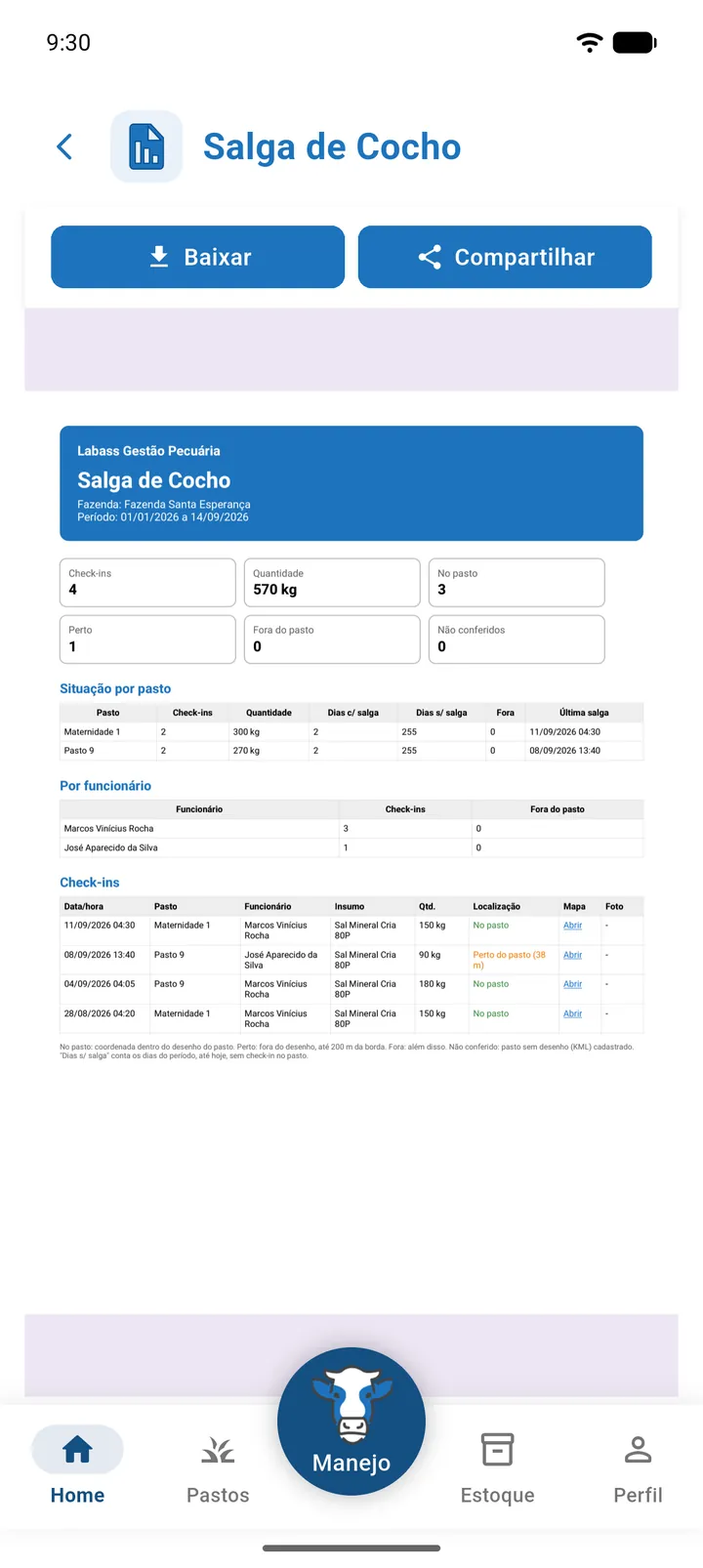
Para a coluna Localização funcionar, desenhe o contorno dos pastos no Mapa. Pastos sem contorno aparecem sempre como Não conferido.
Matrizes para Descarte
Card 2.4 — “Matrizes que atingiram os critérios de descarte (protocolos, partos, aborto, idade, peso ao desmame).”
Para que serve: listar as matrizes que devem sair do rebanho de cria segundo os critérios definidos para a fazenda.
Onde fica: Relatórios › Zootécnico › 2.4 Matrizes para Descarte. Este card não tem tela de filtros: ele abre a tela Matrizes para Descarte do módulo Animais, onde fica o botão Gerar PDF.
O que o PDF mostra:
| Seção | Conteúdo |
|---|---|
| Critérios configurados | Só os critérios ativos: protocolos sem prenhez, número de partos, aborto, idade e peso ao desmame do bezerro. |
| Total de matrizes para descarte | Quantidade de matrizes marcadas. |
| Tabela | Identificação, Idade (anos), Marcada em e Motivos (critério atingido). |
Sem matrizes: “Nenhuma matriz atingiu os critérios.”
Os critérios de descarte e o funcionamento da avaliação estão explicados em Animais.
Categoria Financeiro
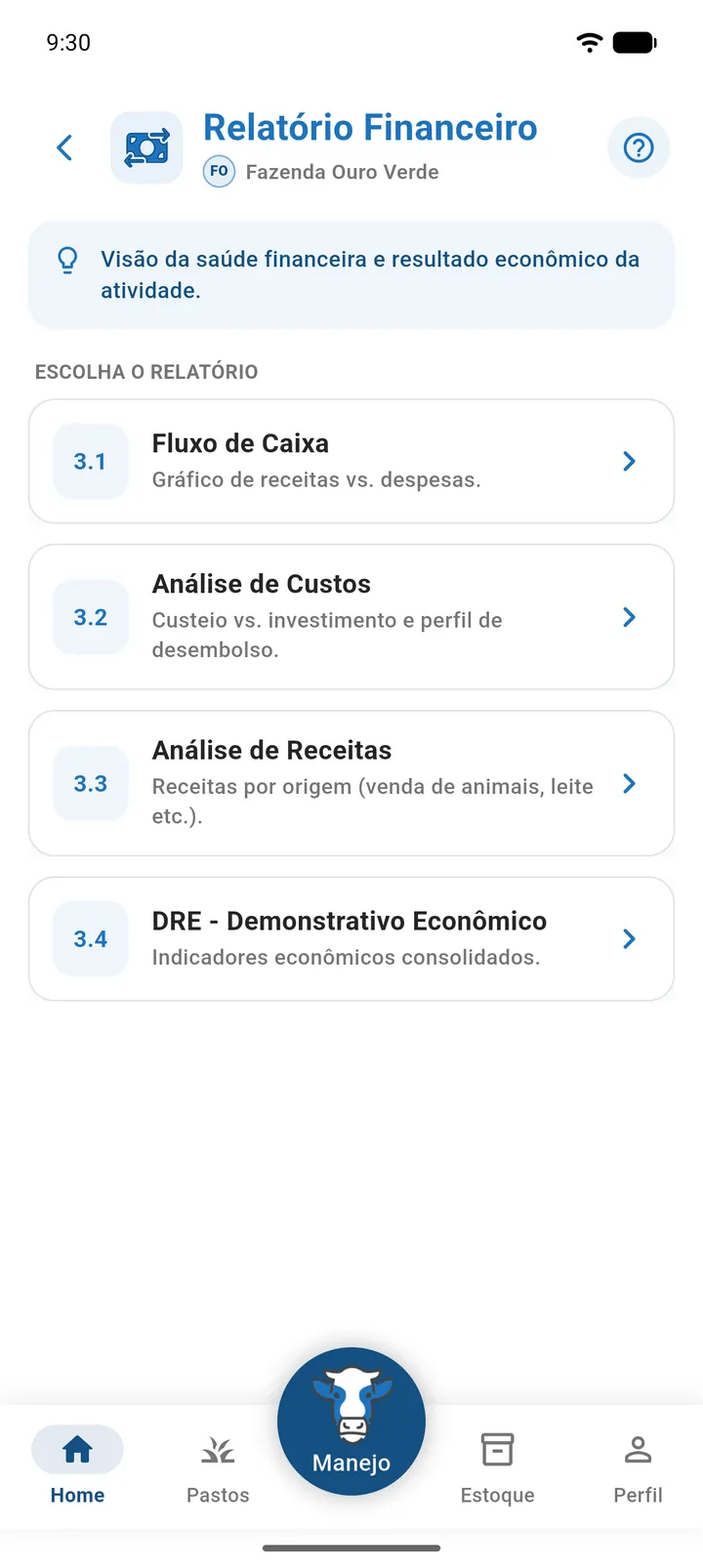
Objetivo exibido no app: “Visão da saúde financeira e resultado econômico da atividade.” Os dados vêm dos lançamentos do Financeiro.
Filtros dos relatórios financeiros
| Filtro | Obrigatório | Opções |
|---|---|---|
| Período | Sim | Atalhos ou datas De/Até. Padrão: último mês. |
| Tipos de custo | Não | Suprimentos, Funcionários, Manutenção, Pastagem, Parque de Máquinas, Administração, Taxas e Impostos, Outros, Compra de Reposição. “Sem seleção, todos os custos entram no relatório.” |
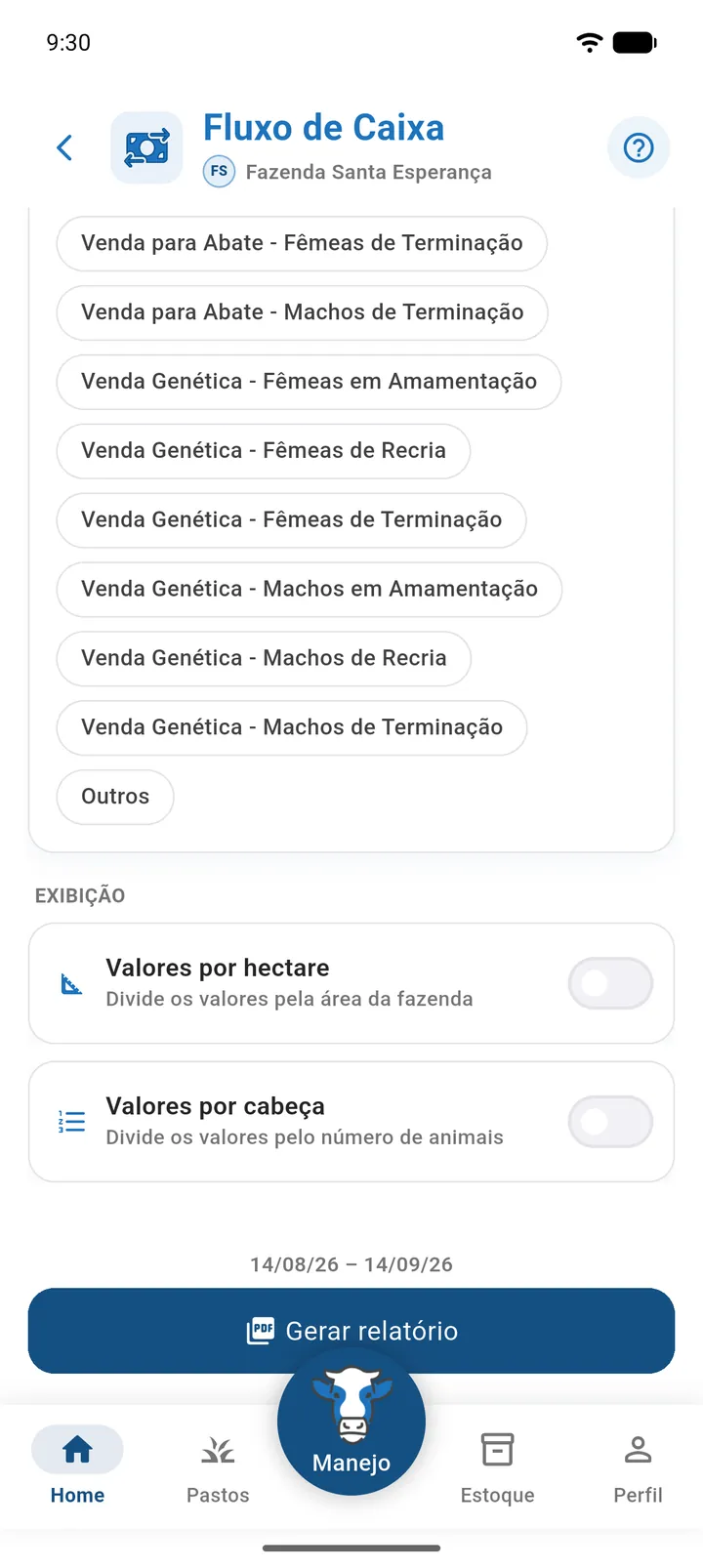
| Tipos de receita | Não | Venda de Bem, Venda de Animal Vivo, Venda para Abate - Fêmeas de Terminação, Venda para Abate - Machos de Terminação, Venda Genética - Fêmeas em Amamentação, Venda Genética - Fêmeas de Recria, Venda Genética - Fêmeas de Terminação, Venda Genética - Machos em Amamentação, Venda Genética - Machos de Recria, Venda Genética - Machos de Terminação, Outros. “Sem seleção, todas as receitas entram no relatório.” |
| Valores por hectare | Não | Liga/desliga — “Divide os valores pela área da fazenda”. |
| Valores por cabeça | Não | Liga/desliga — “Divide os valores pelo número de animais”. |
Onde cada filtro vale hoje: - Tipos de custo recorta o relatório 3.2 Análise de Custos. - Tipos de receita recorta o relatório 3.3 Análise de Receitas. - Os relatórios 3.1 Fluxo de Caixa e 3.4 DRE consideram todos os lançamentos do período. - As chaves Valores por hectare e Valores por cabeça ainda não alteram os valores do PDF.
Fluxo de Caixa
Card 3.1 — “Gráfico de receitas vs. despesas.”
Para que serve: acompanhar mês a mês quanto entrou, quanto saiu e como evolui o saldo acumulado.
Onde fica: Relatórios › Financeiro › 3.1 Fluxo de Caixa.
Filtros: Período (veja Filtros dos relatórios financeiros).
O que o PDF mostra:
| Seção | Conteúdo |
|---|---|
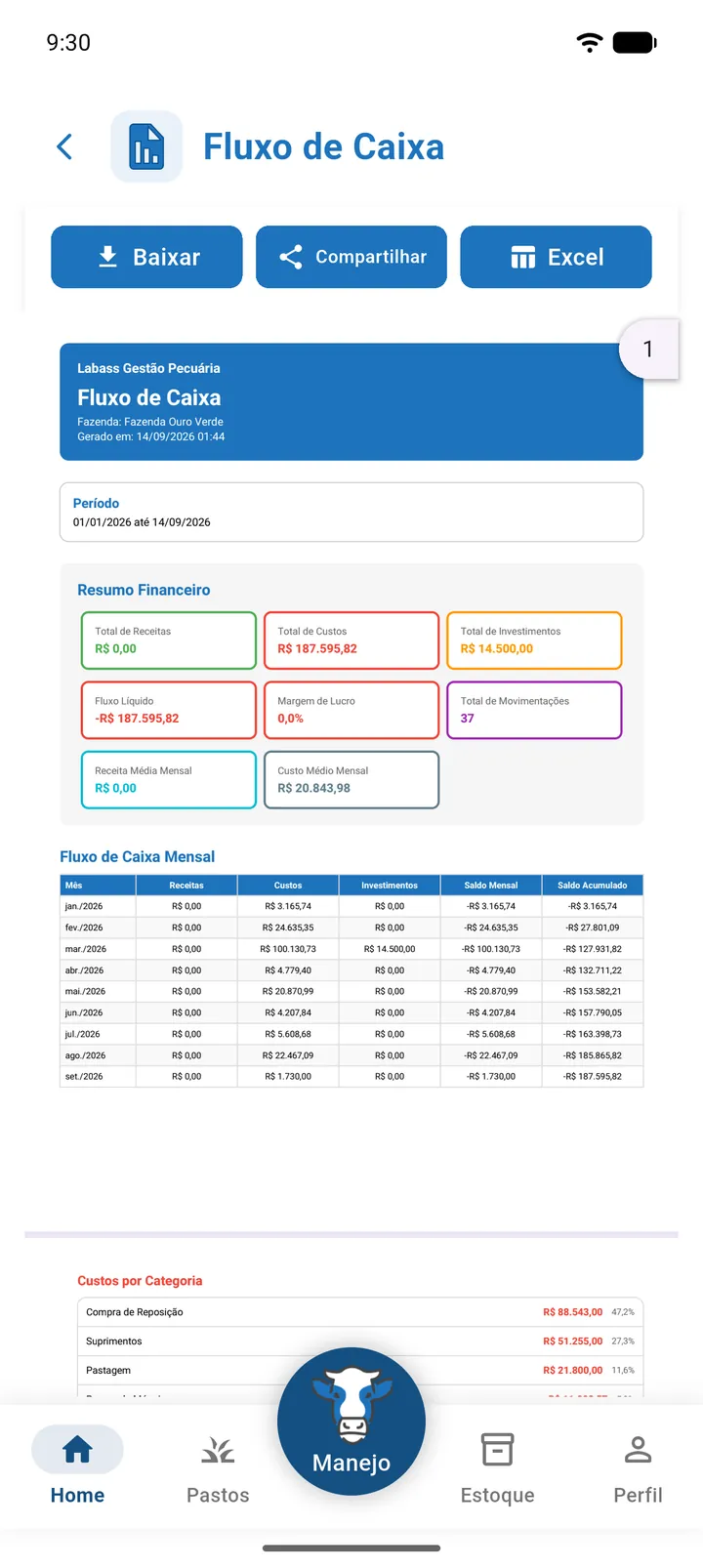
| Resumo Financeiro | Total de Receitas, Total de Custos, Total de Investimentos, Fluxo Líquido, Margem de Lucro (%), Total de Movimentações, Receita Média Mensal e Custo Médio Mensal. |
| Fluxo de Caixa Mensal | Mês, Receitas, Custos, Investimentos, Saldo Mensal e Saldo Acumulado. |
| Receitas por Categoria e Custos por Categoria | Valor e % de cada categoria. |
| Detalhamento das Movimentações | Data, Tipo, Descrição/Categoria e Valor. |
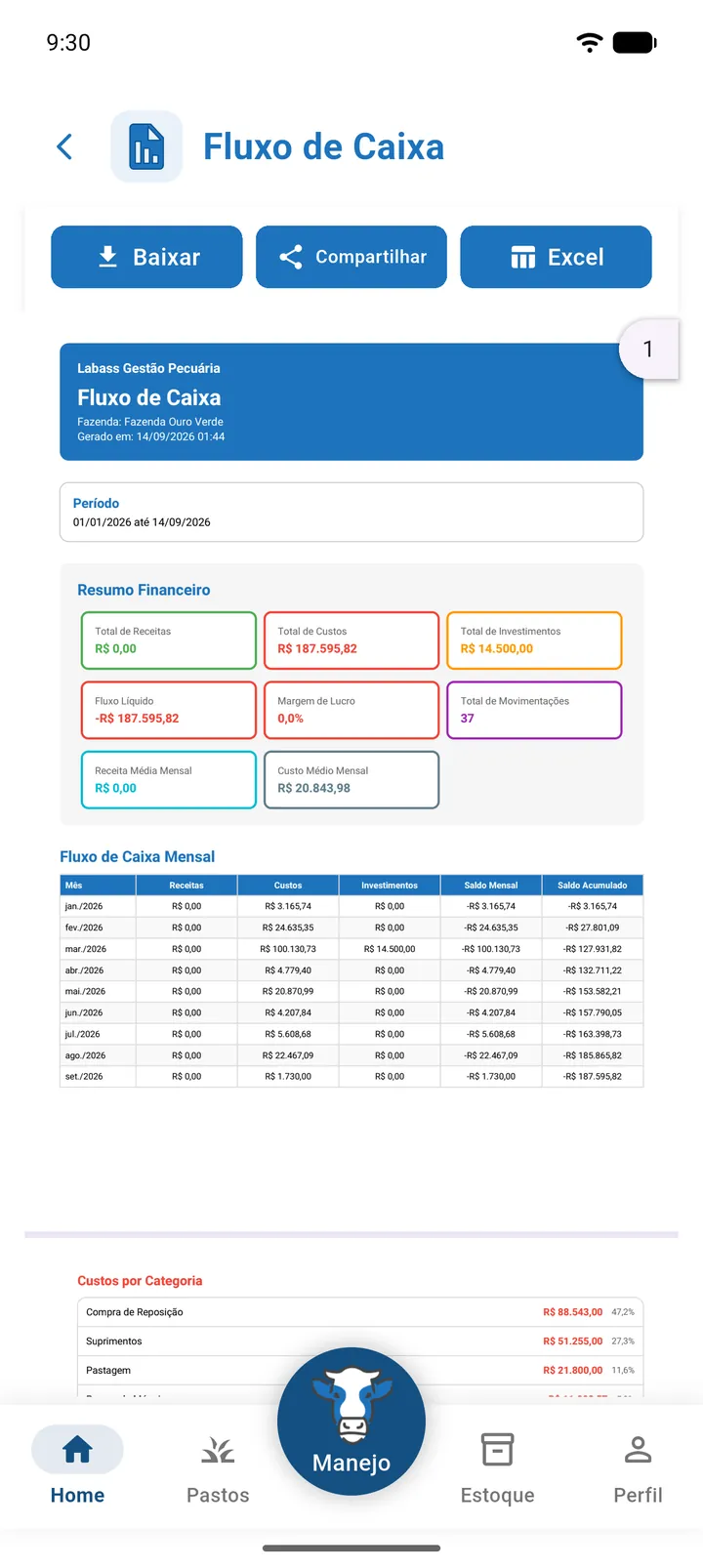
Use o período 12 meses para enxergar a sazonalidade: meses de venda de animais e de compra de insumos ficam evidentes.
Análise de Custos
Card 3.2 — “Custeio vs. investimento e perfil de desembolso.” Título no PDF: Relatório de Análise de Custos.
Para que serve: entender para onde vai o dinheiro, quais categorias pesam mais e quais estão crescendo.
Onde fica: Relatórios › Financeiro › 3.2 Análise de Custos.
Filtros: Período e Tipos de custo.
O que o PDF mostra:
| Seção | Conteúdo |
|---|---|
| Resumo Geral | Total de Custos, Média Mensal, Total de Movimentações, Média por Movimentação, Maior Custo Mensal e Menor Custo Mensal (com o mês). |
| Custos Mensais | Mês/Ano, Total, Categoria Principal e Movimentações. |
| Breakdown por Categoria | Categoria, Total, Quantidade, % do Total e Média. |
| Tendências por Categoria (Top 5) | Crescimento (%) das cinco maiores categorias. |
| Detalhamento de Custos | Data, Tipo, Valor, Descrição e Pasto. |
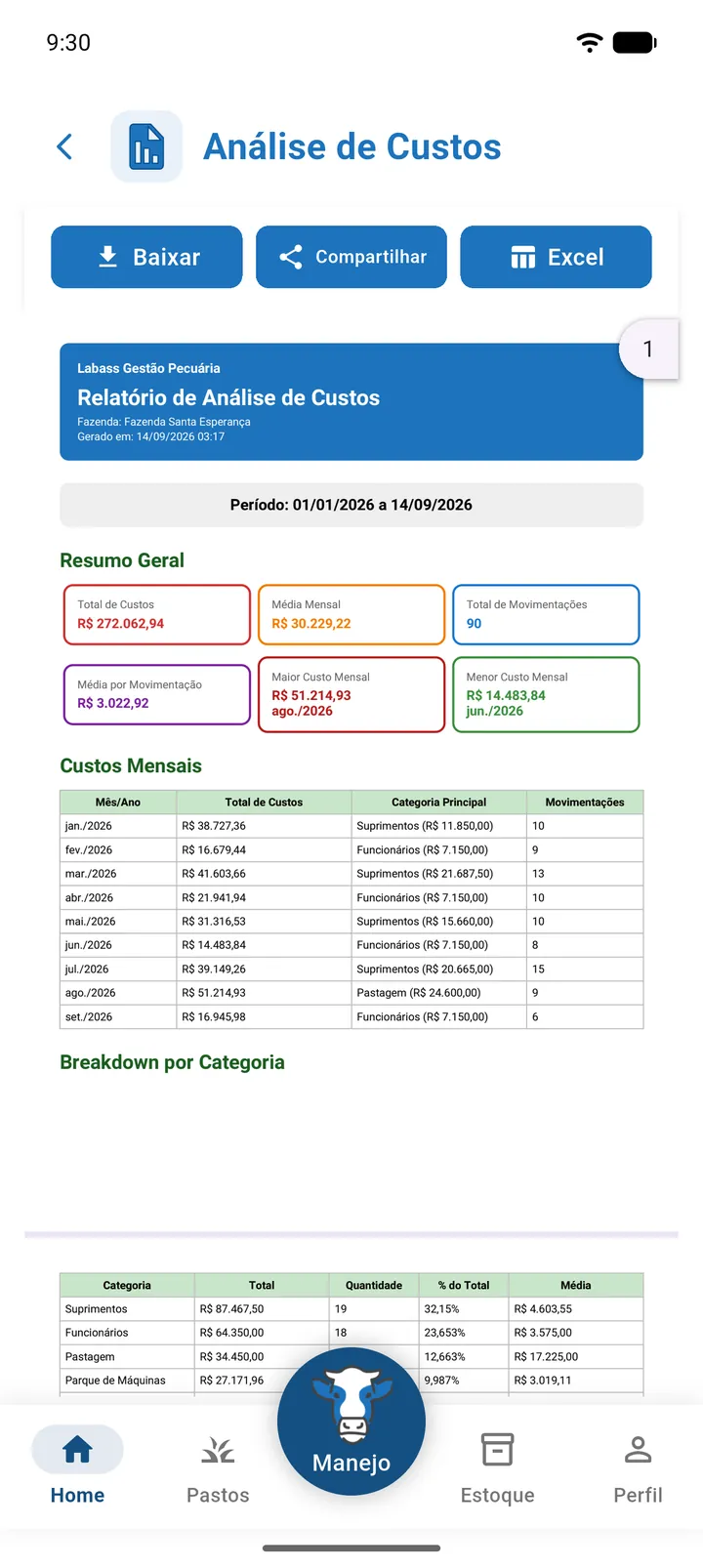
Selecione só Suprimentos em Tipos de custo para ver quanto a fazenda gastou com insumos no período.
Análise de Receitas
Card 3.3 — “Receitas por origem (venda de animais, leite etc.).” Título no PDF: Relatório de Análise de Receitas.
Para que serve: saber de onde vem a receita da fazenda e como ela se distribui ao longo dos meses.
Onde fica: Relatórios › Financeiro › 3.3 Análise de Receitas.
Filtros: Período e Tipos de receita.
O que o PDF mostra:
| Seção | Conteúdo |
|---|---|
| Resumo Geral | Total de Receitas, Média Mensal, Total de Movimentações, Média por Movimentação, Maior Receita Mensal e Menor Receita Mensal. |
| Receitas Mensais | Mês/Ano, Total, Categoria Principal e Movimentações. |
| Breakdown por Categoria | Categoria, Total, Quantidade, % do Total e Média. |
| Tendências por Categoria (Top 5) | Crescimento (%) das cinco maiores categorias. |
| Detalhamento de Receitas | Data, Tipo, Valor, Descrição e Pasto. |
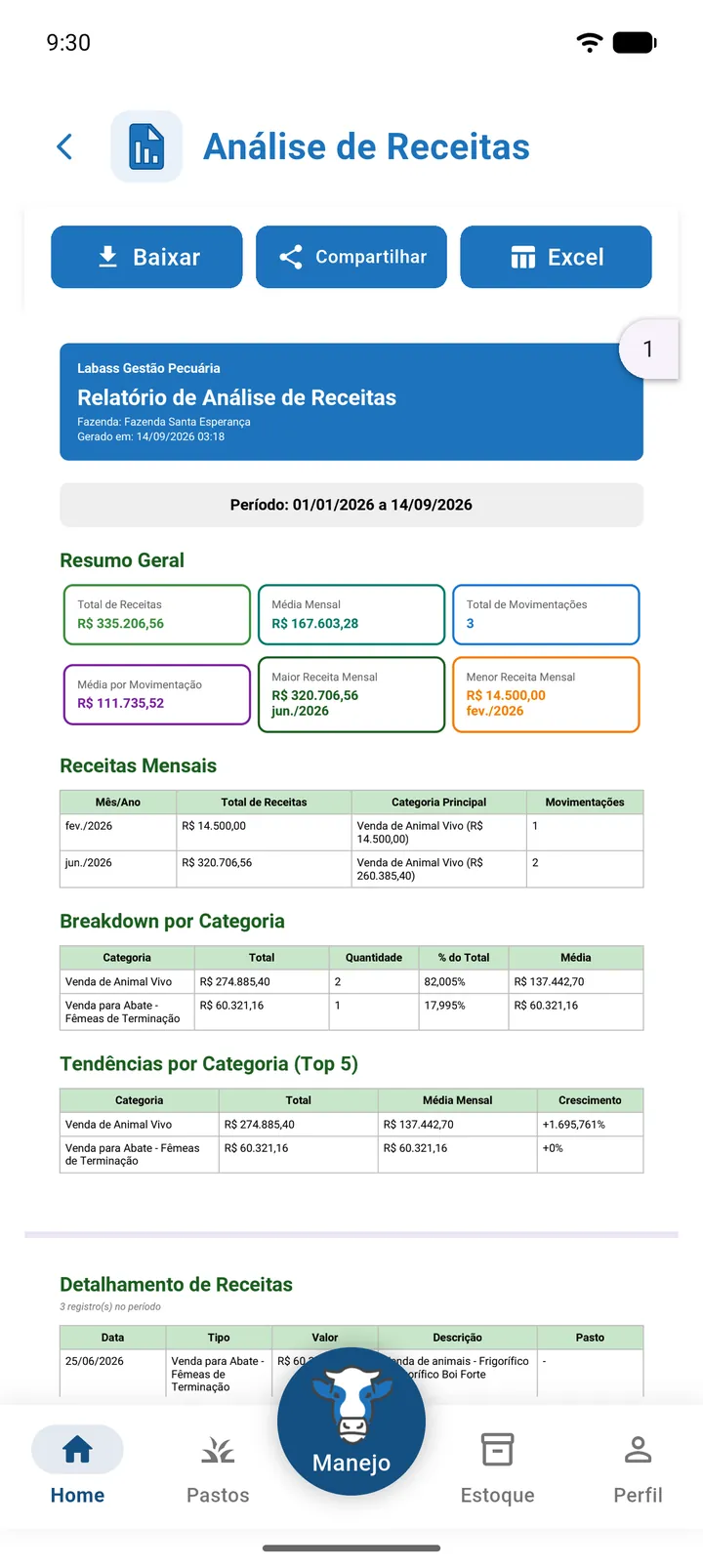
Para comparar a venda de animais vivos com as vendas para abate, gere dois relatórios, cada um com um Tipo de receita selecionado.
DRE - Demonstrativo Econômico
Card 3.4 — “Indicadores econômicos consolidados.” Título no PDF: DRE - Demonstrativo de Resultado do Exercício.
Para que serve: ver o resultado da atividade no período — lucro bruto, lucro líquido e margem.
Onde fica: Relatórios › Financeiro › 3.4 DRE - Demonstrativo Econômico.
Filtros: Período.
O que o PDF mostra:
| Seção | Conteúdo |
|---|---|
| Resumo Geral | Receitas Totais, Custos Totais, Investimentos, Lucro Bruto, Lucro Líquido e Margem de Lucro. |
| Estrutura do DRE | (+) Receita Operacional Bruta; (−) Custos Operacionais; (=) Lucro Bruto (EBITDA); (−) Investimentos; (=) Lucro Líquido; Margem de Lucro Líquido. |
| DRE Mensal | Mês/Ano, Receitas, Custos e Margem. |
| Análise de Receitas e Custos | Breakdown de Receitas e Breakdown de Custos (Categoria, Valor, Qtd e % Total). |
| Detalhamento de Movimentações | Data, Tipo, Descrição e Valor. |
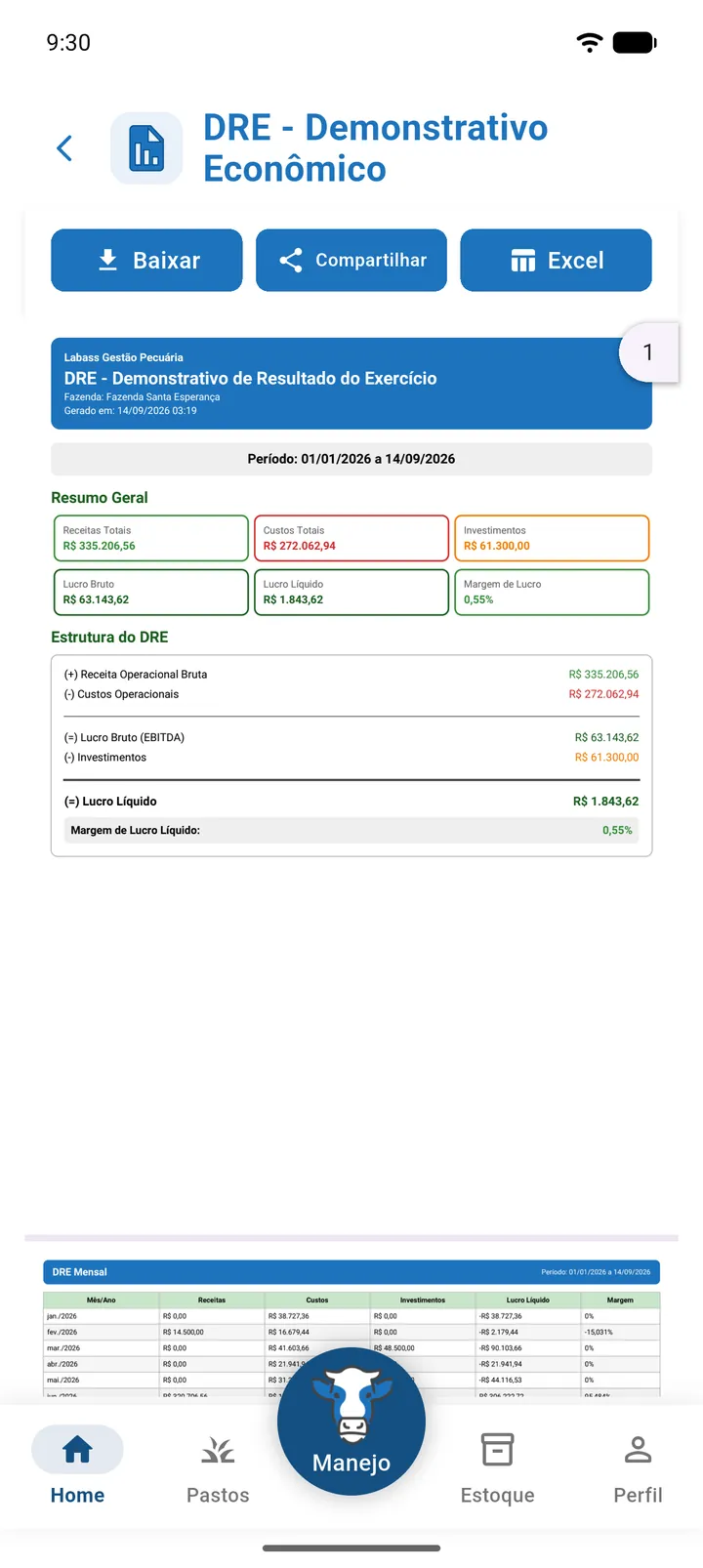
Gere o DRE com o período Este ano no fechamento do ano e envie ao contador pelo botão Compartilhar.
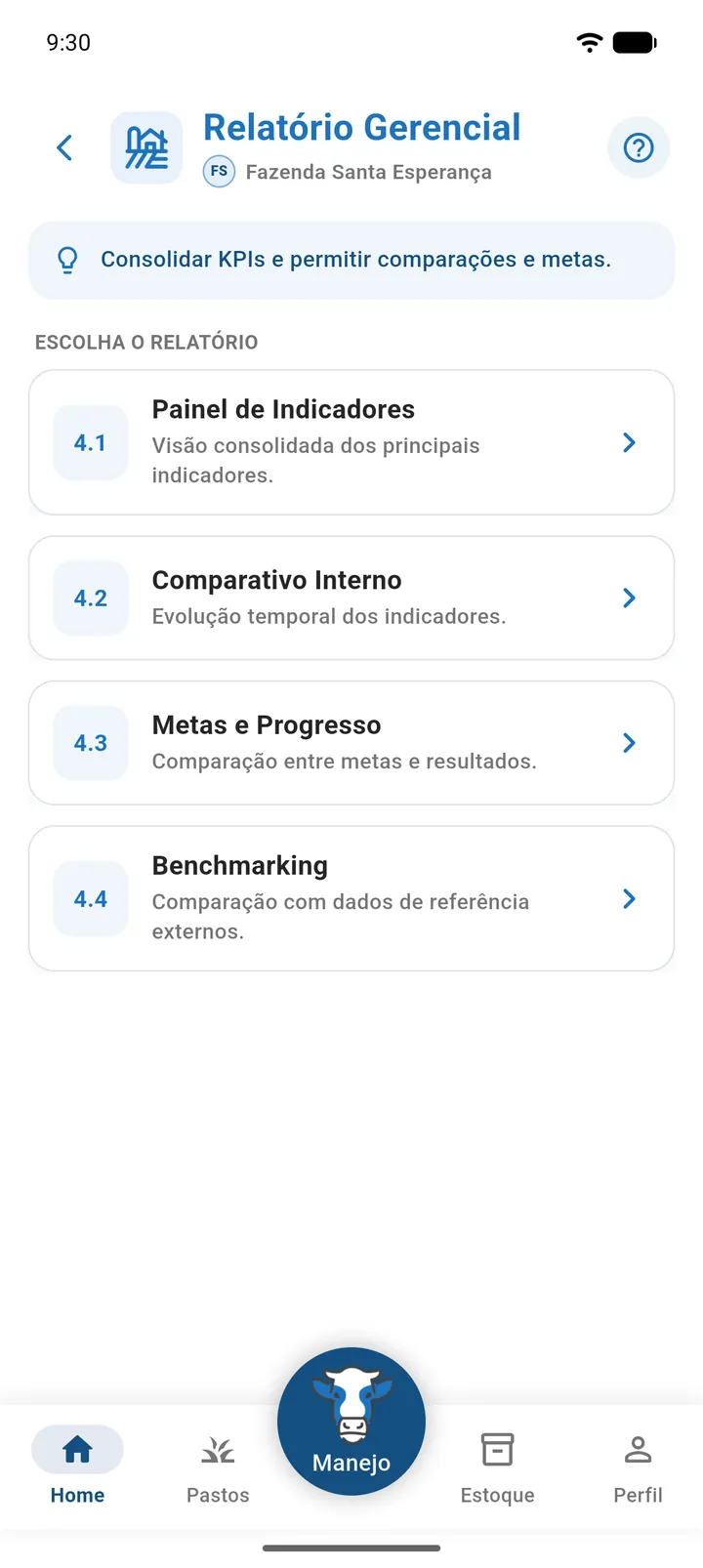
Categoria Gerencial
Objetivo exibido no app: “Consolidar KPIs e permitir comparações e metas.” Os relatórios gerenciais juntam dados de rebanho, pastos, estoque e financeiro num único documento.
Filtros dos relatórios gerenciais
| Filtro | Obrigatório | Opções |
|---|---|---|
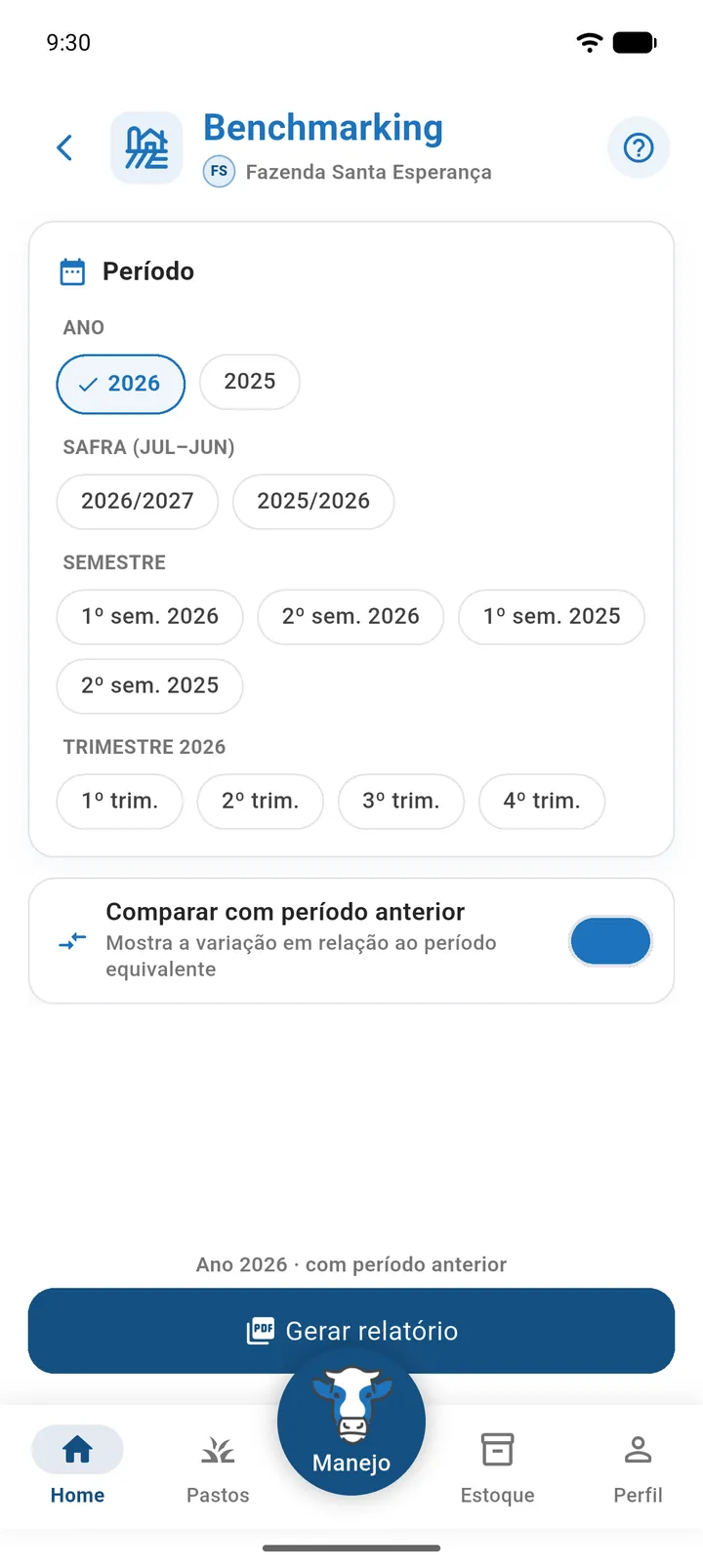
| Período | Sim (padrão: ano atual) | Escolha única, agrupada: Ano (ano atual e anterior, de 1º/jan a 31/dez); Safra (jul–jun) (safra atual e anterior, de 1º/jul a 30/jun); Semestre (1º e 2º semestres do ano atual e do anterior); Trimestre (1º a 4º trimestre do ano atual). |
| Comparar com período anterior | Não | Liga/desliga — “Mostra a variação em relação ao período equivalente”. |
Sem período: “Por favor, selecione o período”.
A chave Comparar com período anterior ainda não muda o conteúdo dos PDFs gerenciais. A comparação entre períodos está no relatório 4.2 Comparativo Interno, que sempre a inclui.
Painel de Indicadores
Card 4.1 — “Visão consolidada dos principais indicadores.”
Para que serve: ter numa só folha a fotografia da fazenda — financeiro, produção, rebanho, pastagens e estoque — para reuniões ou para acompanhar à distância.
Onde fica: Relatórios › Gerencial › 4.1 Painel de Indicadores.
Filtros: veja Filtros dos relatórios gerenciais.
O que o PDF mostra:
| Seção | Conteúdo |
|---|---|
| Indicadores Financeiros | Receitas Totais, Custos Totais, Lucro Líquido, Margem de Lucro, Receita Média Mensal e Custo Médio Mensal. |
| Indicadores de Produção | Total de Animais, Peso Médio (kg), Peso Total (kg), Nascimentos, Mortes e Vendas. |
| Distribuição do Rebanho | Por Sexo, Por Categoria (Top 5), Por Faixa Etária e Idade Reprodutiva (animais com 12 meses ou mais). |
| Indicadores de Pastagens | Total de Pastos, Área Total (ha), Taxa de Ocupação (%), Lotação Média (UA/ha), Pastos Superlotados e Pastos Sublotados. |
| Indicadores de Estoque | Total de Insumos, Valor do Estoque, Estoque Adequado (%), Estoque Baixo, Sem Estoque e Consumo no Período. |
| Atividades Recentes | Manejos Recentes e Movimentações Financeiras Recentes. |
Para acompanhar esses números na tela, sem gerar PDF, use o módulo Indicadores.
Comparativo Interno
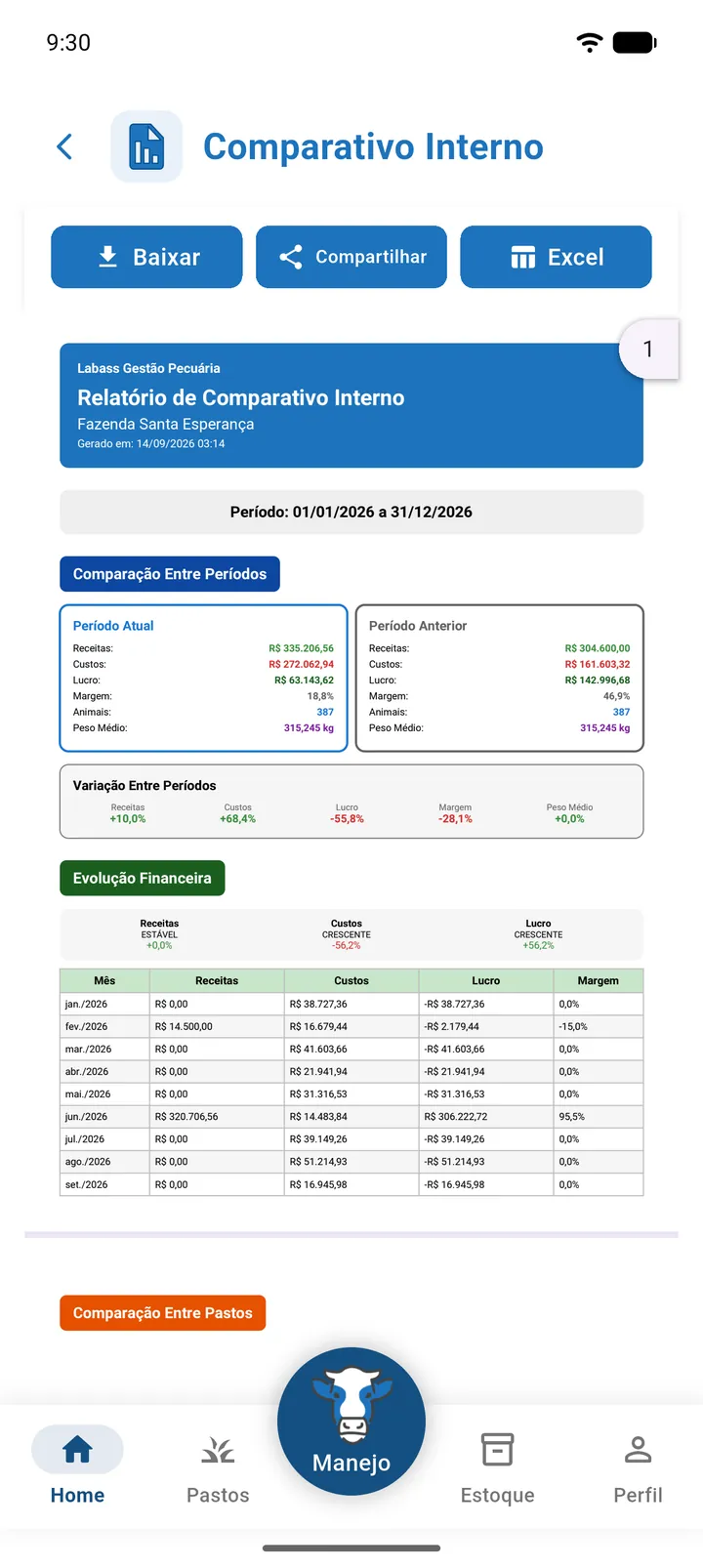
Card 4.2 — “Evolução temporal dos indicadores.” Título no PDF: Relatório de Comparativo Interno.
Para que serve: comparar o período escolhido com o período anterior de mesma duração (por exemplo, este semestre com o semestre passado) e ver o que melhorou ou piorou.
Onde fica: Relatórios › Gerencial › 4.2 Comparativo Interno.
Filtros: veja Filtros dos relatórios gerenciais. O período anterior é calculado automaticamente, com a mesma duração do período escolhido.
O que o PDF mostra:
| Seção | Conteúdo |
|---|---|
| Comparação Entre Períodos | Período Atual × Período Anterior: Receitas, Custos, Lucro, Margem, Animais e Peso Médio. |
| Variação Entre Períodos | Variação (%) de Receitas, Custos, Lucro, Margem e Peso Médio. |
| Evolução Financeira | Mês a mês, com crescimento (%) e margem. |
| Comparação Entre Pastos | Pasto, Animais, UA/ha e receita e custo por pasto (estimativa simplificada). |
| Comparação Entre Categorias | Categoria, Animais, Peso Médio e Peso Total. |
Use Safra (jul–jun) para comparar uma safra inteira com a anterior.
Metas e Progresso
Card 4.3 — “Comparação entre metas e resultados.” Título no PDF: Relatório de Metas e Progresso.
Você não cadastra metas no Labass. As metas deste relatório são calculadas automaticamente pelo app a partir dos números atuais da própria fazenda — por exemplo, a meta de receita mensal é a receita atual acrescida de uma porcentagem, e a margem de lucro mínima é um valor de referência fixo. Alguns valores “atuais”, como o GMD médio, são estimativas. Por isso, leia este relatório como uma sugestão de metas e uma projeção, e não como o acompanhamento de metas definidas por você.
Para que serve: ter uma referência rápida de onde a fazenda poderia chegar e de quais indicadores estão mais distantes do desejável.
Onde fica: Relatórios › Gerencial › 4.3 Metas e Progresso.
Filtros: veja Filtros dos relatórios gerenciais.
O que o PDF mostra:
| Seção | Conteúdo |
|---|---|
| Progresso Geral | Total de Metas, Alcançadas, No Caminho, Atrasadas, Críticas e Taxa Geral de Conclusão. |
| Metas Financeiras | Meta de Receita Mensal, Meta de Lucro Líquido, Margem de Lucro Mínima e Redução de Custos. |
| Metas de Produção | Peso Médio do Rebanho, Peso Total do Rebanho e GMD Médio. |
| Metas do Rebanho | Tamanho do Rebanho, Taxa de Natalidade e Taxa de Mortalidade. |
| Metas de Pastagens | Taxa de Lotação Média e Utilização de Pastagens. |
| Metas de Insumos | Manter Consumo no Orçamento (orçamento estimado a partir do próprio consumo). |
| Orçamento: Real vs Projetado | Receitas, Custos e Lucro — Orçado × Real × Variação, por categoria e mês a mês. |
| Projeções da Fazenda | Cenários (otimista e pessimista), Projeção Financeira e Projeção de Produção para os próximos 6 meses. |
Cada meta mostra Meta, Atual, Conclusão (%) e um status: ALCANÇADA, NO CAMINHO, ATRASADA, CRÍTICA ou VENCIDA.
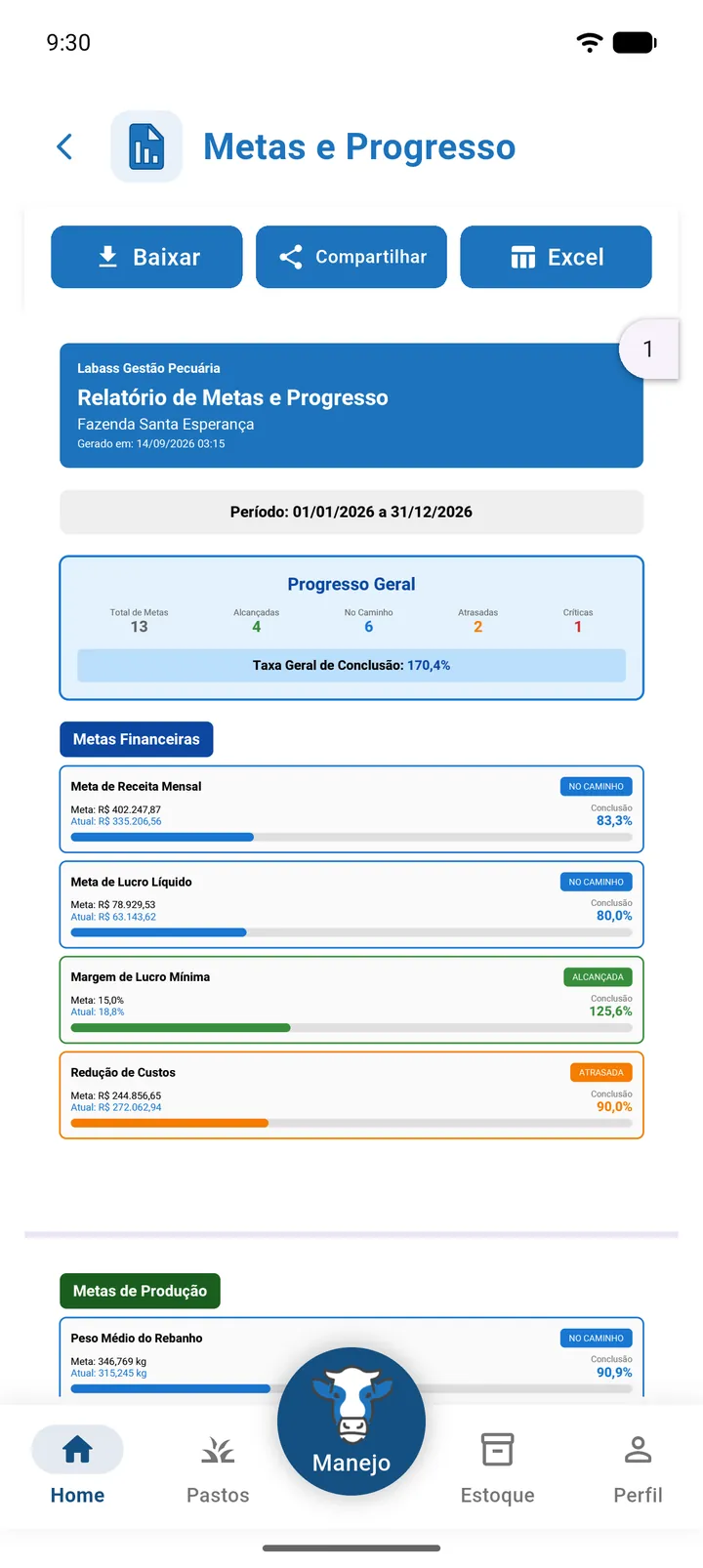
Como as metas acompanham os próprios números da fazenda, o relatório é mais útil para enxergar tendências (o que está evoluindo e o que está parado) do que para cobrar resultados.
Benchmarking
Card 4.4 — “Comparação com dados de referência externos.” Título no PDF: Relatório de Benchmarking.
Você não informa valores de referência no Labass. A “Média Setor” e o “Top 10%” deste relatório são referências definidas pelo próprio app, e alguns indicadores da sua fazenda (como GMD, taxa de desmame e conversão alimentar) usam valores estimados. A pontuação e o ranking são, portanto, estimativas para orientar a análise, e não uma comparação com uma base de dados de outras fazendas.
Para que serve: ter uma leitura rápida de pontos fortes e fracos e uma lista de oportunidades de melhoria para discutir com o técnico ou consultor.
Onde fica: Relatórios › Gerencial › 4.4 Benchmarking.
Filtros: veja Filtros dos relatórios gerenciais.
O que o PDF mostra:
| Seção | Conteúdo |
|---|---|
| Classificação Geral | Pontuação (de 100), Ranking Estimado (Top N%) e Nível (Elite, Alto, Médio…). |
| Desempenho por Categoria e Resumo de Desempenho | Nível de Desempenho e pontuações Geral, Financeira, de Produção e de Eficiência. |
| Benchmarking Financeiro / de Produção / de Eficiência | Barras Sua Fazenda × Média Setor × Top 10%, com o quadro “Como ler esta seção” e uma frase de interpretação para cada métrica (de “entre as melhores do setor” até “atenção a essa métrica”). |
| Oportunidades de Melhoria | Situação Atual, Meta e Recomendação. |
| Melhores Práticas Identificadas | Impacto (de 10) e Passos de Ação. |
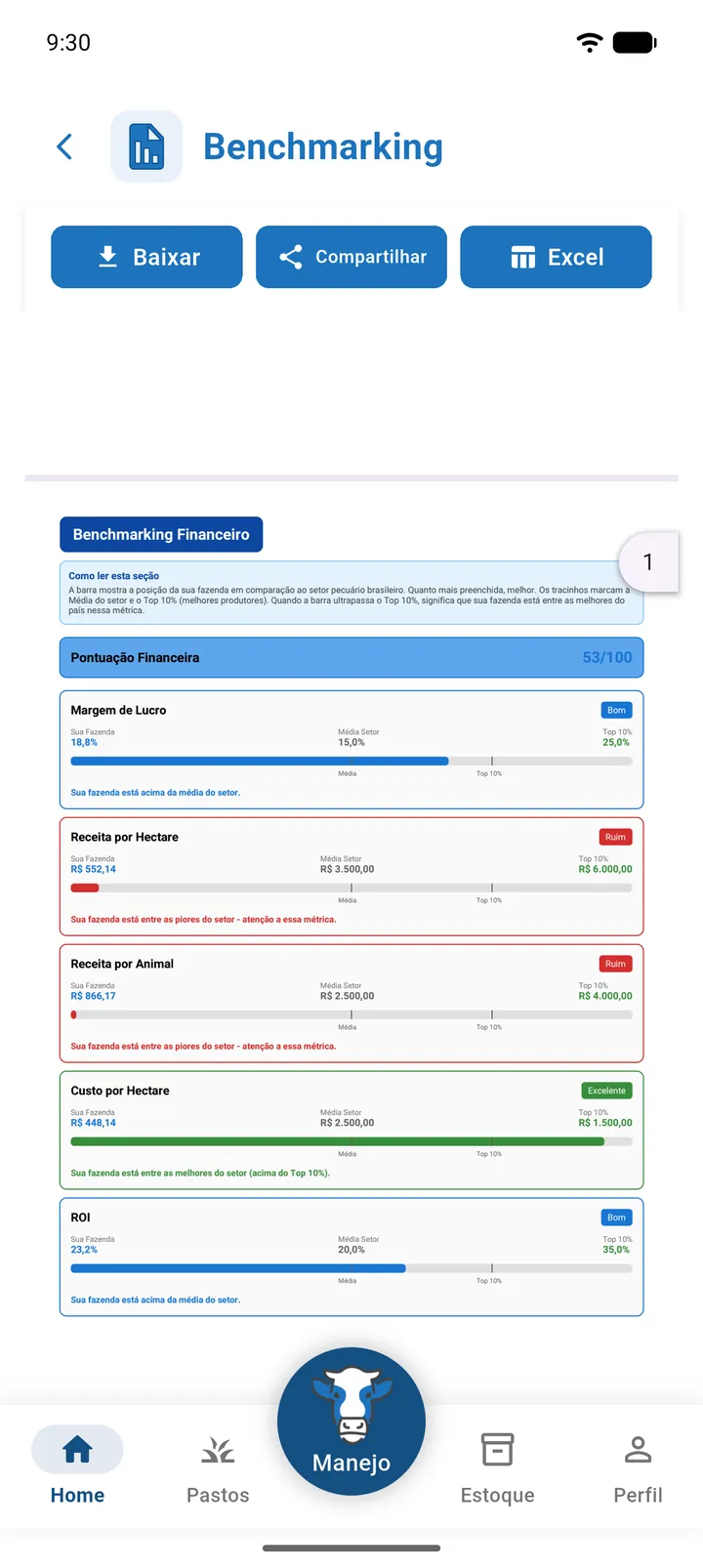
Use as Oportunidades de Melhoria como ponto de partida de conversa com o técnico, sempre conferindo os números com os registros reais da fazenda.
Relatórios abertos a partir de outras telas
Além da Central, vários módulos têm um botão de PDF que gera um relatório daquilo que está na tela. Esses relatórios também abrem no visualizador, com Baixar e Compartilhar.
| Relatório | Onde fica | Página do módulo |
|---|---|---|
| Animais Filtrados | Animais › barra de filtros › PDF | Animais |
| Níveis de Estoque de Insumos | Estoque › Gerar relatório de estoque | Estoque |
| Mapa da Propriedade | Mapa › Exportar PDF | Mapa |
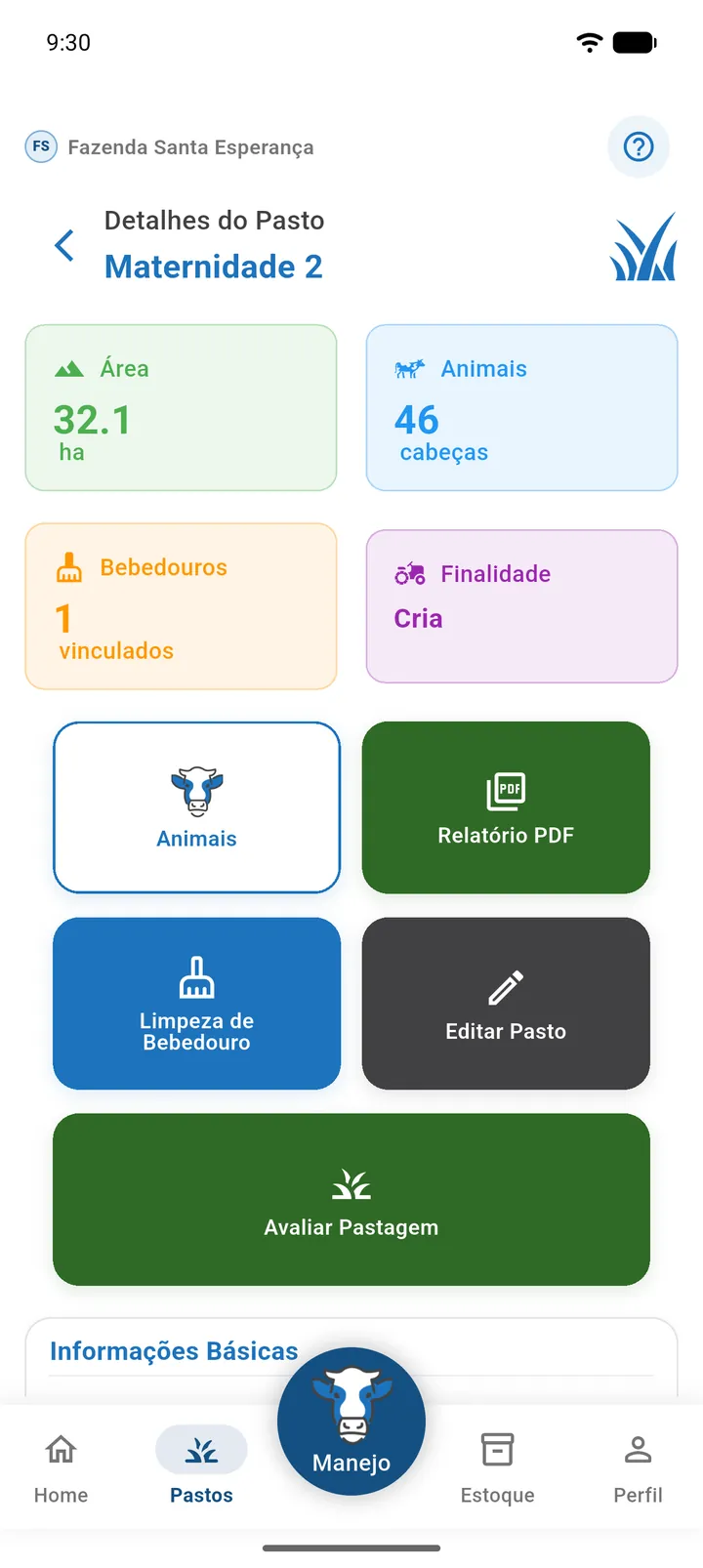
| Animais do Pasto | Detalhe do Pasto › Relatório PDF | Pastos |
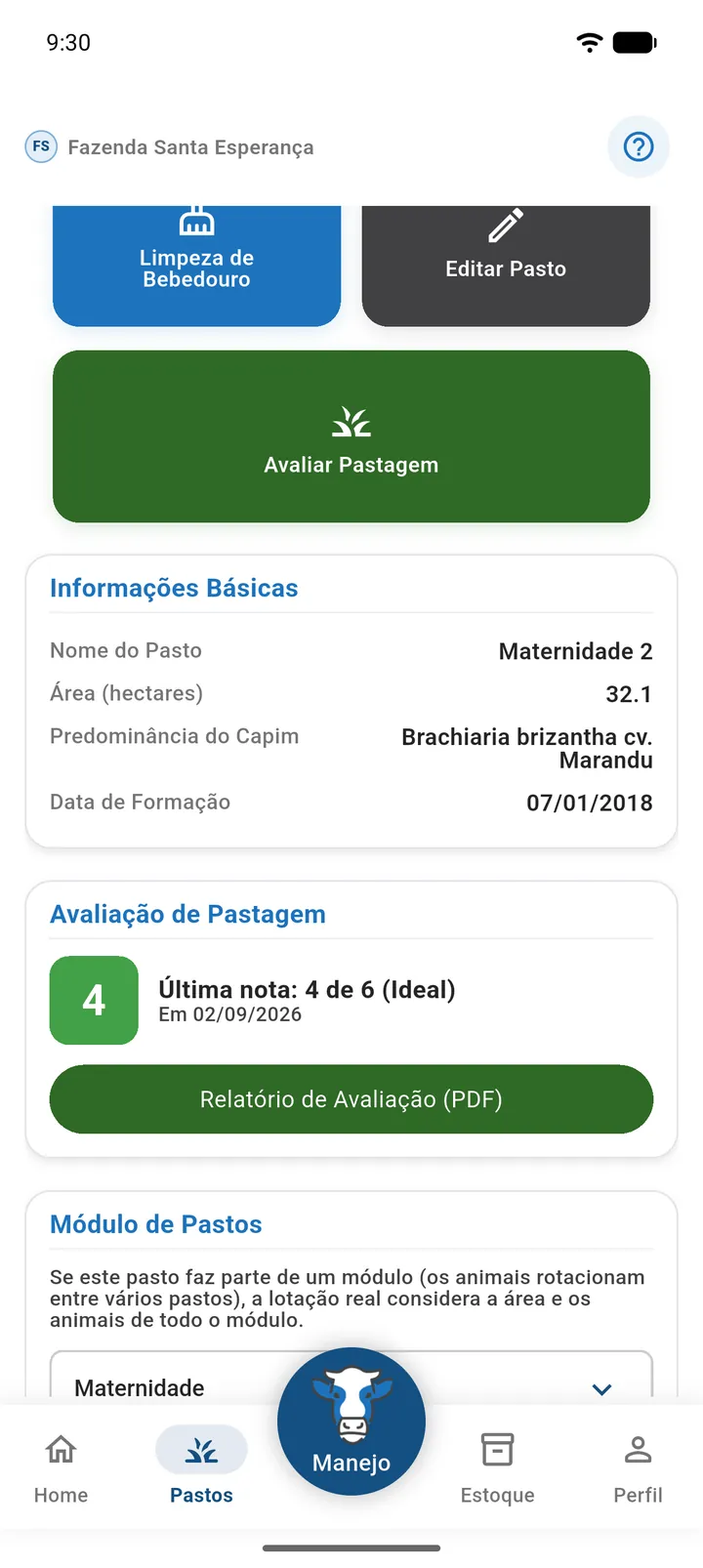
| Avaliação de Pastagem | Detalhe do Pasto › Relatório de Avaliação (PDF) | Pastos |
| Relatório de Pesagem | Ao salvar a pesagem, ou Histórico de Manejos › PDF | Manejos |
| Detalhe de Manejo | Histórico de Manejos › PDF do manejo | Manejos |
| Ficha de curral | Histórico de Manejos › manejo de reprodução | Reprodução |
| Relatório de Tarefas | Tarefas › PDF | Tarefas |
Animais Filtrados
Para que serve: separar animais por faixa de peso, pasto ou categoria para venda, aparte ou conferência.
Onde fica: tela Animais (abas com e sem identificação). Aplique os filtros da lista e toque em PDF na barra de resumo dos filtros.
Filtros: os filtros ativos na lista — Peso (mínimo e máximo, kg), Pasto, Categoria e, na aba de animais com identificação, Status e a busca por texto. Sem animais na seleção: “Nenhum animal na seleção atual para gerar relatório”.
O que o PDF mostra:
| Seção | Conteúdo |
|---|---|
| Filtros aplicados | Os filtros usados na lista. |
| Indicadores | Total de Animais, Com ID, Sem ID, Peso Médio (kg/animal), Peso Total, Menor Peso e Maior Peso. |
| Animais com Identificação (do mais pesado ao mais leve) | Nº, Identificação, Categoria, Status, Pasto, Idade (m), Peso (kg) e Últ. Pesagem. |
| Lotes sem Identificação (por peso médio) | Qtd, Peso Médio (kg), Peso Total (kg) e GMD (kg/d). |
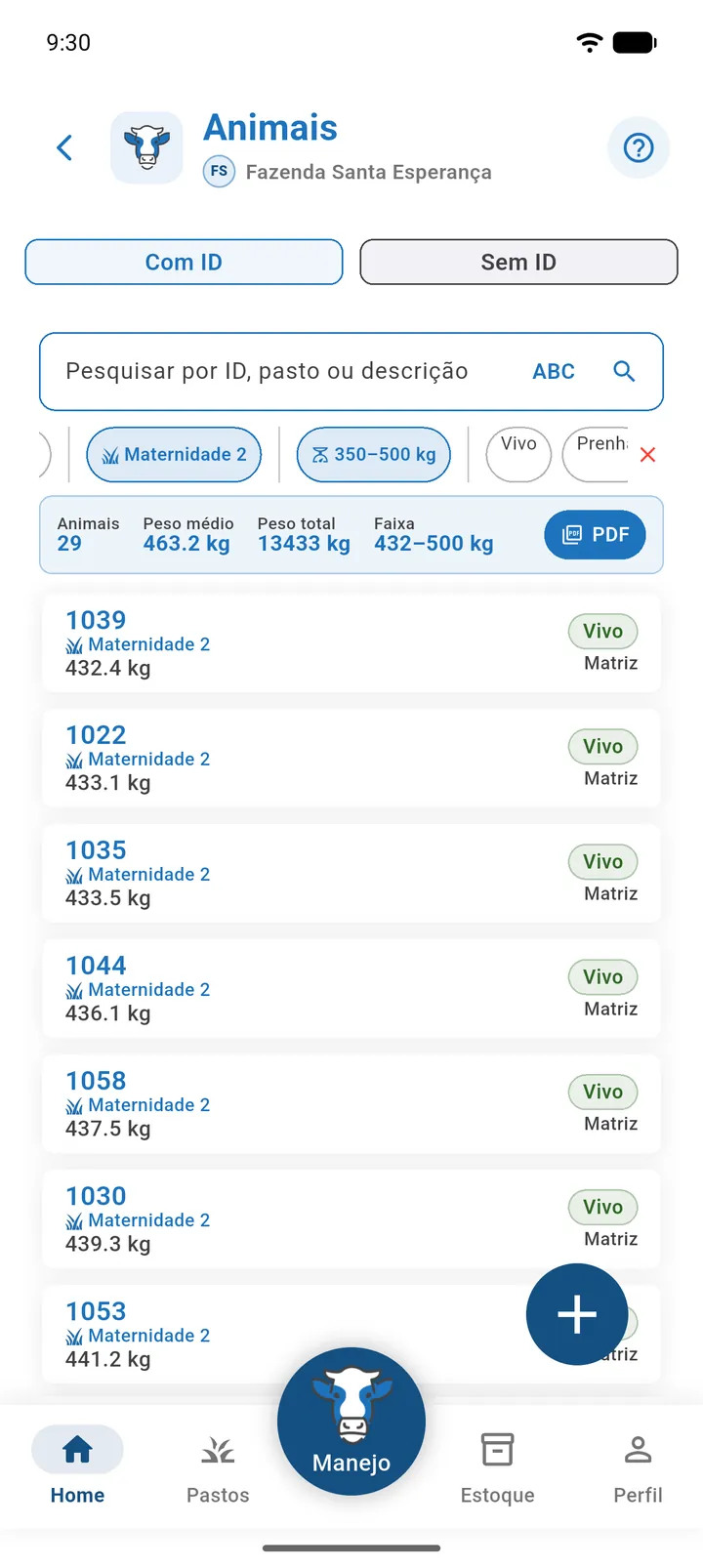
Filtre a partir de um peso mínimo para montar a lista de animais prontos para venda. Mais detalhes em Animais.
Níveis de Estoque de Insumos
Para que serve: montar a lista de compras de reposição.
Onde fica: Estoque › Gerar relatório de estoque. O relatório respeita os filtros aplicados na tela. Sem insumos: “Nenhum insumo para gerar o relatório”.
O que o PDF mostra:
- Os filtros usados, o Total de Insumos e a contagem por nível.
- Precisam de reposição (N) e Estoque adequado (N): Insumo, Qtd. Atual, Referência e Nível do Estoque (%).
| Nível | Faixa em relação à referência |
|---|---|
| Estoque Baixo | Até 25% |
| Estoque Médio | De 26% a 75% |
| Estoque OK | De 76% a 125% |
| Estoque Alto | Acima de 125% |
A referência é a quantidade ideal cadastrada para o insumo. Insumos sem referência aparecem como estoque alto.
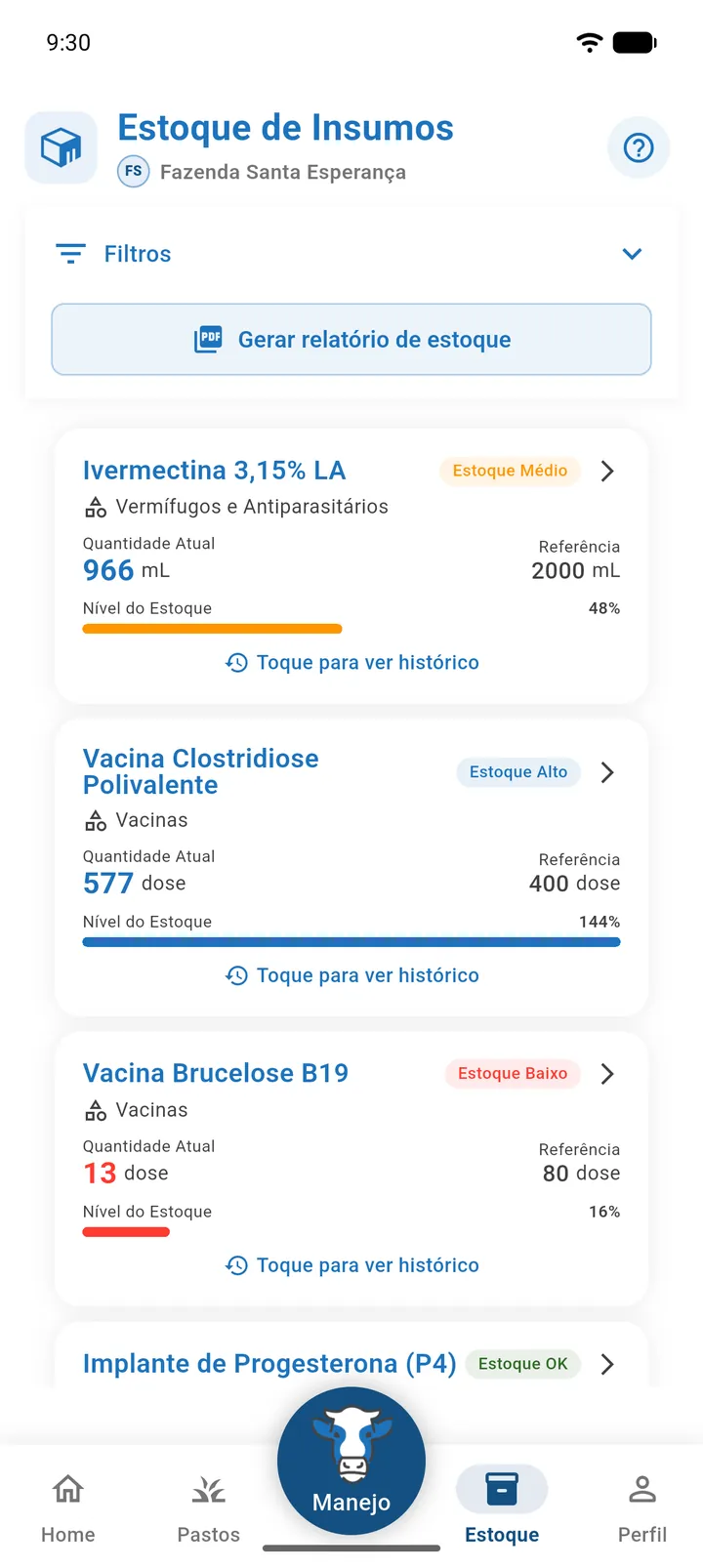
Cadastre a quantidade de referência de cada insumo para que o nível do estoque faça sentido. Veja Estoque.
Mapa da Propriedade
Para que serve: imprimir ou enviar o mapa dos pastos com área, lotação e outras informações de cada um.
Onde fica: Mapa › ícone Exportar PDF. Antes de gerar, um diálogo pede os campos que devem aparecer.
Campos selecionáveis: Área (ha), Quantidade de animais, Lotação (UA/ha), Atividade, Predominância de capim, Limpeza do bebedouro, Aplicação de herbicida e Data de formação.
O que o PDF mostra: a imagem com os contornos dos pastos (ou “Nenhum contorno KML disponível para esta fazenda.”), os indicadores Pastos, Área dos Pastos (ha), Total de Animais, UA Total e Lotação Média (UA/ha), e a seção Detalhes por Pasto com os campos escolhidos. Sem pastos: “Nenhum pasto cadastrado nesta fazenda.”
Erro: “Não foi possível gerar o PDF do mapa. Tente novamente.”
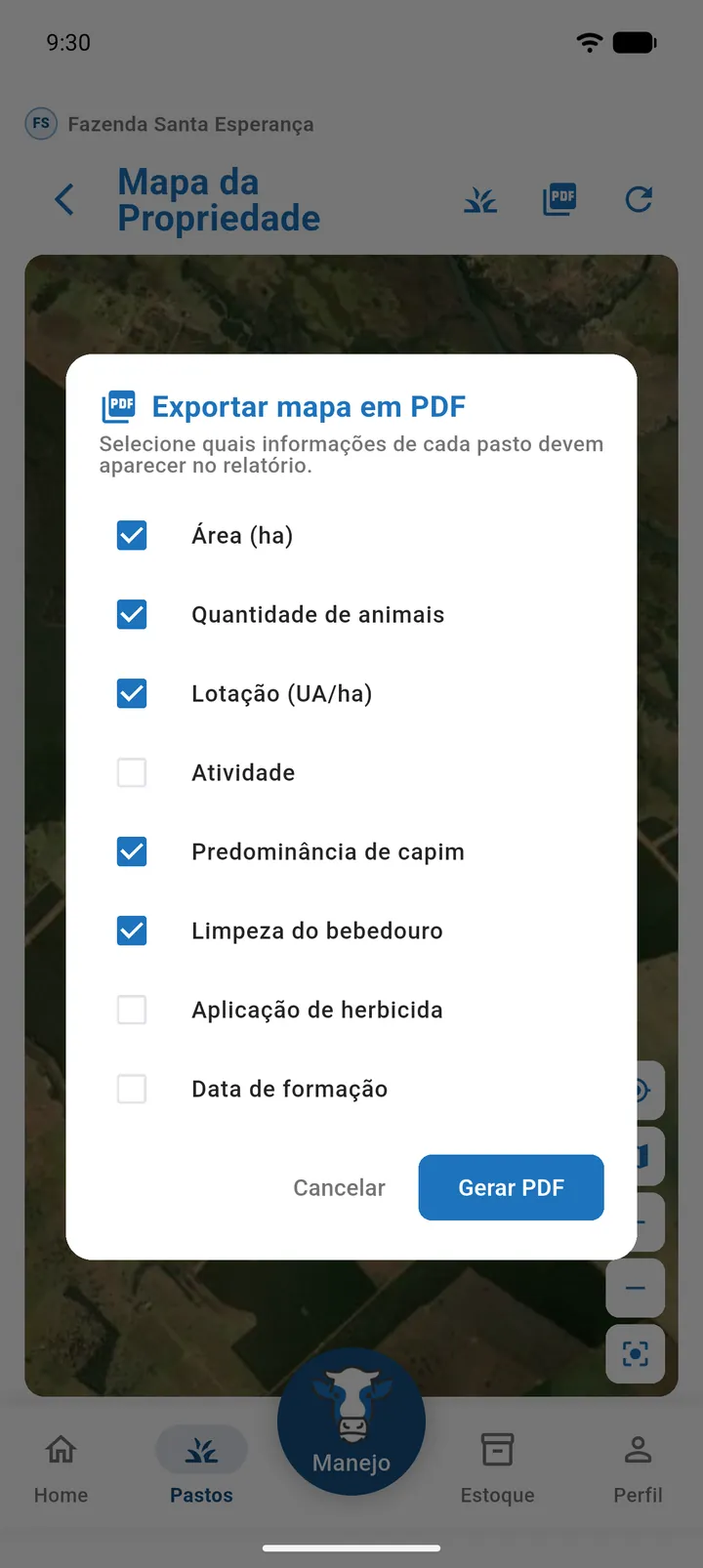
Veja como desenhar ou importar os contornos em Mapa.
Animais do Pasto
Para que serve: conferir quem está em um pasto, com peso, ganho de peso e lotação.
Onde fica: Detalhe do Pasto › Relatório PDF.
O que o PDF mostra:
| Seção | Conteúdo |
|---|---|
| Pasto | Nome e área. |
| Indicadores | Total de Animais, Com ID, Sem ID (cabeças em lotes), Peso Total, Taxa de Lotação (UA/ha), Peso Médio, Última Pesagem, GMD Médio (último período), Animal Mais Pesado e Animal Mais Leve. |
| Animais com Identificação (por peso) | Nº, Identificação, Marca, Desc., Categoria, Status, Idade (m), Peso (kg), GMD Período, GMD Total e Últ. Pesagem. |
| Lotes de Animais sem Identificação (por peso médio) | Quantidade, peso médio e peso total de cada lote. |
Legenda: GMD Período é o ganho médio diário entre as duas últimas pesagens; GMD Total vai da primeira à última pesagem registrada. Um “-” indica menos de duas pesagens.
Sem animais: “Nenhum animal cadastrado neste pasto.”
Avaliação de Pastagem
Para que serve: acompanhar a evolução das notas dadas ao pasto e guardar o histórico das avaliações técnicas.
Onde fica: Detalhe do Pasto › área de avaliações › Relatório de Avaliação (PDF). Sem avaliações: “Nenhuma avaliação registrada para este pasto”.
O que o PDF mostra:
- Última Nota (com data), Nota Média (de 6), Avaliações (quantidade) e Situação (Sem dados, Pasto baixo, Pasto passado ou Adequado).
- Histórico de Avaliações: Nº, Data, Nota e Observação.
- Escala da nota (1 a 6): 1 = pasto muito baixo; 4 e 5 = ideal; 6 = pasto passado. Notas 1 ou 2 (baixo) e 6 (passado) indicam alerta.
Como registrar as notas está em Pastos.
Relatório de Pesagem
Para que serve: documentar uma pesagem com ganho de peso, GMD por pasto e por animal, apartes e divisões de lote.
Onde fica:
- Abre automaticamente ao salvar um manejo de pesagem.
- No Histórico de Manejos, pelo ícone de PDF de um manejo de pesagem. Ali há também o botão Excel.
O que o PDF mostra:
| Seção | Conteúdo |
|---|---|
| Resumo do Manejo | Data, Total de Animais, Peso Médio Anterior, Peso Médio Atual, Ganho Médio, Ganho Total, Pastos / Grupos, GMD Médio (kg/dia) e Período Médio (dias). |
| Desempenho por Pasto | Pasto, Animais, Peso Méd. Ant., Peso Méd. Atual, Ganho Méd., Período (dias), GMD Período e GMD Total. |
| Detalhamento por Animal | Identificação, Data, Peso Ant., Peso Atual, Ganho, Período, GMD e Observações. |
| Aparte por Peso | Animais com peso igual ou acima do limite e o destino do aparte. |
| Detalhamento por Grupo | Lotes sem identificação: categoria, quantidade, pesos, ganho, GMD e aparte por lote. |
| Divisão em Múltiplos Lotes | Sublote, Quantidade e Peso Médio. |
| Pesagem Individual por Grupo | Peso de cada animal pesado no lote e a diferença para a média. |
Legenda: Período é o número de dias entre a pesagem anterior e esta; GMD Período é o ganho médio diário nesse intervalo; GMD Total é o ganho desde a entrada do animal na fazenda.
Se o PDF falhar, o manejo continua salvo: “Manejo salvo com sucesso, mas não foi possível gerar o relatório PDF.” Gere-o depois pelo Histórico de Manejos.
Saiba mais sobre a pesagem, inclusive por amostragem, em Manejos.
Detalhe de Manejo
Para que serve: ter o comprovante de um manejo registrado — venda, compra, sanitário, desmame, reprodução, diagnóstico, transferência etc.
Onde fica: Histórico de Manejos › ícone de PDF no card do manejo. O título do PDF é Manejo:
Tipos com PDF e o que cada um mostra:
| Tipo | Principais informações |
|---|---|
| Entrada de Animais | Totais (cabeças, com ID, lote sem ID), categoria, sexo, pesos e custo; destino (pasto, data da pesagem); origem e genealogia; lotes sem identificação; animais cadastrados; pesagens anteriores; manejo sanitário na entrada. |
| Compra | Compras com e sem identificação (peso, R$/kg, total), fornecedor e valor. |
| Venda | Tipo (vivos ou frigorífico), comprador, valor total, pesos e bonificação; no frigorífico, o acerto de abate (pesos vivo e morto, aproveitamento de carcaça, arrobas, valor recebido, preço da @ realizado) ou o aviso de que a venda aguarda o acerto; custo de compra, lucro total e por cabeça, peso inicial médio e GMD médio; animais e grupos vendidos, com peso inicial e GMD de cada animal. Abaixo da tabela de animais, notas explicam os campos: GMD "-" (animal sem 2 pesagens ou sem ganho no período), Peso ini. tirado da 1ª pesagem do histórico quando o cadastro está sem peso de entrada, e Pesagem repetida (mesmo peso em poucos dias, o que reduz o GMD), com as identificações dos animais. |
| Sanitário | Cabeças atendidas, insumos aplicados, descrição, pasto de origem e destino e animais identificados por insumo. |
| Pesagem | Usa o Relatório de Pesagem. |
| Desmame | Machos e fêmeas, pesos mínimo, máximo e médio, animais identificados, vacas-mãe, grupos sem identificação e insumos aplicados. |
| Reprodução | Datas das etapas (D0 - Implante, Retirada de Implante, Inseminação/Transferência, Sexagem), etapa atual, aptas e não aptas, matrizes (na transferência, receptoras), responsável e CRMV / Registro, linha do tempo do protocolo, insumos, matrizes, resultado da sexagem e a relação de transferência de embriões ou de inseminação (doadora, touro, raça, laboratório, central, lote), com as colunas Cat. e ECC quando preenchidas. Na IA e na TE, fecha com Resumo por Touro / Semen (IA) ou Resumo por Partida de Embriao (TE) e, se houver categoria, Resumo por Categoria (matrizes, % e ECC médio). Detalhes em Reprodução. |
| Diagnóstico | Quadro com pasto, Data da TE ou Data da IA (todas as datas, se as matrizes vieram de mais de uma), prenhas, vazias, taxa de concepção e sexagem (a data do diagnóstico é a Data do manejo do cabeçalho); tabela Diagnostico por data de TE / IA (quando há mais de uma data), taxa por embrião/sêmen e relação das receptoras prenhas. |
| Transferência | Direção (saída ou entrada), fazendas de origem e destino, animais e grupos transferidos. |
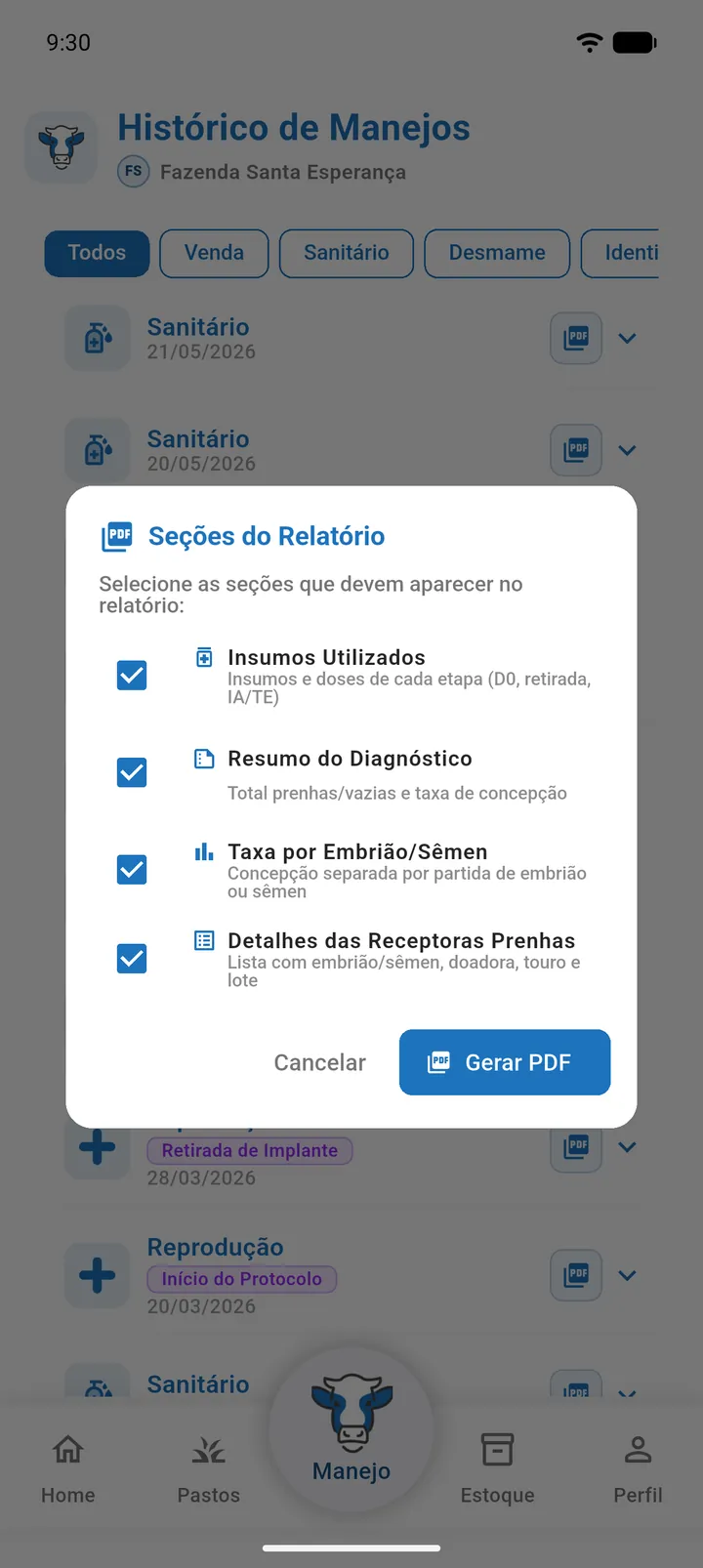
Diagnóstico — escolher as seções: antes de gerar, abre o diálogo Seções do Relatório (“Selecione as seções que devem aparecer no relatório:”). Marque as desejadas e toque em Gerar PDF:
- Dia do Implante — receptoras implantadas no D0.
- Retirada — data da retirada do implante.
- Insumos Utilizados — insumos e doses de cada etapa (D0, retirada, IA/TE).
- Resumo do Diagnóstico — data da TE ou IA, total de prenhas e vazias e taxa de concepção. Com matrizes de mais de uma data, a tabela Diagnostico por data de TE / IA separa o resultado por data (“TE: dd/mm/aaaa” ou “IA: dd/mm/aaaa”). Só a inseminação e a transferência contam como data: D0, retirada e sexagem não entram.
- Taxa por Embrião/Sêmen — concepção separada por partida; nos embriões, cada linha mostra a doadora × touro do cadastro do lote.
- Detalhes das Receptoras Prenhas — embrião/sêmen, doadora, touro e lote.
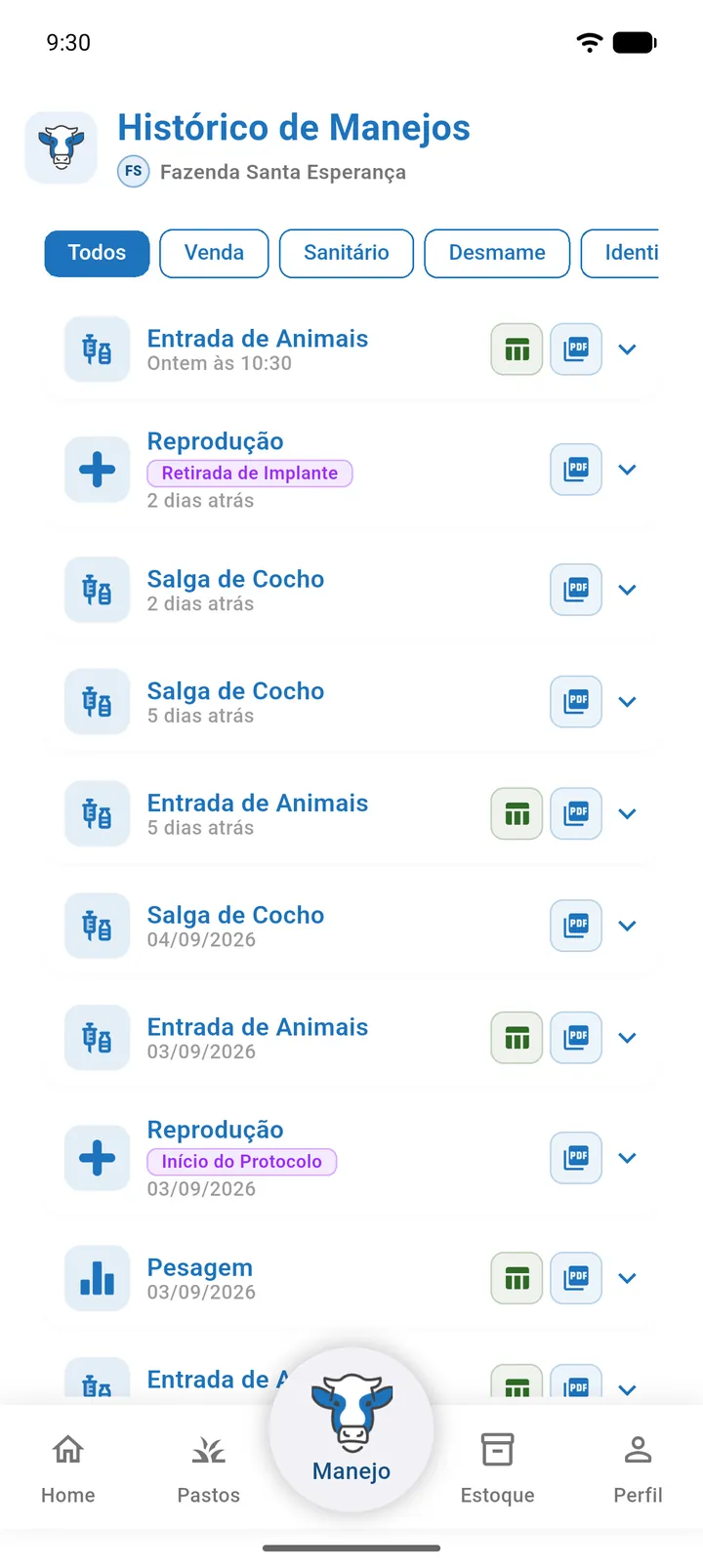
O Histórico de Manejos precisa de internet. Veja Manejos.
Ficha de curral
A ficha de curral de um protocolo reprodutivo pode ser consultada de duas formas:
- Ficha anexada: ao registrar a inseminação ou a transferência de embriões, o campo Ficha de Curral (PDF) permite anexar a ficha preenchida no curral (opcional). Depois, no Histórico de Manejos, o manejo de reprodução com ficha anexada mostra um botão verde de PDF que abre essa ficha.
- Ficha gerada pelo app: o PDF de detalhe do manejo de reprodução traz a relação completa de inseminação ou de transferência de embriões, com todos os animais e lotes, e pode ser impresso para uso no curral.
- Planilha (Excel): o botão verde de planilha, ao lado do PDF no cartão de qualquer manejo de reprodução, gera os dados do manejo em Excel para compartilhar. Veja Planilha do manejo em Excel.
O passo a passo do protocolo reprodutivo está em Reprodução.
Relatório de Tarefas
Para que serve: acompanhar o que a equipe fez, o que está pendente e o que atrasou.
Onde fica: Tarefas › ícone de PDF, que abre uma tela de filtros.
Filtros:
| Filtro | Opções |
|---|---|
| Data inicial e Data final | No formato dd/mm/aaaa. Datas inválidas mostram “Data inicial inválida” ou “Data final inválida”. |
| Funcionário | Um funcionário ou Todos os funcionários. |
| Status | Um status ou Todos os status. |
| Apenas tarefas atrasadas | Marque para listar só as atrasadas. |
Toque em Gerar relatório.
O que o PDF mostra: período e filtro de funcionário; contadores Total, Pendentes, Em andamento, Concluídas, Atrasadas, Sem responsável e Canceladas; Resumo por funcionário; e Tarefas detalhadas (Tarefa, Prioridade, Prazo, Pasto, Criada por, Responsável(is) e Concluída em). Sem tarefas: “Nenhuma tarefa no período selecionado.”
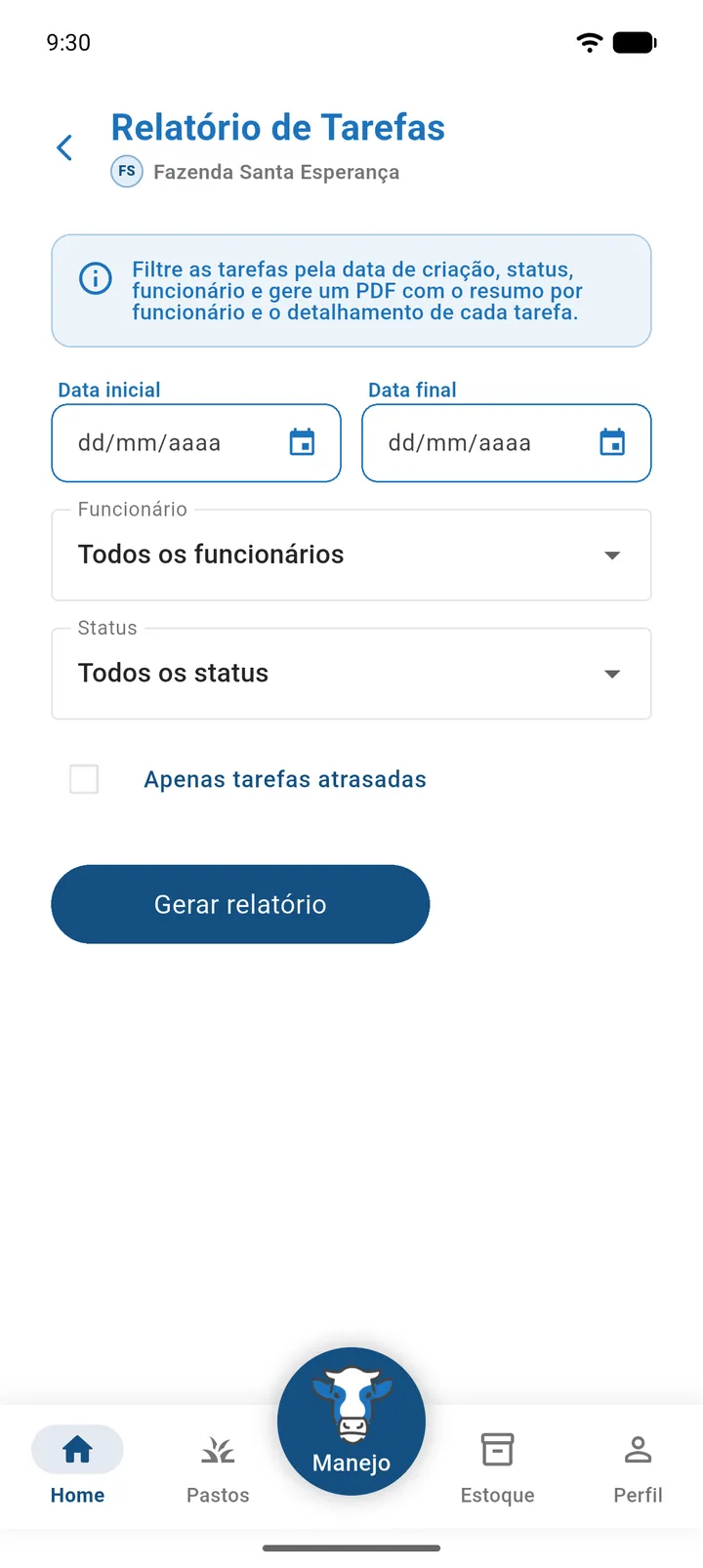
Veja como criar e delegar tarefas em Tarefas.
Página Sobre os Relatórios
Nas telas de filtros, o ícone ? abre a página Sobre os Relatórios, com um resumo de como usar a Central: selecionar o relatório, configurar o período, aplicar filtros, gerar e visualizar e, por fim, exportar ou compartilhar. A página traz também a dica de gerar relatórios com regularidade e comparar períodos.