
Tarefas
Tarefas delegadas para a equipe, com responsáveis, vários pastos, prioridade, prazo, status, histórico, notificações e relatório em PDF.
As Tarefas são ordens de serviço da fazenda: o produtor cria a tarefa, escolhe quem vai fazer, define prazo e prioridade, e o funcionário inicia e conclui pelo celular, com observação e foto de comprovação. Cada mudança fica registrada no histórico.
Tarefas funcionam sem internet. O botão Tarefas da Home aparece sempre (com cadeado quando o plano não inclui Tarefas), e criar, iniciar e concluir (inclusive com foto) ficam salvos no aparelho, com o selo Aguardando envio, até a conexão voltar. Sem internet, só dá para atribuir funcionários que já aparecem nas tarefas salvas no aparelho. O relatório de tarefas precisa de internet. Veja Uso sem internet.
Tarefas e o plano
Tarefas fazem parte de alguns planos. Vale o plano do produtor dono da fazenda, também para funcionários e associados. Veja o que cada plano inclui em Planos e limites.
Quando o plano não inclui Tarefas:
- o botão Tarefas da Home continua aparecendo, mas fica cinza e com um cadeado;
- ao tocar, aparece o aviso Fora do seu plano: "Tarefas não fazem parte do seu plano. Em 'Meu plano' você vê o que cada plano inclui.";
- toque em Ver planos para abrir a tela Meu plano ou em Fechar para voltar.
Contas novas têm 7 dias de teste com Tarefas liberadas.
Quem pode fazer o quê
| Ação | Produtor | Funcionário |
|---|---|---|
| Ver tarefas | Todas as tarefas da fazenda | Só as tarefas atribuídas a ele nesta fazenda |
| Criar tarefa | Sim, escolhendo os responsáveis | Sim, mas a tarefa fica sempre atribuída a ele mesmo |
| Editar e excluir | Qualquer tarefa | Só as tarefas que ele mesmo criou |
| Iniciar e concluir | Qualquer tarefa | Só as tarefas atribuídas a ele |
| Gerar relatório de tarefas | Sim | Não (o botão não aparece) |
Veja como cadastrar funcionários e vincular a fazendas em Equipe e permissões.
Abrir as tarefas
Na Home, toque em Tarefas. A lista mostra as tarefas da fazenda selecionada.
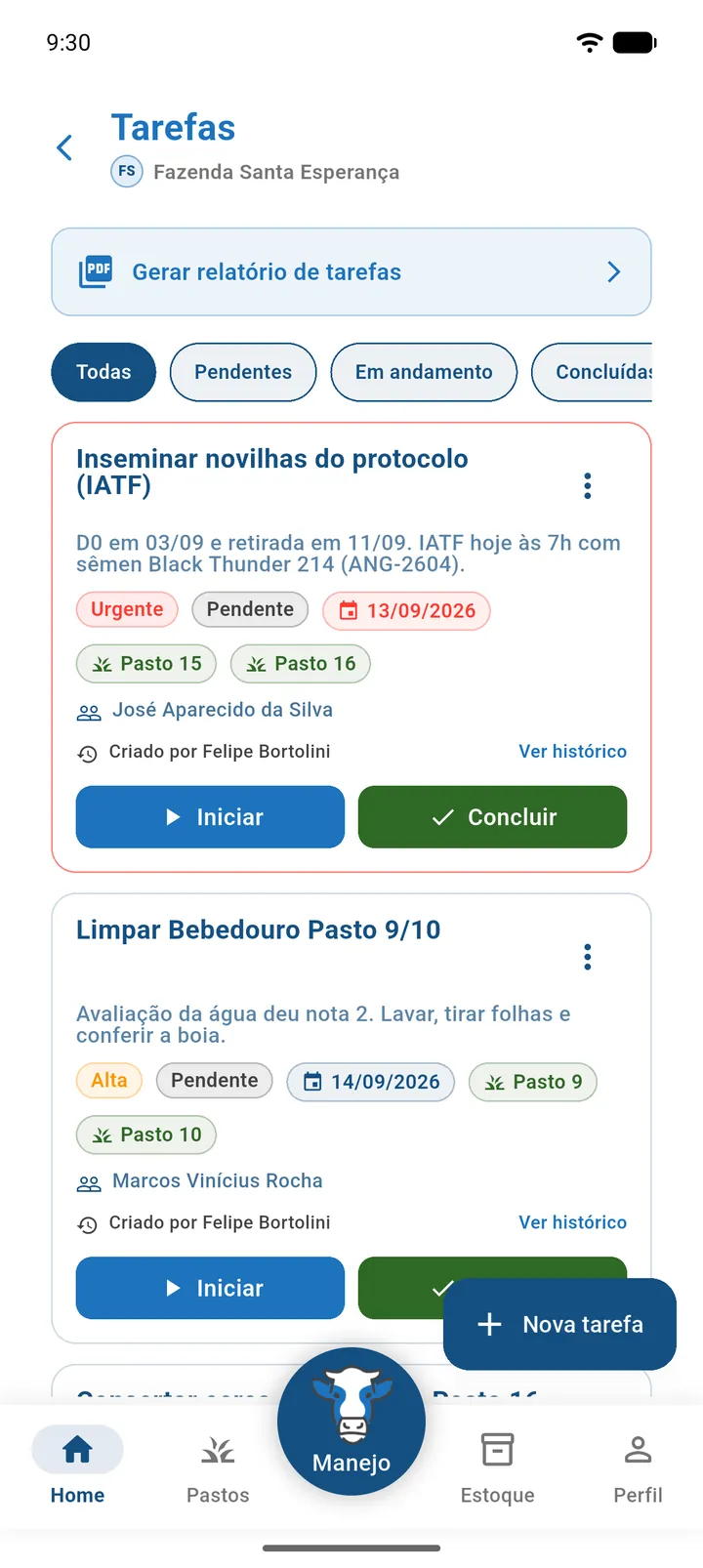
| Elemento | O que faz |
|---|---|
| Gerar relatório de tarefas | Cartão que abre o relatório em PDF. Só para o produtor. |
| Filtros | Todas, Pendentes, Em andamento, Concluídas e Canceladas. |
| Lista | As tarefas da fazenda. Puxe para baixo para recarregar. |
| Nova tarefa | Botão flutuante para criar tarefa. |
Ordem da lista
- Primeiro as tarefas ativas (Pendente e Em andamento), da prioridade mais alta para a mais baixa (Urgente, Alta, Média, Baixa) e, na mesma prioridade, do prazo mais próximo para o mais distante.
- Depois as encerradas (Concluída e Cancelada), das mais recentes para as mais antigas.
Lista vazia
- Produtor: 'Nenhuma tarefa por aqui ainda. Crie a primeira com o botão "Nova tarefa".'
- Funcionário: 'Você não possui tarefas nesta fazenda. Se fez um serviço que não estava na lista, cadastre com o botão "Nova tarefa".'
Entender o cartão da tarefa
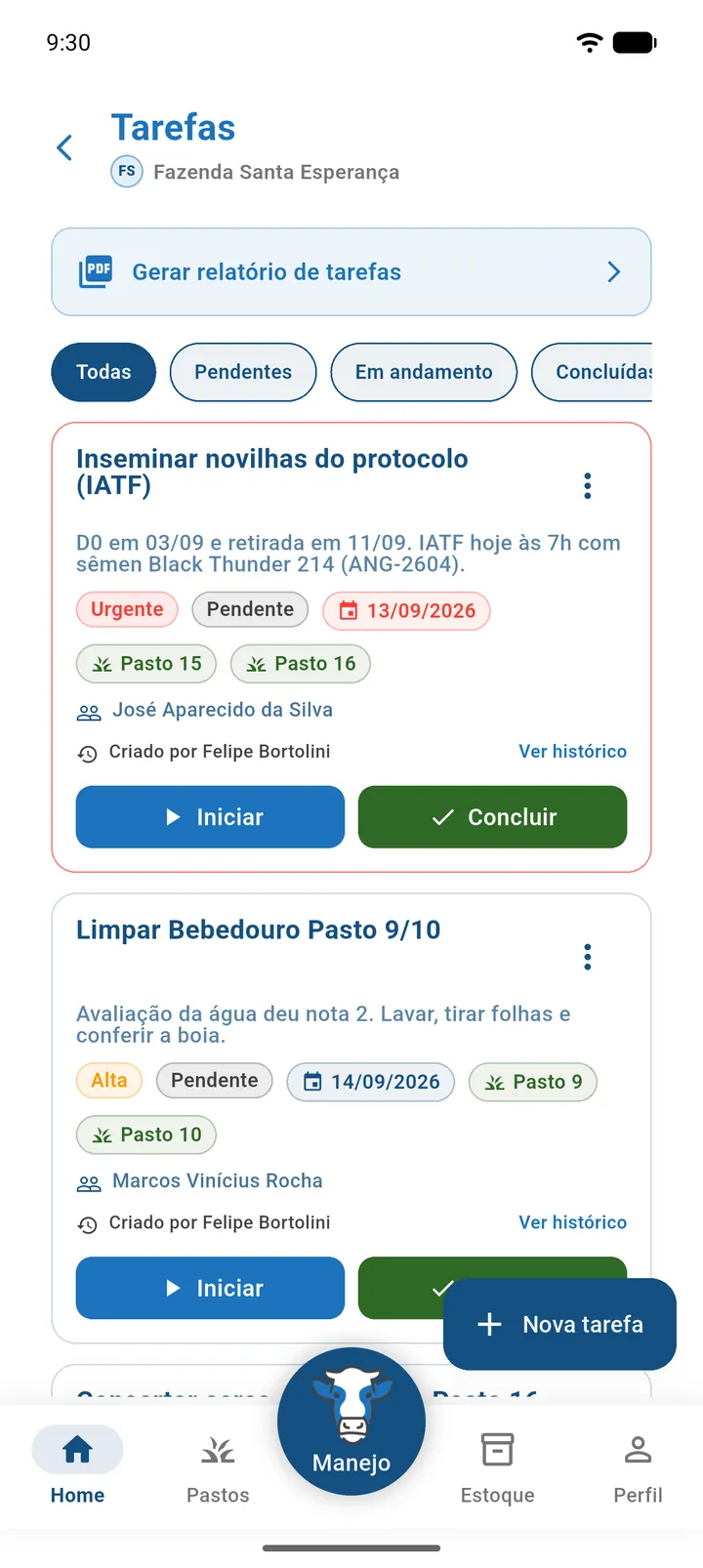
| Parte | O que mostra |
|---|---|
| Título e menu ⋮ | O menu tem Editar e Excluir, para quem pode gerenciar a tarefa. |
| Descrição | Até 2 linhas. |
| Foto de orientação | Se houver. Toque para ampliar. |
| Selos | Prioridade, status, prazo e um selo para cada pasto da tarefa. |
| Responsáveis | Nomes separados por vírgula. |
| Autoria | "Criado por X · editado por Y · concluído por Z" e o link Ver histórico. |
| Iniciar | Só em tarefas Pendentes. Muda o status para Em andamento. |
| Concluir | Em tarefas Pendentes ou Em andamento. Abre a conclusão. |
Os botões Iniciar e Concluir aparecem só para quem pode agir na tarefa.
Tarefa atrasada
Uma tarefa está atrasada quando tem prazo, o prazo já passou e ela não está Concluída nem Cancelada. O cartão ganha borda vermelha e o selo do prazo fica vermelho.
Status
| Status | Cor | Significado |
|---|---|---|
| Pendente | Cinza | Criada e ainda não iniciada. |
| Em andamento | Azul | Alguém tocou em Iniciar. |
| Concluída | Verde | Alguém tocou em Concluir tarefa. |
| Cancelada | Vermelho | Tarefa encerrada sem execução. Aparece no filtro Canceladas e no relatório. |
Prioridade
| Prioridade | Cor |
|---|---|
| Baixa | Verde |
| Média (padrão) | Azul |
| Alta | Laranja |
| Urgente | Vermelho |
Delegar uma tarefa (produtor)
- Na Home, toque em Tarefas.
- Toque em Nova tarefa.
- Escreva o Título.
- Preencha Descrição, Prazo e Prioridade, se quiser.
- Marque um ou mais Pastos envolvidos.
- Em Atribuir a, marque pelo menos um funcionário.
- Anexe uma Foto de orientação (opcional).
- Toque em Criar tarefa.
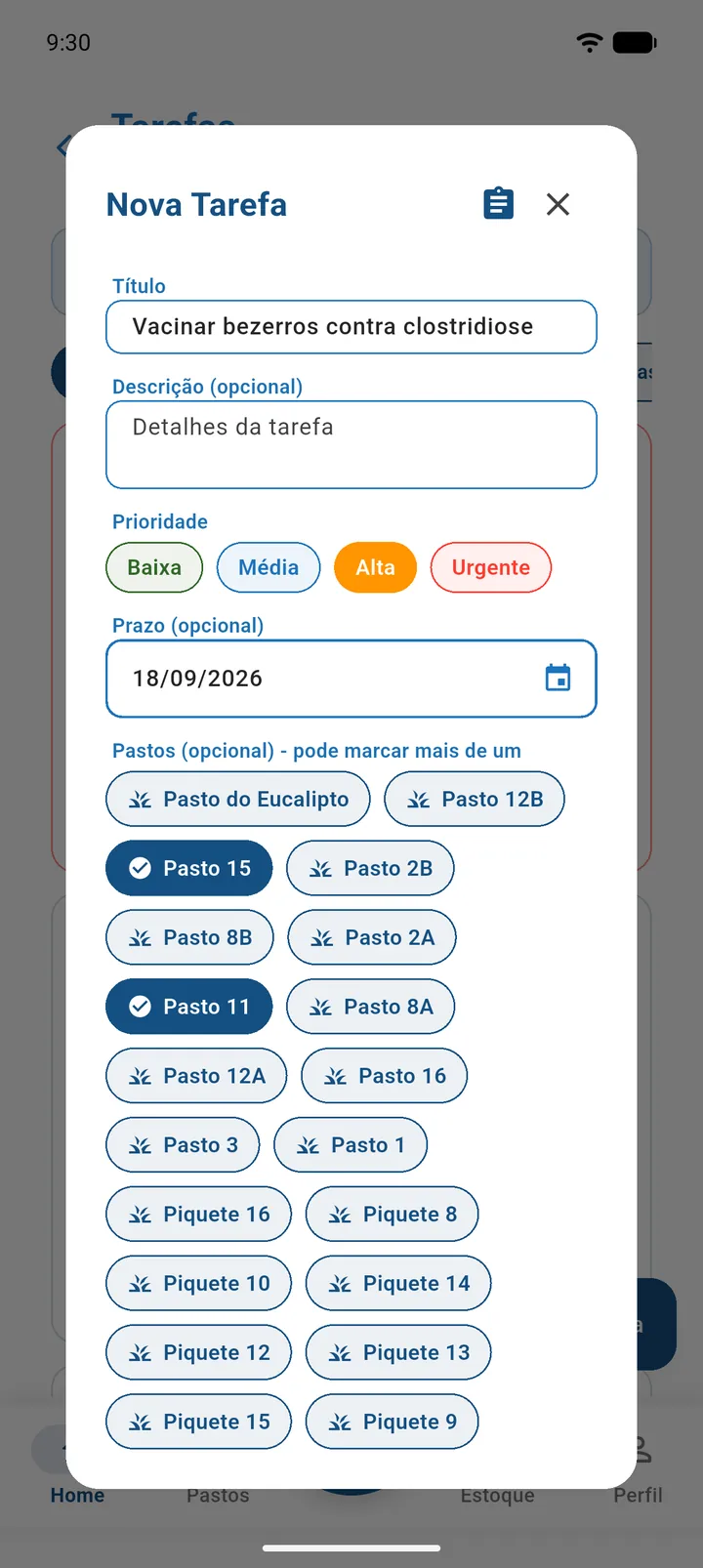
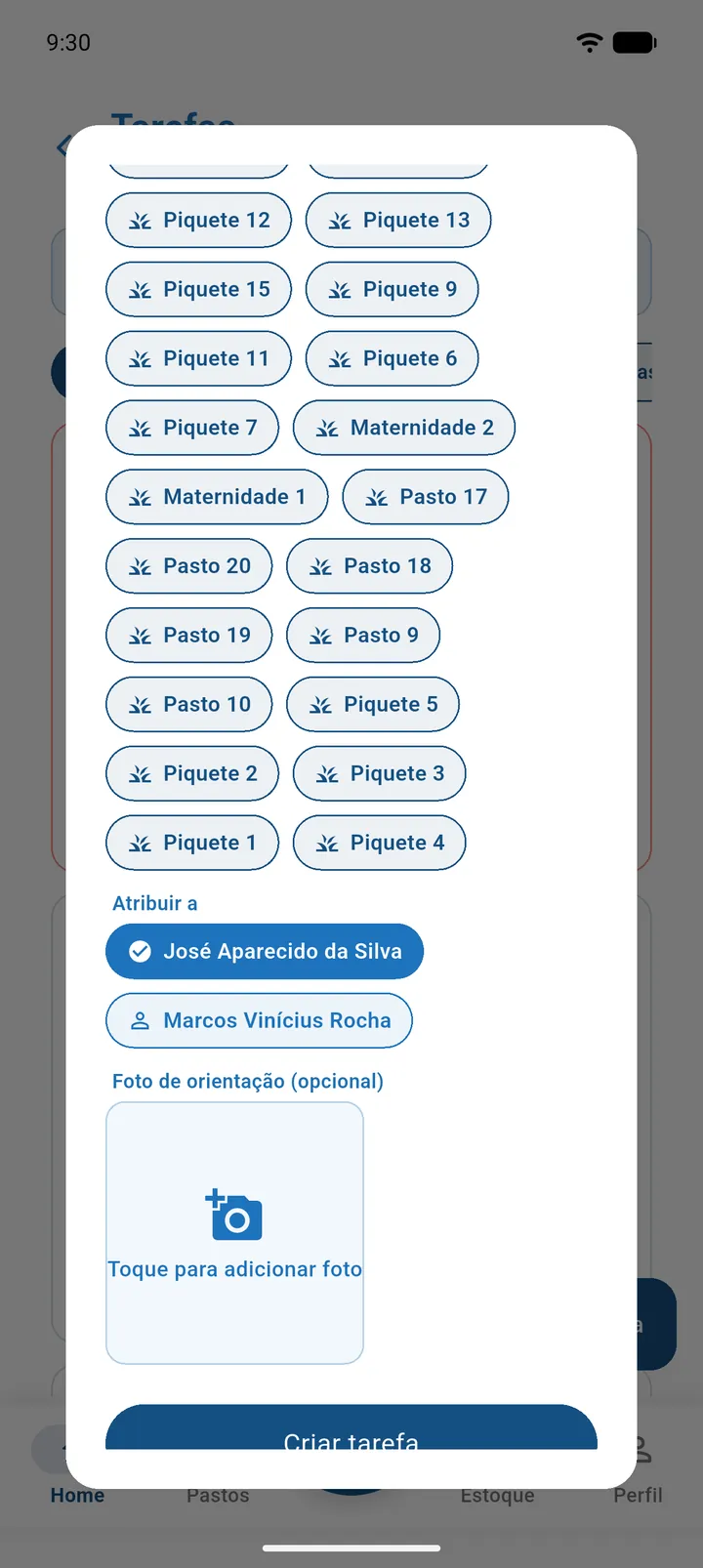
Campos da tarefa
| Campo | Obrigatório | Descrição |
|---|---|---|
| Título | Sim | Exemplo: "Limpar bebedouro do pasto 3". Vazio: "Informe o título". |
| Descrição (opcional) | Não | Detalhes da tarefa. |
| Prazo (opcional) | Não | Data no calendário (dd/mm/aaaa). Data inválida: "Data de prazo inválida". |
| Prioridade | Não | Baixa, Média, Alta ou Urgente. Vem marcada Média. |
| Pastos (opcional) - pode marcar mais de um | Não | Pastos da fazenda. Sem pastos: "Nenhum pasto cadastrado nesta fazenda." |
| Atribuir a | Sim, para o produtor | Funcionários vinculados à fazenda; marque pelo menos um ("Selecione ao menos um funcionário"). Sem funcionários: "Nenhum funcionário vinculado a esta fazenda. Cadastre um funcionário antes de criar tarefas." |
| Foto de orientação (opcional) | Não | "Toque para adicionar foto": Tirar foto, Escolher da galeria ou Remover foto. Se o envio falhar: "Falha ao enviar foto, tente novamente." |
Use X para fechar o diálogo sem salvar. Na edição, o título do diálogo é Editar Tarefa e o botão é Salvar.
Uma tarefa pode abranger vários pastos, como o desmame dos pastos 1 e 2. Cada pasto vira um selo no cartão e aparece na coluna Pasto do relatório.
Para o produtor criar tarefas, a fazenda precisa ter pelo menos um funcionário vinculado. Veja Equipe e permissões.
Executar uma tarefa (funcionário)
- Na Home, toque em Tarefas.
- Use o filtro Pendentes, se quiser.
- No cartão, toque em Iniciar quando começar o serviço. Aparece "Tarefa iniciada".
- Ao terminar, toque em Concluir.
- Escreva uma Observação e anexe uma Foto de comprovação (ambas opcionais).
- Toque em Concluir tarefa. Aparece "Tarefa concluída".
Concluir tarefa
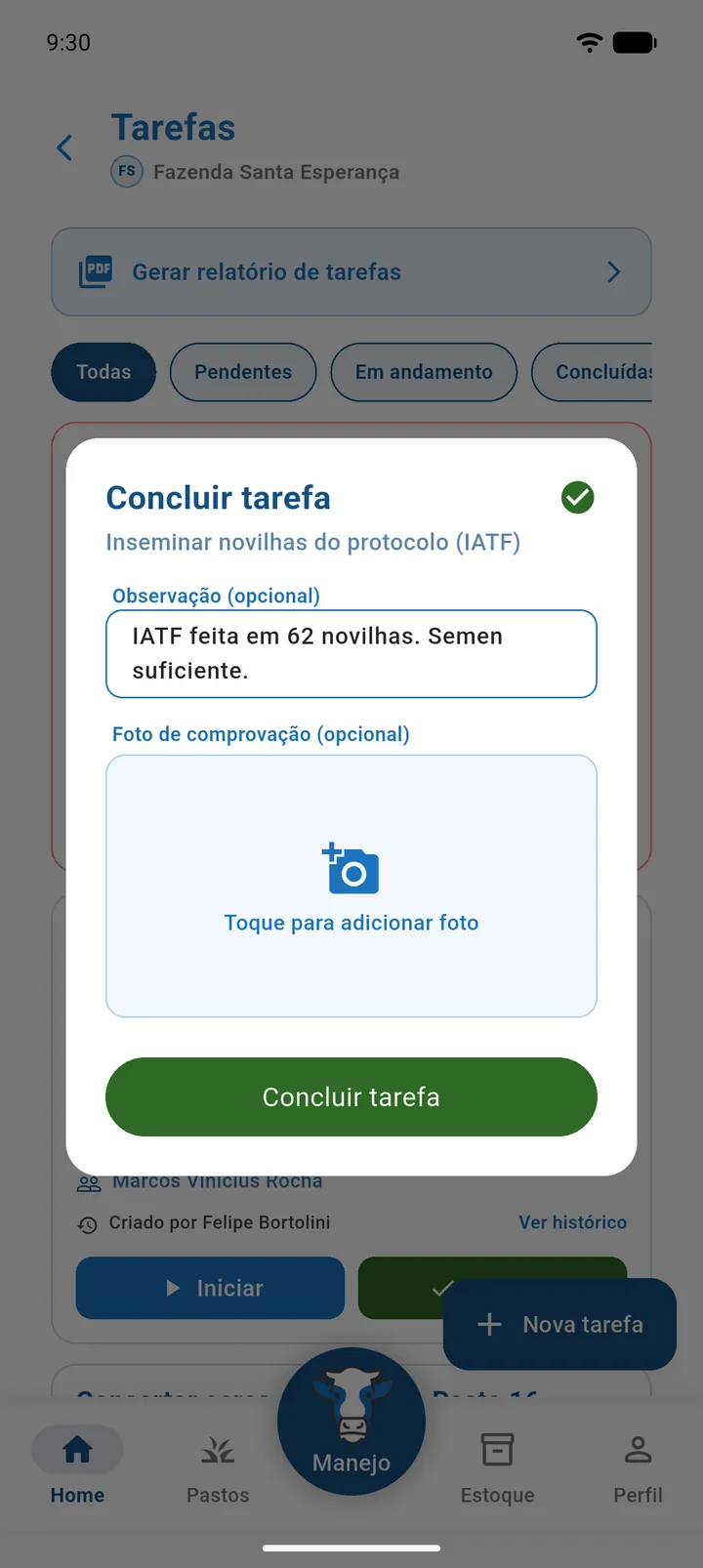
| Campo | Obrigatório | Descrição |
|---|---|---|
| Observação (opcional) | Não | "Conte como foi a execução". |
| Foto de comprovação (opcional) | Não | "Toque para adicionar foto": Tirar foto, Escolher da galeria ou Remover foto. Se o envio falhar: "Falha ao enviar foto, tente novamente." |
Ao concluir, o app grava a data e a hora da conclusão e quem concluiu.
Registrar um serviço feito fora da lista (funcionário)
Se você fez um serviço que não estava nas suas tarefas, registre-o para o produtor saber:
- Em Tarefas, toque em Nova tarefa.
- Preencha o título e, se quiser, descrição, prazo, prioridade, pastos e foto.
- Toque em Criar tarefa.
O diálogo avisa: "Esta tarefa ficará atribuída a você. O produtor será avisado do cadastro." O campo Atribuir a não aparece para o funcionário, e a tarefa continua atribuída só a ele, mesmo depois de editada.
Editar ou excluir uma tarefa
- No cartão, toque no ⋮.
- Toque em Editar, altere e toque em Salvar; ou toque em Excluir e confirme em Excluir tarefa.
Ao excluir, aparece "Tarefa excluída".
O funcionário só edita e exclui as tarefas que ele mesmo criou. O produtor gerencia todas.
Ver o histórico da tarefa
No cartão, toque em Ver histórico. O diálogo Histórico da tarefa lista cada alteração com data e hora (dd/mm/aaaa hh:mm) e quem alterou ("Alguém", quando a pessoa não é identificada).
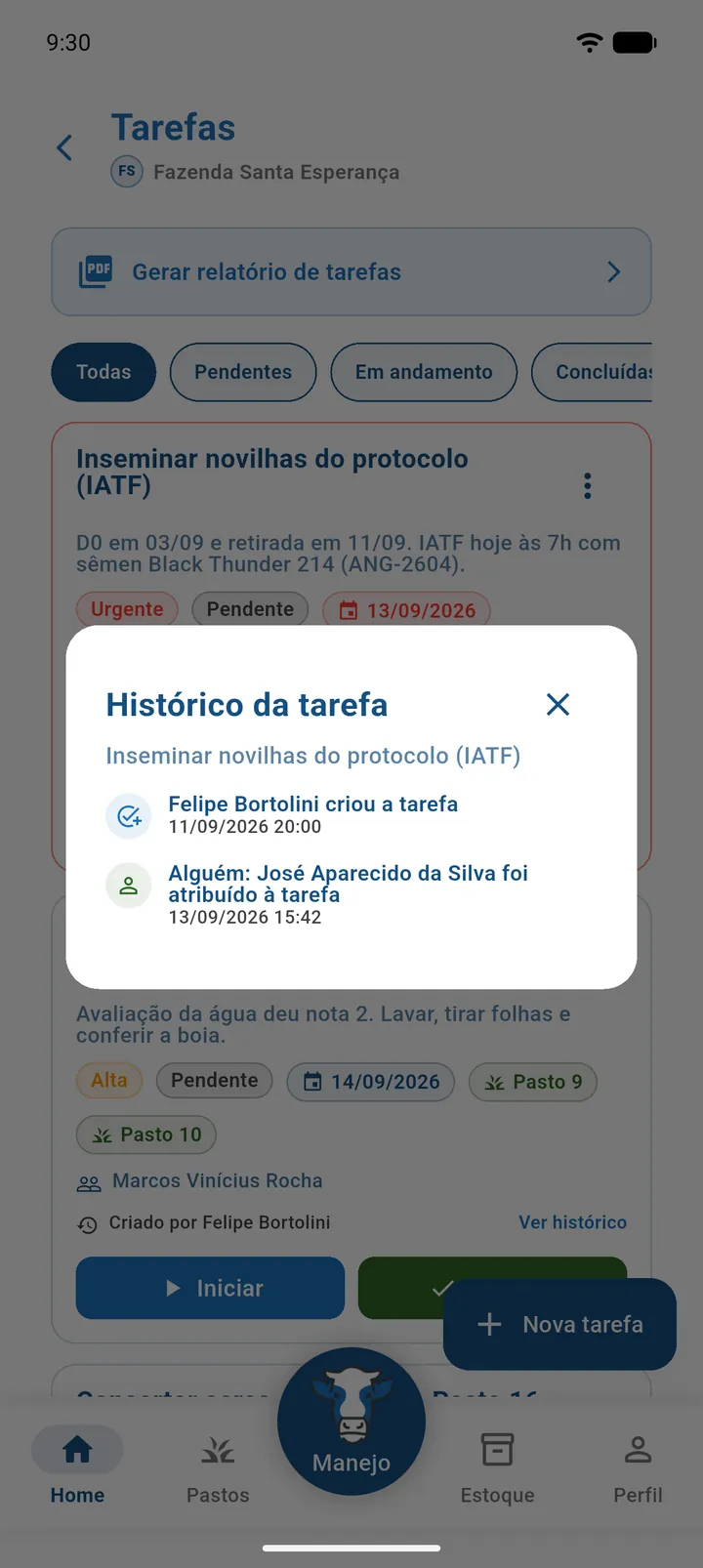
| Texto no histórico | Quando aparece |
|---|---|
| "NOME foi atribuído à tarefa" | Um responsável foi adicionado. |
| "NOME foi removido da tarefa" | Um responsável foi retirado. |
| 'Alterou "CAMPO"' | Um campo mudou. CAMPO pode ser: Título, Descrição, Prioridade, Situação, Prazo, Pastos, Observações da conclusão, Foto da conclusão, Foto anexada, Responsável pela conclusão ou Responsáveis. |
Sem alterações: "Nenhuma alteração registrada ainda."
Notificações de tarefas
As notificações chegam no celular e ficam guardadas na tela de notificações do app. Veja Notificações.
| Quando | Quem recebe | Mensagem |
|---|---|---|
| Uma tarefa é criada | Os responsáveis (menos quem criou) | Nova tarefa - PRIORIDADE: Você recebeu a tarefa "TÍTULO" na fazenda NOME. |
| Um funcionário cria uma tarefa | O dono da fazenda | Nova tarefa cadastrada: FUNCIONÁRIO cadastrou a tarefa "TÍTULO" na fazenda NOME. |
| Uma tarefa é concluída | O dono da fazenda (se não foi ele quem concluiu) | Tarefa concluída: FUNCIONÁRIO concluiu a tarefa "TÍTULO" na fazenda NOME. |
Gerar o relatório de tarefas (produtor)
- Em Tarefas, toque em Gerar relatório de tarefas.
- Preencha os filtros que quiser.
- Toque em Gerar relatório.
A tela explica: "Filtre as tarefas pela data de criação, status, funcionário e gere um PDF com o resumo por funcionário e o detalhamento de cada tarefa."
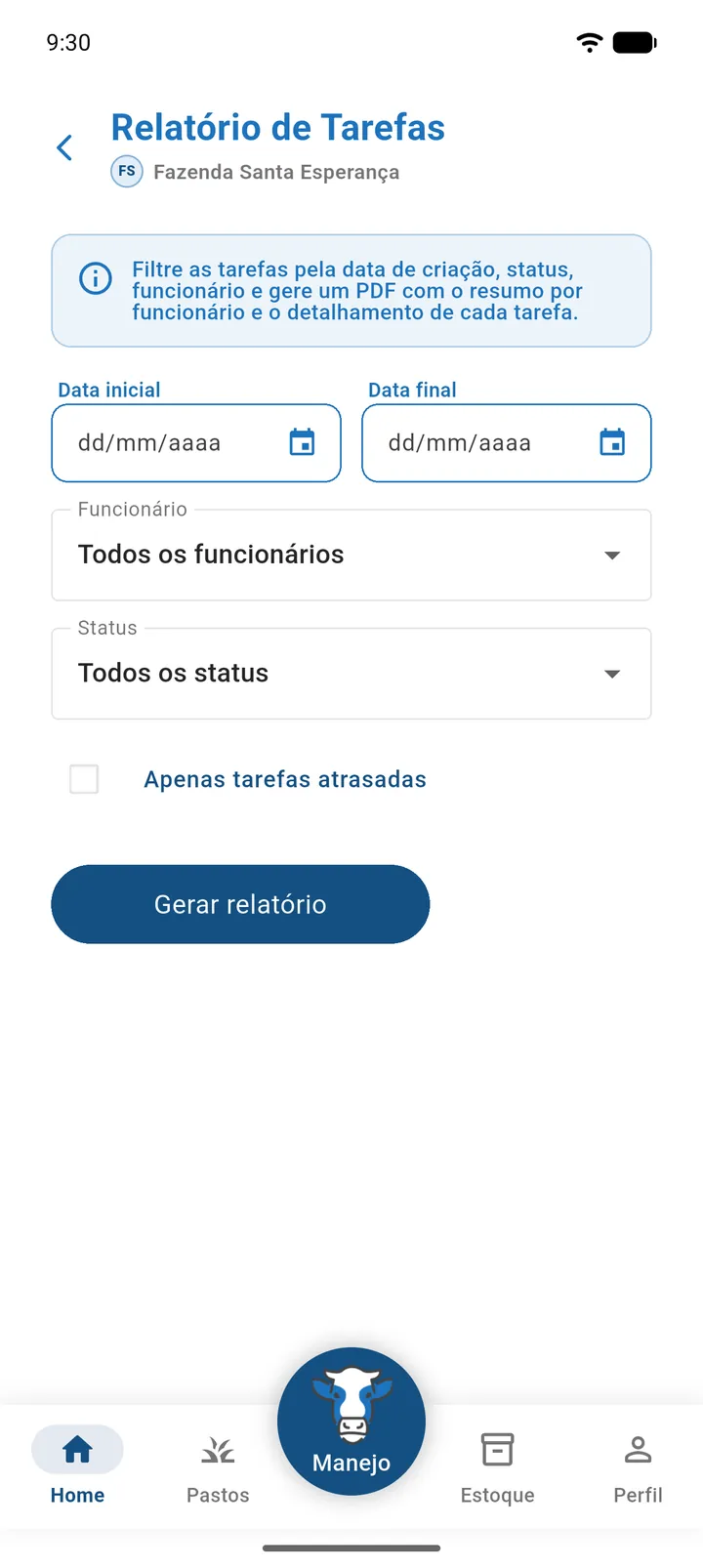
| Filtro | Obrigatório | Descrição |
|---|---|---|
| Data inicial | Não | Filtra pela data de criação da tarefa (dd/mm/aaaa). Data inválida: "Data inicial inválida". |
| Data final | Não | Inclui o dia inteiro. Data inválida: "Data final inválida". |
| Funcionário | Não | Todos os funcionários ou um funcionário (filtra pelo responsável). |
| Status | Não | Todos os status, Pendente, Em andamento, Concluída ou Cancelada. |
| Apenas tarefas atrasadas | Não | Liga para mostrar só as atrasadas. |
Se algo falhar: "Erro ao gerar relatório".
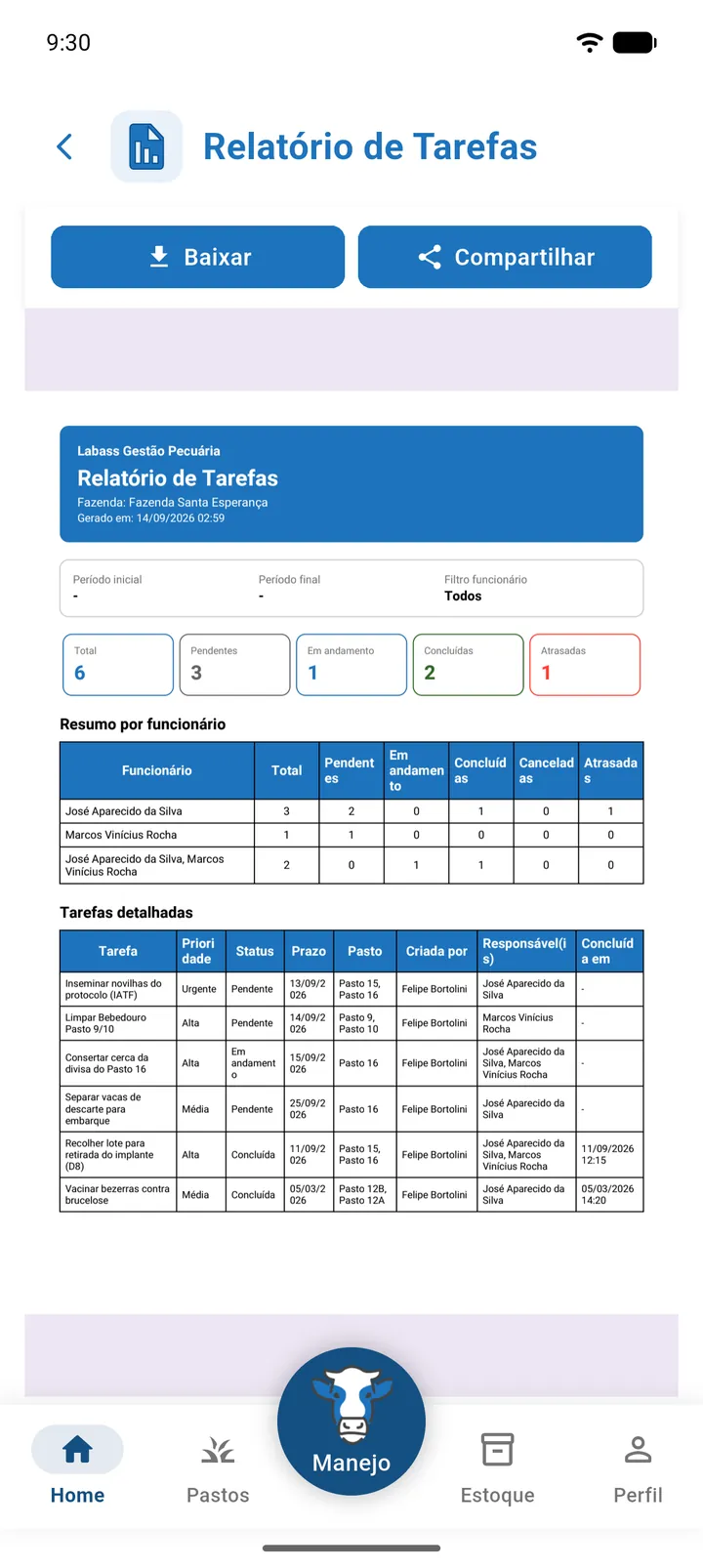
O que vem no PDF
| Parte | Conteúdo |
|---|---|
| Cabeçalho | Marca, "Relatório de Tarefas", fazenda, data de geração, período inicial, período final e filtro de funcionário ("Todos" por padrão). |
| Cartões | Total, Pendentes, Em andamento, Concluídas e Atrasadas. |
| Resumo por funcionário | Funcionário, Total, Pendentes, Em andamento, Concluídas, Canceladas e Atrasadas. Tarefas sem responsável aparecem como "Sem responsável". |
| Tarefas detalhadas | Tarefa, Prioridade, Status, Prazo, Pasto, Criada por, Responsável(is) e Concluída em. |
Sem tarefas no filtro: "Nenhuma tarefa no período selecionado."
Veja outros relatórios em Relatórios.