
Importação e exportação de planilhas
Como preencher e importar planilhas de financeiro, animais, lotes, nascimentos e reprodução, com colunas, formatos, erros comuns e exportação para Excel.
Com planilhas você traz de uma vez o que já tinha anotado em outro sistema ou no caderno (rebanho, lotes, nascimentos, histórico reprodutivo e lançamentos financeiros) e leva os dados do app para o Excel.
Esta página explica cada tipo de planilha: quais colunas existem, o que é obrigatório, como o app lê datas e números, o que acontece com as linhas que não se encaixam e como resolver os erros mais comuns.
Importar e exportar precisa de internet. Sem conexão, a tela Importar / Exportar não abre. Veja Uso sem internet.
Abrir a tela Importar / Exportar
- Selecione a fazenda na tela inicial.
- Toque em Importar / Exportar.
A tela tem três partes: Exportar Dados, Importar Dados e Modelos de Planilha. Tudo o que você importa entra na fazenda selecionada. Confira a fazenda antes de começar.
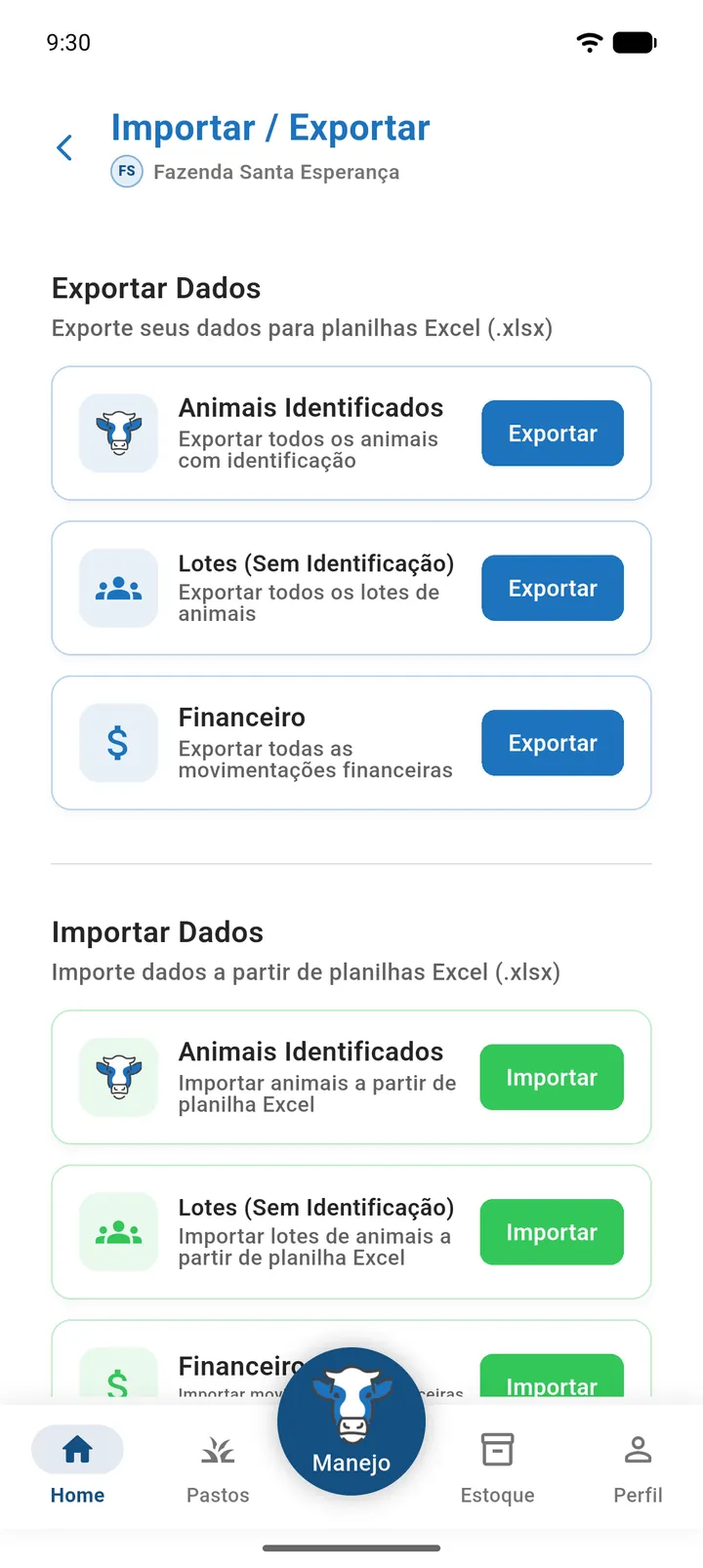
Antes de importar: regras que valem para todas as planilhas
Comece sempre pelo modelo
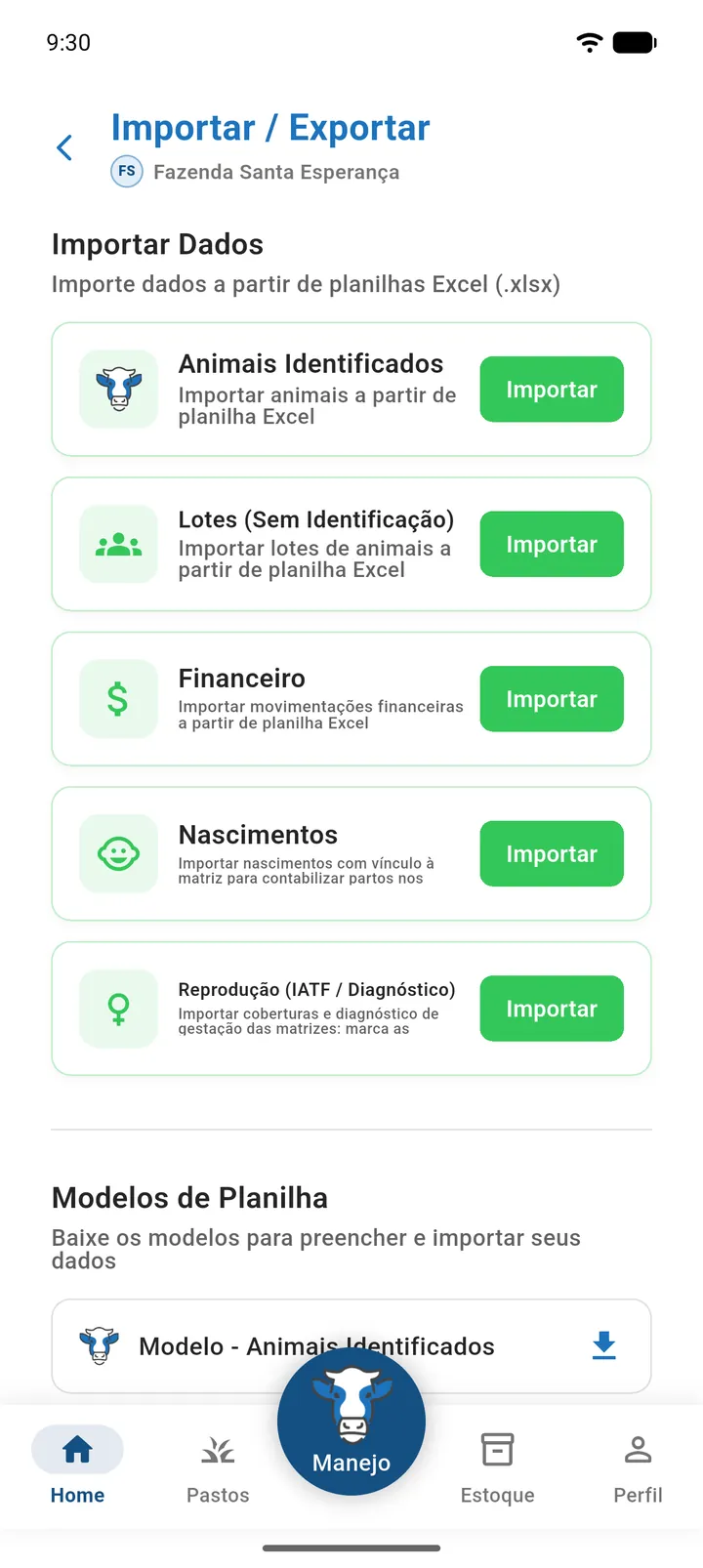
Em Modelos de Planilha, toque no modelo do tipo que você quer importar. O app gera o arquivo e abre a opção Compartilhar. Mande para seu e-mail ou WhatsApp e abra no computador.
| Modelo | Serve para |
|---|---|
| Modelo - Animais Identificados | Importar animais identificados |
| Modelo - Lotes (Sem Identificação) | Importar lotes sem identificação |
| Modelo - Financeiro | Importar lançamentos financeiros |
| Modelo - Nascimentos | Importar nascimentos |
| Modelo - Reprodução (IATF / Diagnóstico) | Importar reprodução |
Os modelos vêm com linhas de exemplo (a descrição diz "Exemplo - remova esta linha"). Apague essas linhas antes de importar. Se ficarem, os exemplos entram como dados de verdade: um animal "BOV-001", um lote de 50 machos, lançamentos financeiros fictícios.
Como o app lê a planilha
- Só a primeira aba é lida. Abas extras, como Referência ou Instruções, servem só de consulta.
- A primeira linha precisa ser o cabeçalho, com os nomes das colunas. Os dados começam na segunda linha.
- Uma planilha só com o cabeçalho dá o erro "A planilha está vazia ou não contém dados".
- Não renomeie, não apague e não mude a ordem das colunas do modelo. Várias colunas têm nomes parecidos ("Data" e "Data Início", "Tipo" e "Subtipo", "Identificação do Filhote" e "Identificação da Matriz"), e o app pode confundir uma com a outra se a ordem mudar. Colunas que você não vai usar podem ficar em branco.
- Os arquivos aceitos são .xlsx e .xls. A importação de reprodução também aceita .csv.
Como escrever datas
| Forma | Exemplo | Resultado |
|---|---|---|
| Célula formatada como data no Excel | 15/03/2026 | Lida corretamente em todas as importações. Forma recomendada. |
| Texto dia/mês/ano com barra | 15/03/2026 | Lida corretamente em Financeiro, Animais, Lotes e Nascimentos. Não use na planilha de Reprodução (veja abaixo). |
| Texto ano-mês-dia com hífen | 2026-03-15 | Lida corretamente em todas as importações. |
Quando a data é texto com barra e os dois primeiros números são até 12 (ex.: 05/03/2026), Financeiro, Animais, Lotes e Nascimentos leem como dia/mês: 5 de março. Se o segundo número passar de 12 (ex.: 03/15/2026), a data é lida como mês/dia.
Planilha de Reprodução: datas em texto com barra são lidas no formato americano (mês/dia/ano). "05/11/2025" vira 11 de maio, não 5 de novembro. Nessa planilha, deixe as colunas de data formatadas como Data no Excel, ou escreva com hífen: 05-11-2025 (dia-mês-ano) ou 2025-11-05 (ano-mês-dia). Em arquivo .csv, use sempre o hífen.
Como escrever números
| Forma | Exemplo | Lido como |
|---|---|---|
| Célula numérica do Excel | 1234,56 | 1234,56 |
| Texto no padrão brasileiro | 1.234,56 | 1234,56 |
| Texto sem separador de milhar | 1234,56 | 1234,56 |
- Não escreva "R$", "kg" ou outras letras junto do número. A célula é lida como zero.
- Em colunas de quantidade, dias e anos (Quantidade, Idade (meses), Dia do Mês, Vida Útil (anos)), use números inteiros, sem casas decimais.
Linhas ignoradas sem aviso
Linhas que não têm o mínimo necessário são puladas em silêncio: sem data, sem valor, sem identificação ou com quantidade zero. No fim, a mensagem "X de Y ... importados com sucesso" conta só as linhas que chegaram a ser lidas. Se o número parecer baixo, confira essas colunas.
Importar duas vezes duplica os dados
O app não verifica se uma linha já foi importada. Importar o mesmo arquivo de novo cria os lançamentos, animais, lotes ou manejos outra vez. Se a importação terminou com erro em algumas linhas, monte uma planilha só com as linhas que faltaram.
Registro no histórico de manejos
As importações de animais, lotes e nascimentos criam no histórico de manejos um registro de Entrada de Animais ("Importação de animais por planilha", "Importação de lotes por planilha" ou "Importação de nascimentos por planilha"). A importação de reprodução cria manejos de reprodução e de diagnóstico. Veja Manejos.
Importar lançamentos financeiros
Traz receitas, custos e investimentos para o Financeiro.
Colunas da planilha financeira
| Coluna | Obrigatório | Formato aceito | Observações |
|---|---|---|---|
| Data* (dd/mm/aaaa) | Sim | Data (veja Como escrever datas) | Linha sem data válida é ignorada. |
| Tipo* (Receita/Custo/Investimento) | Sim | "Receita", "Custo" ou "Investimento" | Qualquer outro texto, ou célula vazia, vira Custo. |
| Subtipo (ver aba Referência) | Não | Texto exato da aba Referência do modelo | Texto não reconhecido, ou vazio, vira "Outros". Acentos podem ser omitidos. |
| Valor (R$)* | Sim | Número maior que zero | Linha com valor zero ou vazio é ignorada. |
| Descrição | Não | Texto | |
| Recorrente (Sim/Não) | Não | "Sim" ou "Não" | Só marca o lançamento como recorrente. Não cria os lançamentos dos outros meses. |
| Dia do Mês | Não | Número inteiro | Informativo. |
| Data Início (dd/mm/aaaa) | Não | Data | Informativo. |
| Data Fim (dd/mm/aaaa) | Não | Data | Informativo. |
| Vida Útil (anos) | Não | Número inteiro | Para investimentos. Usada no cálculo da depreciação anual. |
Subtipos aceitos
Copie o texto da aba Referência do modelo. Na planilha, alguns nomes de receita são mais curtos do que os que aparecem no app.
| Tipo | Escreva na planilha | Aparece no app como |
|---|---|---|
| Custo | Suprimentos | Suprimentos |
| Custo | Funcionários | Funcionários |
| Custo | Manutenção | Manutenção |
| Custo | Pastagem | Pastagem |
| Custo | Parque de Máquinas | Parque de Máquinas |
| Custo | Administração | Administração |
| Custo | Taxas e Impostos | Taxas e Impostos |
| Custo | Compra de Reposição | Compra de Reposição |
| Custo | Outros | Outros |
| Receita | Venda de Bem | Venda de Bem |
| Receita | Venda de Animal Vivo | Venda de Animal Vivo |
| Receita | Venda Abate Fêmeas Terminação | Venda para Abate - Fêmeas de Terminação |
| Receita | Venda Abate Machos Terminação | Venda para Abate - Machos de Terminação |
| Receita | Venda Genética Fêmeas Aleitamento | Venda Genética - Fêmeas em Amamentação |
| Receita | Venda Genética Fêmeas Recria | Venda Genética - Fêmeas de Recria |
| Receita | Venda Genética Fêmeas Terminação | Venda Genética - Fêmeas de Terminação |
| Receita | Venda Genética Machos Aleitamento | Venda Genética - Machos em Amamentação |
| Receita | Venda Genética Machos Recria | Venda Genética - Machos de Recria |
| Receita | Venda Genética Machos Terminação | Venda Genética - Machos de Terminação |
| Receita | Outros | Outros |
| Investimento | Máquina/Implemento | Máquina/Implemento |
| Investimento | Estrutura | Estrutura |
| Investimento | Reforma | Reforma |
| Investimento | Outros | Outros |
Se você escrever o nome da receita como ele aparece no app ("Venda para Abate - Machos de Terminação"), a planilha não reconhece e o lançamento entra como "Outros". Use os nomes da coluna "Escreva na planilha".
Exemplo de planilha financeira
| Data* (dd/mm/aaaa) | Tipo* (Receita/Custo/Investimento) | Subtipo (ver aba Referência) | Valor (R$)* | Descrição | Recorrente (Sim/Não) | Dia do Mês | Data Início (dd/mm/aaaa) | Data Fim (dd/mm/aaaa) | Vida Útil (anos) |
|---|---|---|---|---|---|---|---|---|---|
| 05/01/2026 | Custo | Funcionários | 2.500,00 | Salário vaqueiro janeiro | |||||
| 12/01/2026 | Custo | Suprimentos | 1.350,00 | Sal mineral 300 kg | |||||
| 20/01/2026 | Receita | Venda Abate Machos Terminação | 48.600,00 | 18 bois frigorífico | |||||
| 02/02/2026 | Investimento | Estrutura | 35.000,00 | Curral novo | 15 |
Passo a passo da importação financeira
- Baixe o Modelo - Financeiro e preencha a primeira aba.
- Apague as linhas de exemplo e salve em .xlsx.
- Envie o arquivo para o celular (WhatsApp, e-mail ou armazenamento em nuvem).
- Abra Importar / Exportar.
- No cartão Financeiro da seção Importar Dados, toque em Importar.
- Escolha o arquivo.
- Aguarde a mensagem "X de Y movimentações importadas com sucesso".
- Confira os lançamentos em Financeiro › Ver histórico.
Pontos importantes da importação financeira:
- A planilha não tem coluna de pasto. Os lançamentos entram sem pasto vinculado.
- Não dá para informar o nome do funcionário pela planilha. Coloque o nome na Descrição.
- Custos com subtipo Suprimentos não dão entrada no estoque. Para isso use Abastecer. Veja Insumos e estoque.
- Para desfazer uma importação errada, apague os lançamentos no Histórico Financeiro com a seleção múltipla: toque e segure um lançamento, marque os outros e toque na lixeira.
Mensagens da importação financeira
| Mensagem | Causa | Solução |
|---|---|---|
| "Colunas obrigatórias (Data, Tipo, Valor) não encontradas" | O cabeçalho foi renomeado, apagado ou não está na primeira linha da primeira aba. | Use o modelo sem alterar o cabeçalho. |
| "Nenhuma movimentação válida encontrada na planilha" | Todas as linhas estão sem data válida ou com valor zero. | Confira as colunas Data e Valor. |
| "A planilha está vazia ou não contém dados" | A planilha só tem o cabeçalho, ou os dados estão em outra aba. | Coloque os dados na primeira aba, a partir da segunda linha. |
Importar animais identificados
Cadastra animais com brinco, número ou nome. Veja também Animais.
Colunas da planilha de animais
| Coluna | Obrigatório | Formato aceito | Observações |
|---|---|---|---|
| Identificação* | Sim | Texto | Linha sem identificação é ignorada. |
| Tipo | Não | Vaca, Novilha, Touro, Boi, Bezerro Lactente ou Bezerro Desmamado | Vazio ou não reconhecido vira Vaca. |
| Sexo | Não | Macho, M, Fêmea, Femea ou F | Pode ficar em branco: a categoria define o sexo. Se contradizer a categoria, a importação inteira é recusada. |
| Categoria | Sim | Matriz, Reprodutor, Fêmea Terminação, Macho Terminação, Fêmea Recria, Macho Recria, Fêmea Aleitamento, Macho Aleitamento ou Fêmea Descarte | A coluna precisa existir e cada linha precisa de uma categoria válida. Também aceita a forma das telas, como "Macho em Recria". |
| Peso Atual (kg) | Não | Número | |
| Data da Pesagem (dd/mm/aaaa) | Não | Data | Com Peso Atual maior que zero, cria a primeira pesagem do animal nessa data. |
| Peso Desmame (kg) | Não | Número | |
| Idade (meses) | Não | Número inteiro | Em branco significa "não informado". Zero significa recém-nascido. |
| Data de Nascimento (dd/mm/aaaa) | Não | Data | Não pode ser no futuro. |
| Descrição | Não | Texto |
Todos os animais entram vivos, sem manejo sanitário, no pasto que você escolher. A planilha não traz dados reprodutivos (prenhez, IATF, diagnóstico). Para isso, depois de importar os animais, use a importação de reprodução.
Sexo e categoria
A categoria define o sexo do animal:
| Categoria | Sexo |
|---|---|
| Matriz, Fêmea Terminação, Fêmea Recria, Fêmea Aleitamento, Fêmea Descarte | Fêmea |
| Reprodutor, Macho Terminação, Macho Recria, Macho Aleitamento | Macho |
Se a coluna Sexo disser "Macho" numa linha de categoria "Matriz", o app não adivinha qual das duas está certa e recusa a planilha inteira. Na dúvida, deixe Sexo em branco.
Exemplo de planilha de animais
| Identificação* | Tipo | Sexo | Categoria | Peso Atual (kg) | Data da Pesagem (dd/mm/aaaa) | Peso Desmame (kg) | Idade (meses) | Data de Nascimento (dd/mm/aaaa) | Descrição |
|---|---|---|---|---|---|---|---|---|---|
| 1024 | Vaca | Fêmea | Matriz | 465 | 10/02/2026 | 190 | 12/09/2020 | Nelore PO | |
| 1025 | Novilha | Fêmea Recria | 310 | 10/02/2026 | 175 | 18 | |||
| T-07 | Touro | Macho | Reprodutor | 820 | 10/02/2026 | 60 | Angus |
Se a identificação começa com zero ("024"), formate a coluna Identificação como Texto no Excel antes de digitar. Sem isso, o Excel transforma "024" em 24.
Passo a passo da importação de animais
- Cadastre o pasto de destino, se ainda não existir.
- Baixe o Modelo - Animais Identificados, preencha e apague a linha de exemplo.
- Abra Importar / Exportar.
- No cartão Animais Identificados da seção Importar Dados, toque em Importar.
- Em Selecione o Pasto, escolha o pasto onde os animais vão ficar.
- Escolha o arquivo.
- Aguarde a mensagem "X de Y animais importados com sucesso".
- Confira os animais na lista de Animais e o registro de Entrada de Animais no histórico de manejos.
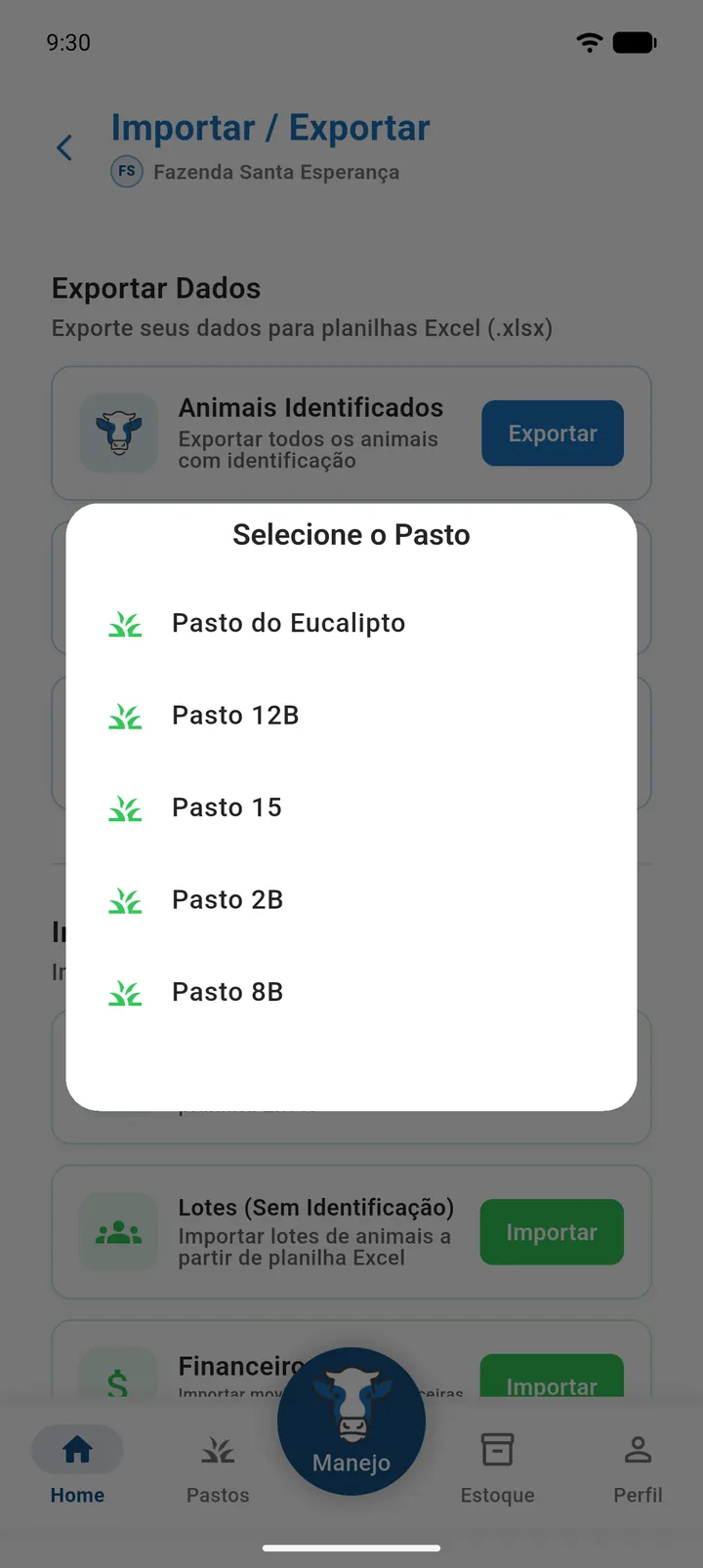
Todos os animais de uma planilha vão para o mesmo pasto. Se o rebanho está em vários pastos, faça uma planilha por pasto.
Mensagens da importação de animais
| Mensagem | Causa | Solução |
|---|---|---|
| "Coluna "Identificação" não encontrada na planilha" | Cabeçalho renomeado ou apagado. | Use o cabeçalho do modelo. |
| "Coluna "Categoria" não encontrada na planilha. A categoria define o sexo do animal, então ela é obrigatória na importação." | A coluna de categoria foi apagada. | Recoloque a coluna Categoria e preencha todas as linhas. |
| "Categoria não reconhecida em N linha(s): ..." | Categoria vazia ou escrita diferente da lista. A mensagem mostra até 5 linhas. | Corrija para um dos nomes aceitos. |
| "Sexo e categoria divergentes em N linha(s). Corrija a planilha e importe novamente: ..." | O sexo contradiz a categoria. | Corrija o sexo ou deixe a coluna em branco. |
| "Data de nascimento no futuro em N linha(s). Corrija a planilha e importe novamente: ..." | Data de nascimento depois de hoje, muitas vezes por dia e mês trocados. | Corrija a data. Veja Como escrever datas. |
| "Nenhum animal válido encontrado na planilha" | Todas as linhas estão sem identificação. | Preencha a coluna Identificação. |
| "Sem Pastos — Nenhum pasto encontrado. Cadastre um pasto antes de importar animais." | A fazenda não tem pastos. | Cadastre um pasto e tente de novo. |
Quando aparece qualquer uma das mensagens de "Corrija a planilha", nenhum animal é importado. Corrija e importe o arquivo inteiro de novo.
Importar lotes sem identificação
Cadastra grupos de animais sem brinco, pela quantidade.
Colunas da planilha de lotes
| Coluna | Obrigatório | Formato aceito | Observações |
|---|---|---|---|
| Quantidade* | Sim | Número inteiro maior que zero | Linha com quantidade zero ou vazia é ignorada. |
| Categoria | Não | Matriz, Reprodutor, Fêmea Terminação, Macho Terminação, Fêmea Recria, Macho Recria, Fêmea Aleitamento, Macho Aleitamento ou Fêmea Descarte | Vazia ou escrita diferente vira Matriz, sem aviso. |
| Peso Médio (kg) | Não | Número | |
| Data da Pesagem (dd/mm/aaaa) | Não | Data | Com Peso Médio maior que zero, cria a pesagem do lote nessa data. |
| Peso Desmame (kg) | Não | Número | |
| Preço Médio/kg (R$) | Não | Número | Preço pago por kg. |
| Descrição | Não | Texto |
Exemplo de planilha de lotes
| Quantidade* | Categoria | Peso Médio (kg) | Data da Pesagem (dd/mm/aaaa) | Peso Desmame (kg) | Preço Médio/kg (R$) | Descrição |
|---|---|---|---|---|---|---|
| 42 | Macho Recria | 285 | 18/02/2026 | 190 | 13,20 | Lote compra fevereiro |
| 35 | Fêmea Recria | 260 | 18/02/2026 | 180 | 12,10 | |
| 60 | Matriz | 430 | 18/02/2026 | Vacas de cria |
Passo a passo da importação de lotes
- Baixe o Modelo - Lotes (Sem Identificação), preencha e apague a linha de exemplo.
- Abra Importar / Exportar.
- No cartão Lotes (Sem Identificação) da seção Importar Dados, toque em Importar.
- Em Selecione o Pasto, escolha o pasto.
- Escolha o arquivo.
- Aguarde a mensagem "X de Y lotes importados com sucesso".
- Abra os lotes e confira se a categoria de cada um está certa.
Uma categoria com erro de digitação ("Macho Recría", "Garrote") não gera erro: o lote entra como Matriz. Copie os nomes exatamente como estão no cabeçalho do modelo.
Mensagens da importação de lotes
| Mensagem | Causa | Solução |
|---|---|---|
| "Coluna "Quantidade" não encontrada na planilha" | Cabeçalho renomeado ou apagado. | Use o cabeçalho do modelo. |
| "Nenhum lote válido encontrado na planilha" | Nenhuma linha tem quantidade maior que zero. | Preencha a coluna Quantidade com números inteiros. |
Importar nascimentos
Cadastra os bezerros já ligados à mãe, para que os partos entrem nos indicadores e na ficha da matriz. Veja também Reprodução.
Colunas da planilha de nascimentos
| Coluna | Obrigatório | Formato aceito | Observações |
|---|---|---|---|
| Identificação do Filhote* | Sim | Texto | Linha sem essa identificação é ignorada. |
| Identificação da Matriz* | Sim | Texto | A vaca que pariu. Na transferência de embrião (TE), é a doadora. Se não estiver cadastrada na fazenda, o nome é salvo como matriz externa. Linha sem matriz é ignorada. |
| Identificação do Reprodutor | Não | Texto | Touro pai. Se não estiver cadastrado, é salvo como reprodutor externo. |
| Identificação da Receptora (somente TE) | Não | Texto | A vaca que gestou o embrião. Precisa estar cadastrada. Se não estiver, o nascimento é importado sem ela e o app avisa. |
| Tipo | Não | Bezerro Lactente, Bezerro Desmamado, Vaca ou Novilha | Preencha sempre. Com a coluna em branco, o filhote entra com o tipo Vaca. |
| Sexo | Não | Macho, M, Fêmea, Femea ou F | |
| Categoria | Não | Fêmea Aleitamento, Macho Aleitamento, Fêmea Recria ou Macho Recria | Em branco: Macho Aleitamento se o sexo for Macho, Fêmea Aleitamento nos outros casos. Não pode contradizer o sexo. |
| Peso ao Desmame (kg) | Não | Número | Também vira o peso atual do filhote. |
| Data de Nascimento (dd/mm/aaaa) | Não | Data | Não pode ser no futuro. |
| Descrição | Não | Texto |
Preencha o Sexo de todos os bezerros. Sem sexo e sem categoria, o filhote entra como fêmea.
Exemplo de planilha de nascimentos
| Identificação do Filhote* | Identificação da Matriz* | Identificação do Reprodutor | Identificação da Receptora (somente TE) | Tipo | Sexo | Categoria | Peso ao Desmame (kg) | Data de Nascimento (dd/mm/aaaa) | Descrição |
|---|---|---|---|---|---|---|---|---|---|
| 2601 | 1024 | T-07 | Bezerro Lactente | Macho | 14/08/2026 | Monta natural | |||
| 2602 | 1031 | Bezerro Lactente | Fêmea | 16/08/2026 | IATF | ||||
| 2603 | DOADORA ÉLITE | TOURO CENTRAL | 1040 | Bezerro Lactente | Fêmea | Fêmea Aleitamento | 20/08/2026 | TE |
Passo a passo da importação de nascimentos
- Cadastre antes as matrizes e as receptoras que são da fazenda.
- Baixe o Modelo - Nascimentos, preencha e apague as linhas de exemplo.
- Abra Importar / Exportar.
- No cartão Nascimentos da seção Importar Dados, toque em Importar.
- Em Selecione o Pasto, escolha o pasto dos bezerros.
- Escolha o arquivo.
- Se alguma mãe da planilha estiver marcada como prenhe, responda à pergunta Registrar o parto das matrizes? (veja abaixo).
- Leia a mensagem final.
A mensagem final é "X de Y nascimentos importados com sucesso" ou, quando houver avisos, "X de Y nascimentos importados. N matrizes deixaram de estar prenhe. Matrizes fora do rebanho salvas como matriz externa: ... . Receptoras não encontradas: ...".
O parto encerra a prenhez da matriz
Cada nascimento importado conta como parto da mãe, do mesmo jeito que o lançamento de nascimento no cadastro de animais. A mãe é a vaca que gestou a cria: na TE, é a receptora (quando ela está cadastrada na fazenda), não a doadora da coluna da matriz. Gêmeos ou várias crias da mesma mãe contam uma vez só.
Se alguma dessas mães estiver marcada como prenhe, o app pergunta uma única vez para a planilha inteira: Registrar o parto das matrizes? — “N matrizes desta planilha estão marcadas como prenhe. Registrar o parto deixa elas como não prenhe, liberando a entrada em um novo protocolo de reprodução.”
- Registrar parto: essas matrizes deixam de estar prenhes e voltam a aparecer nas etapas da reprodução, a partir do D0. A mensagem final diz quantas deixaram de estar prenhes.
- Manter prenhes: a prenhez delas não muda. Use quando a planilha traz partos antigos de matrizes que já estão prenhes de novo.
As mães que não estavam prenhes ganham +1 cobertura e +1 prenhez na ficha. As que estavam prenhes não ganham, porque a cobertura e a prenhez já foram contadas pelos manejos de reprodução e diagnóstico.
Se uma matriz aparecer em "Matrizes fora do rebanho", confira a identificação. Pode ser uma vaca de fora (doadora de TE, por exemplo), mas também pode ser erro de digitação ("1O24" em vez de "1024"). Nesse caso o parto não conta para a matriz da fazenda.
Mensagens da importação de nascimentos
| Mensagem | Causa | Solução |
|---|---|---|
| "Coluna "Identificação" não encontrada na planilha" | Cabeçalho do filhote renomeado ou apagado. | Use o cabeçalho do modelo. |
| "Coluna "Identificação da Matriz" não encontrada na planilha" | Coluna da matriz renomeada ou apagada. | Use o cabeçalho do modelo. |
| "Sexo e categoria divergentes em N linha(s). Corrija a planilha e importe novamente: ..." | Sexo "Macho" com categoria de fêmea, ou o contrário. | Corrija ou deixe a Categoria em branco. |
| "Data de nascimento no futuro em N linha(s). Corrija a planilha e importe novamente: ..." | Data depois de hoje. | Corrija a data. |
| "Nenhum nascimento válido encontrado na planilha" | Todas as linhas estão sem filhote ou sem matriz. | Preencha as duas colunas obrigatórias. |
Importar reprodução (IATF e diagnóstico)
Traz o histórico de coberturas (IATF, inseminação, monta natural ou TE) e de diagnóstico de gestação das matrizes que já estão cadastradas. O app marca as prenhas e vazias e cria os manejos de reprodução e de diagnóstico nas datas da planilha, o que alimenta a previsão de parto. Veja Reprodução.
Esta importação aceita .xlsx, .xls e .csv e não pede pasto: cada manejo é criado no pasto em que a matriz está hoje.
Colunas da planilha de reprodução
| Coluna | Obrigatório | Formato aceito | Observações |
|---|---|---|---|
| ID da Matriz/Receptora* | Sim | Texto | Identificação da matriz já cadastrada. Na TE, é a receptora. Linha sem identificação é ignorada. |
| Data IATF* | Sim, se não houver data de diagnóstico | Data com hífen ou célula de data | Data da cobertura. Linha sem esta data e sem Data DG IATF é ignorada. |
| Tipo de Cobertura | Não | Inseminação, Monta Natural ou Transferência de Embrião | Texto com "monta" vira Monta Natural. Texto com "embri", ou só "TE", vira Transferência de Embrião. Qualquer outro texto, ou vazio, vira Inseminação. |
| Número da IATF | Não | "IATF 1", "IATF 2", "2ª IA" | O app usa só o número. Ele passa a ser o número de coberturas da matriz. |
| Sêmen - Touro | Não | Texto | Partida de sêmen (IA) ou touro (monta natural). É salvo como reprodutor externo da matriz. |
| Doadora (somente TE) | Não | Texto | Mãe genética do embrião. Pode ser matriz da fazenda ou nome de fora. |
| Data DG IATF | Não | Data com hífen ou célula de data | Data do diagnóstico de gestação. |
| DG IATF | Não | "Prenhe" ou "Vazia" | Escreva exatamente assim, começando por "Prenhe" ou "Vazia". Em branco ou com outro texto, a cobertura é registrada sem diagnóstico. |
| Lote | Não | Texto | Ex.: CARIMBO 9. |
| Protocolo | Não | Texto | Ex.: 0-9-11 (CIDR). |
Escreva o diagnóstico como Prenhe. A palavra "Prenha" não é reconhecida e a matriz fica sem diagnóstico.
Planilhas exportadas de outros sistemas com a coluna DG Final também funcionam. Quando DG IATF estiver em branco, o app lê os códigos de DG Final: POK, PIA ou P seguido de número (P70, P90) contam como prenhe; VCL, VAN ou VAB contam como vazia; outros códigos ficam sem diagnóstico.
Datas na planilha de reprodução
Este é o ponto que mais causa erro nesta importação.
| Como a data está | Exemplo | Resultado |
|---|---|---|
| Célula formatada como Data no Excel | 05/11/2025 | 5 de novembro de 2025. Correto. |
| Texto com hífen, dia-mês-ano | 05-11-2025 | 5 de novembro de 2025. Correto. |
| Texto ano-mês-dia | 2025-11-05 | 5 de novembro de 2025. Correto. |
| Texto com barra | 05/11/2025 | 11 de maio de 2025. Errado. |
| Texto com barra e dia maior que 12 | 29/11/2025 | 29 de novembro de 2025 (o app corrige quando não há dúvida). |
Recomendação: antes de preencher, selecione as colunas Data IATF e Data DG IATF e formate como Data no Excel. Em arquivo .csv, escreva as datas com hífen (05-11-2025).
Como o app encontra cada matriz
- A identificação é comparada sem diferenciar maiúsculas, espaços e zeros à esquerda. "024", "24" e " 24 " encontram a mesma matriz. "71 N" encontra "71n".
- Se não houver identificação igual, o app tenta o primeiro termo do cadastro. A planilha com "047" encontra a matriz cadastrada como "047 Retrato", desde que só uma matriz comece assim.
- Identificações que não existem na fazenda são ignoradas.
- Identificações repetidas no cadastro (duas matrizes "024") são ignoradas, para não gravar dados no animal errado.
Várias linhas da mesma matriz
A mesma matriz pode aparecer em várias linhas (IATF 1, IATF 2, repasse com touro). O app usa só a cobertura mais recente de cada matriz: a de data mais nova ou, na mesma data, a de maior Número da IATF. As linhas mais antigas da mesma matriz não geram manejo.
Exemplo de planilha de reprodução
| ID da Matriz/Receptora* | Data IATF* | Tipo de Cobertura | Número da IATF | Sêmen - Touro | Doadora (somente TE) | Data DG IATF | DG IATF | Lote | Protocolo |
|---|---|---|---|---|---|---|---|---|---|
| 1024 | 03-11-2025 | Inseminação | IATF 1 | NELORE CENTRAL 1 | 02-12-2025 | Prenhe | ESTAÇÃO 25 | 0-9-11 (CIDR) | |
| 1031 | 03-11-2025 | Inseminação | IATF 1 | NELORE CENTRAL 1 | 02-12-2025 | Vazia | ESTAÇÃO 25 | 0-9-11 (CIDR) | |
| 1031 | 05-12-2025 | Monta Natural | T-07 | 10-01-2026 | Prenhe | ESTAÇÃO 25 | |||
| 1040 | 10-11-2025 | Transferência de Embrião | TOURO CENTRAL | DOADORA ÉLITE | 09-12-2025 | Prenhe | TE 1 |
Neste exemplo, a matriz 1031 tem duas linhas. Só vale a monta natural de 05-12-2025, e ela fica marcada como prenhe.
Passo a passo da importação de reprodução
- Confirme que as matrizes já estão cadastradas na fazenda. Veja Importar animais identificados.
- Baixe o Modelo - Reprodução (IATF / Diagnóstico). A aba Instruções resume as regras.
- Formate as colunas de data como Data, preencha e apague as linhas de exemplo.
- Abra Importar / Exportar.
- No cartão Reprodução (IATF / Diagnóstico) da seção Importar Dados, toque em Importar.
- Escolha o arquivo.
- Leia com atenção a janela Confirmar importação.
- Toque em Importar para gravar, ou em Cancelar para corrigir a planilha.
- Leia a mensagem final e confira algumas matrizes na ficha do animal.
A janela Confirmar importação
Nada é gravado antes de você tocar em Importar. A janela mostra:
| Linha | Significado |
|---|---|
| "N linhas lidas na planilha." | Linhas com identificação e pelo menos uma data. |
| "N matrizes serão atualizadas:" | Matrizes encontradas, uma por matriz (a cobertura mais recente). |
| "• X marcadas como PRENHAS" | Diagnóstico Prenhe. |
| "• Y marcadas como VAZIAS" | Diagnóstico Vazia. |
| "• Z sem diagnóstico (só a cobertura será registrada)" | Sem diagnóstico reconhecido. A prenhez atual dessas matrizes não muda. |
| "N casadas pelo apelido do cadastro: ..." | Encontradas pelo primeiro termo da identificação, como "047 → 047 Retrato". Confira se estão certas. |
| "N identificações não encontradas nesta fazenda e serão ignoradas: ..." | Não existem na fazenda selecionada. |
| "N identificações estão duplicadas no cadastro e serão ignoradas." | Existe mais de uma matriz com essa identificação. |
Se a lista de não encontradas estiver grande, toque em Cancelar. Confira se a fazenda selecionada é a certa e se as identificações da planilha batem com as do app.
O que a importação grava
Ao tocar em Importar, para cada matriz encontrada o app:
- cria um manejo de reprodução na data da cobertura, agrupando as matrizes da mesma data e do mesmo pasto;
- cria um manejo de diagnóstico na data do diagnóstico, agrupando por data, pasto e resultado (prenhas e vazias em manejos separados);
- atualiza na ficha: situação reprodutiva (inseminação, monta natural ou TE), prenhez (só se houver diagnóstico), número de coberturas, número de prenhezes, reprodutor externo e, na TE, a doadora.
A mensagem final é "N matrizes atualizadas (X prenhas).", seguida de "Não encontradas: ..." e "Duplicadas no cadastro: ..." quando houver.
Não importe a mesma planilha de reprodução duas vezes. Cada importação cria os manejos de novo e soma outra prenhez na contagem das matrizes prenhes. Para corrigir uma importação, edite ou exclua os manejos no histórico. Veja Manejos.
Mensagens da importação de reprodução
| Mensagem | Causa | Solução |
|---|---|---|
| "Conecte-se à internet para importar o histórico reprodutivo" | Sem conexão. | Conecte-se e tente de novo. |
| "Coluna "ID da Matriz/Receptora" não encontrada na planilha" | Cabeçalho da identificação renomeado ou apagado. | Use o cabeçalho do modelo. |
| "Nenhuma cobertura válida encontrada na planilha" | Nenhuma linha tem data de cobertura ou de diagnóstico reconhecida. | Confira o formato das datas (use célula de data ou hífen). |
| "Nenhuma matriz da planilha foi encontrada nesta fazenda. Confira as identificações." | Fazenda errada, ou identificações diferentes do cadastro. | Confira a fazenda selecionada e as identificações. |
Erros comuns e como resolver
| Problema | Causa provável | Solução |
|---|---|---|
| "A planilha está vazia ou não contém dados" | Dados em outra aba, ou só o cabeçalho preenchido. | Coloque os dados na primeira aba, a partir da linha 2. |
| Mensagem de coluna "não encontrada" | Cabeçalho renomeado, apagado ou fora da primeira linha. | Copie os dados para um modelo novo, sem mexer no cabeçalho. |
| Menos registros importados do que linhas na planilha | Linhas sem data, valor, identificação ou quantidade são puladas sem aviso. | Revise as colunas obrigatórias das linhas que faltaram. |
| Dados fictícios "BOV-001", "BEZ-001" ou "Exemplo" no app | As linhas de exemplo do modelo não foram apagadas. | Exclua esses registros no app e apague os exemplos da planilha. |
| Registros em dobro | A mesma planilha foi importada duas vezes. | Exclua os repetidos. No Financeiro, use a seleção múltipla do histórico. |
| Datas com dia e mês trocados | Datas em texto com barra na planilha de reprodução, ou datas em formato americano vindas de outro sistema. | Formate as colunas como Data no Excel, ou use hífen (05-11-2025). |
| "Data de nascimento no futuro" | Dia e mês trocados, ou ano errado. | Corrija as datas listadas na mensagem. |
| Lançamentos que deviam ser receita entraram como custo | Tipo escrito diferente de Receita, Custo ou Investimento, ou em branco. | Corrija a coluna Tipo e reimporte só essas linhas. |
| Lançamento com subtipo "Outros" | Subtipo diferente dos nomes da aba Referência. | Use os nomes da tabela de subtipos aceitos. |
| Todos os lotes viraram "Matriz" | Categoria dos lotes escrita diferente do modelo. | Use os nomes exatos de categoria. |
| Bezerros com tipo "Vaca" | Coluna Tipo em branco na planilha de nascimentos. | Preencha Tipo com "Bezerro Lactente" e corrija os já importados na ficha do animal. |
| "Sexo e categoria divergentes" | Sexo contradiz a categoria. | Corrija ou deixe o Sexo em branco. |
| Identificação "024" virou "24" | O Excel converteu o texto em número. | Formate a coluna de identificação como Texto antes de digitar. |
| Matriz não encontrada na importação de reprodução | Animal cadastrado em outra fazenda, com identificação diferente ou duplicada. | Selecione a fazenda certa e corrija o cadastro. |
| Valor ou peso importado como zero | Número digitado com letras ("R$ 1.500", "450kg"). | Deixe só o número na célula. |
Exportar dados para Excel
Gera uma planilha .xlsx com os dados da fazenda selecionada, para fazer backup, mandar para o contador ou trabalhar no computador.
- Abra Importar / Exportar.
- Na seção Exportar Dados, toque em Exportar no cartão desejado.
- No painel "Arquivo gerado com sucesso!", toque em Compartilhar.
- Escolha para onde enviar: WhatsApp, e-mail, Drive etc.
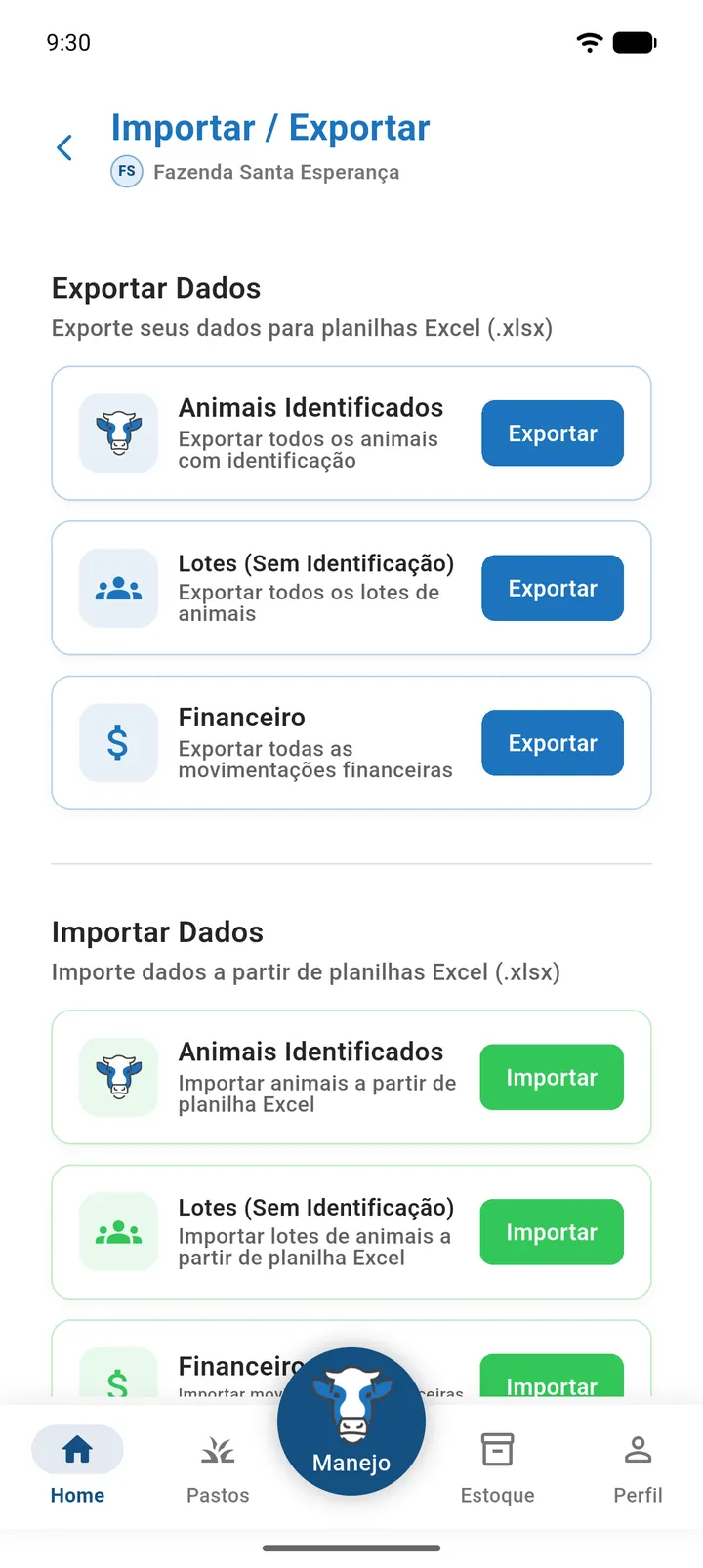
| Cartão | O que exporta | Nome do arquivo | Mensagem quando não há dados |
|---|---|---|---|
| Animais Identificados | Todos os animais com identificação | animais_identificados.xlsx | "Nenhum animal identificado encontrado" |
| Lotes (Sem Identificação) | Todos os lotes | lotes_animais.xlsx | "Nenhum lote encontrado" |
| Financeiro | Todas as movimentações financeiras | financeiro.xlsx | "Nenhuma movimentação financeira encontrada" |
Colunas exportadas
| Planilha | Colunas |
|---|---|
| Animais Identificados | Identificação, Tipo, Sexo, Categoria, Status, Peso Atual (kg), Peso Desmame (kg), Idade (meses), Data de Nascimento, GMD (kg/dia), Prenha, Status Reprodutivo, Qtd Coberturas, Qtd Partos, Qtd Prenhezes, Qtd Abortos, Manejo Sanitário, Último Manejo Sanitário, Causa da Morte, Descrição, Nome do Pasto |
| Lotes (Sem Identificação) | Quantidade, Categoria, Peso Médio (kg), Peso Desmame (kg), Preço Médio/kg (R$), GMD (kg/dia), % Prenhez, Manejo Sanitário, Último Manejo Sanitário, Descrição, Nome do Pasto |
| Financeiro | Data, Tipo, Subtipo, Valor (R$), Descrição, Recorrente (Sim/Não), Dia do Mês, Data Início, Data Fim, Vida Útil (anos) |
A planilha exportada não é igual ao modelo de importação. Ela tem colunas a mais e numa ordem diferente. Para levar dados de uma fazenda para outra, copie as colunas para o modelo de importação correspondente, na ordem do modelo, e apague as colunas que o modelo não tem.
Relatórios em PDF (inventário, pesagens, financeiro e outros) ficam em Relatórios.