
Fazendas
Cadastro e edição de fazendas, mapa KML, código de convite, compartilhamento de estoque, projeções de potencial e troca de fazenda.
A fazenda é a base de tudo no Labass: pastos, animais, manejos, estoque e financeiro ficam sempre ligados a uma fazenda. Nesta página você vê como cadastrar, editar, colocar no mapa, compartilhar estoque, simular o potencial e excluir fazendas, além de como trocar a fazenda em que está trabalhando.
As telas de fazendas são do produtor e só abrem com internet. Funcionários não acessam essas telas. Sem conexão, o app mostra "Você não pode acessar esse módulo do aplicativo no modo offline." Veja Modo offline.
Abrir a lista de fazendas
Você chega à tela Fazendas de três formas:
- Home › Fazendas (o botão só aparece para o produtor e com internet);
- Perfil › Minhas Fazendas;
- botão voltar da tela Detalhes da fazenda.
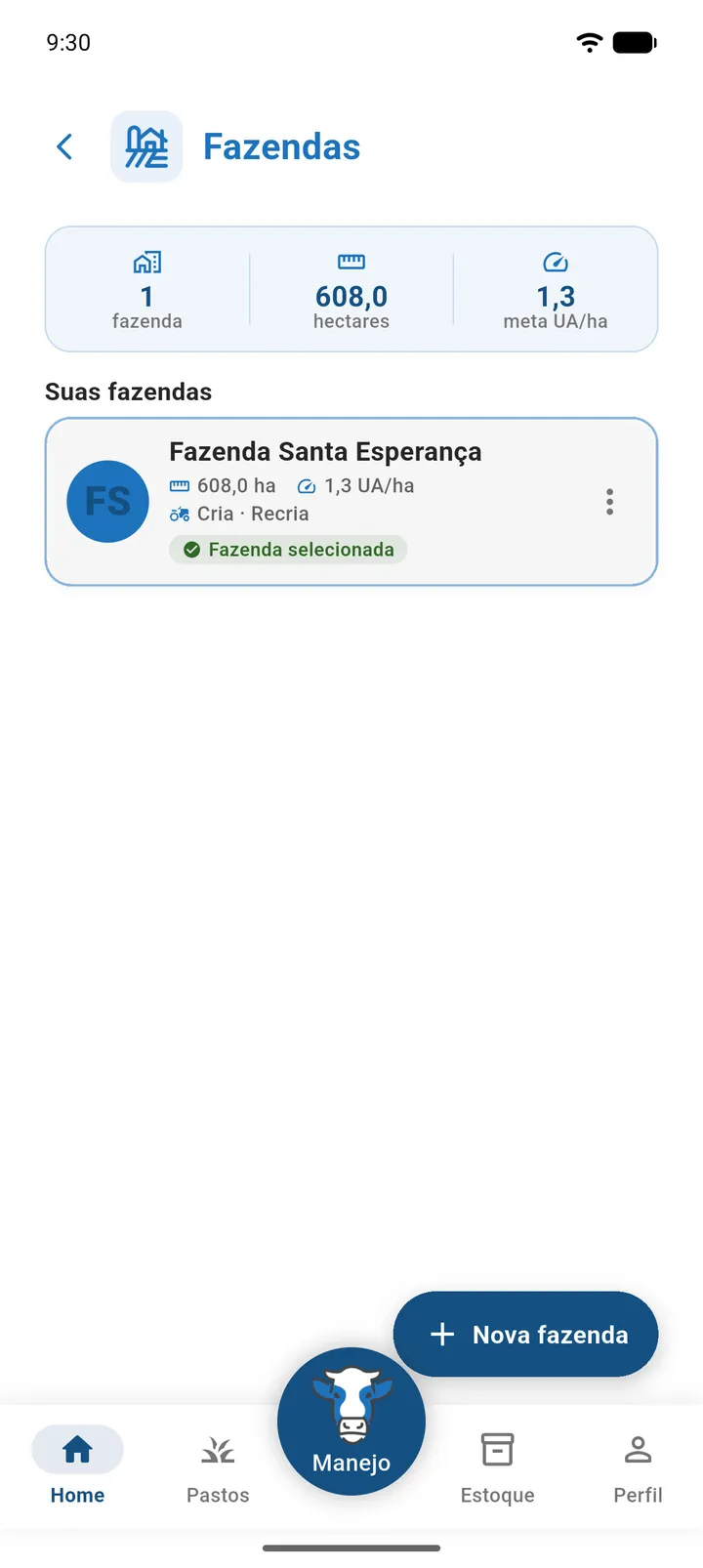
O que aparece na lista
| Elemento | O que mostra |
|---|---|
| Cartão de resumo | Quantidade de fazendas, hectares (soma das áreas de todas, com 1 casa decimal) e meta UA/ha (média da meta de lotação das fazendas que têm meta maior que zero; mostra "-" se nenhuma tiver). Só aparece quando há fazendas. |
| Suas fazendas | Título da lista, com o botão Ordenar A-Z / Ordenado A-Z, que alterna entre a ordem original e a alfabética. O botão só aparece com mais de uma fazenda. |
| Cartão da fazenda | Foto (ou as iniciais do nome), nome, área ("X ha"), meta de lotação ("X UA/ha") e atividades (por exemplo, "Cria · Recria · Engorda"). |
| Selo "Fazenda selecionada" | Marca, em verde, a fazenda ativa no app. |
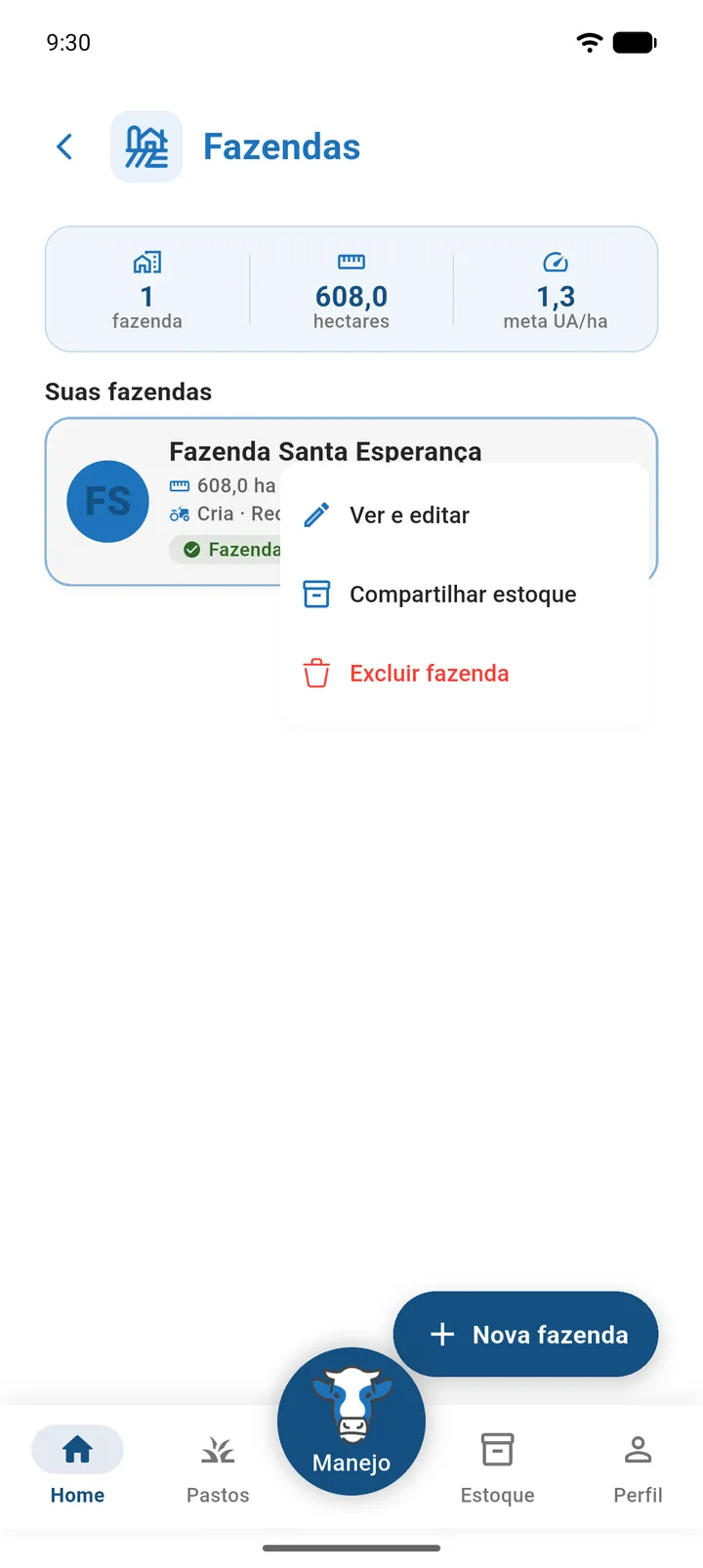
| Menu ⋮ | Ações da fazenda: Ver e editar, Compartilhar estoque e Excluir fazenda. |
| Nova fazenda | Botão flutuante no canto inferior direito. |
- Tocar no cartão torna aquela fazenda a selecionada e abre Detalhes da fazenda.
- Puxar a lista para baixo recarrega as fazendas.
- Sem nenhuma fazenda, aparece "Nenhuma fazenda cadastrada" / "Cadastre sua primeira propriedade para começar a organizar pastos e animais." e o botão Criar fazenda.
Cadastrar uma fazenda
- Em Fazendas, toque em Nova fazenda (ou em Criar fazenda, se a lista estiver vazia).
- Toque na imagem para escolher uma foto (opcional).
- Preencha Nome da fazenda, Área de pastagem e Meta de lotação.
- Marque uma ou mais Atividades.
- Toque em Criar fazenda.
- No aviso FAZENDA CRIADA!, toque em Sim para simular o potencial da fazenda, ou em Mais tarde.
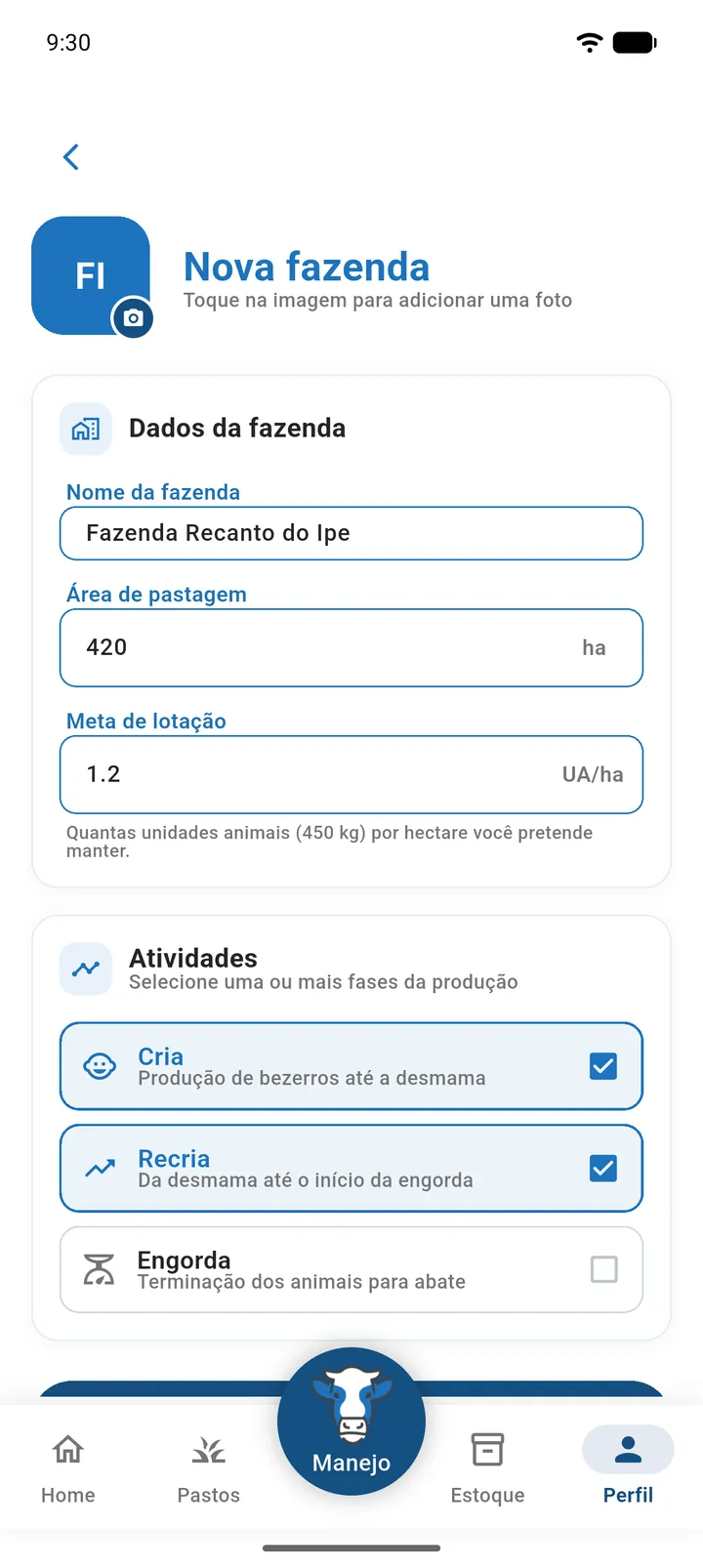
Campos do cadastro
| Campo | Obrigatório | Descrição |
|---|---|---|
| Foto | Não | Toque na imagem. Em "Escolher foto de", use Câmera (só no Android), Galeria ou Limpar. Sem foto, aparecem as iniciais do nome digitado. |
| Nome da fazenda | Sim | Exemplo: "Fazenda Santo Antônio". |
| Área de pastagem | Sim | Número com casas decimais, em ha. |
| Meta de lotação | Sim | Número com casas decimais, em UA/ha. É quantas unidades animais (450 kg) por hectare você pretende manter. |
| Atividades | Não | Selecione uma ou mais fases da produção (tabela abaixo). |
| Atividade | Significado |
|---|---|
| Cria | Produção de bezerros até a desmama. |
| Recria | Da desmama até o início da engorda. |
| Engorda | Terminação dos animais para abate. |
As atividades da fazenda são as finalidades que você poderá escolher para cada pasto. Sem atividades na fazenda, não dá para concluir o cadastro de um pasto. Veja Pastos.
O que acontece ao salvar
- Se Nome, Área ou Meta estiverem vazios, aparece "Por favor, preencha todos os campos corretamente".
- Deu certo: "Fazenda criada com sucesso!" e a nova fazenda passa a ser a selecionada.
- No aviso FAZENDA CRIADA! ("Vamos projetar o potencial para suas operações na fazenda X?"):
- Sim: abre a projeção de Cria, se a fazenda tem Cria; senão, a de Recria/Engorda. Veja Simular o potencial da fazenda.
- Mais tarde: vai para a tela principal.
- Se algo falhar: "Erro ao criar fazenda. Tente novamente."
Limite de fazendas do plano
Ao tocar em Nova fazenda, o app confere quantas fazendas o seu plano permite. Se o limite foi atingido, aparece a mensagem "Limite de N fazenda(s) do plano X atingido." e, em seguida, o aviso Limite Atingido: "Seu plano permite até N fazenda(s) e esse limite já foi atingido. Em "Meu plano" você vê o seu uso e o que cada plano inclui.", com Fechar e Ver planos (abre a tela Meu plano). As fazendas que você já tem continuam funcionando. Veja Planos e limites.
Primeira fazenda da conta
Quando um produtor ainda não tem nenhuma fazenda, o app o leva direto para Nova fazenda e não libera as outras telas até o cadastro ser concluído (o Perfil continua acessível). Nessa situação a tela não tem botão voltar: aparecem o botão Sair e o aviso "Bem-vindo! Para começar a usar o aplicativo, cadastre sua primeira fazenda."
Ver os detalhes de uma fazenda
Toque no cartão da fazenda na lista, ou use ⋮ › Ver e editar. A tela Detalhes da fazenda tem o botão Editar no topo.
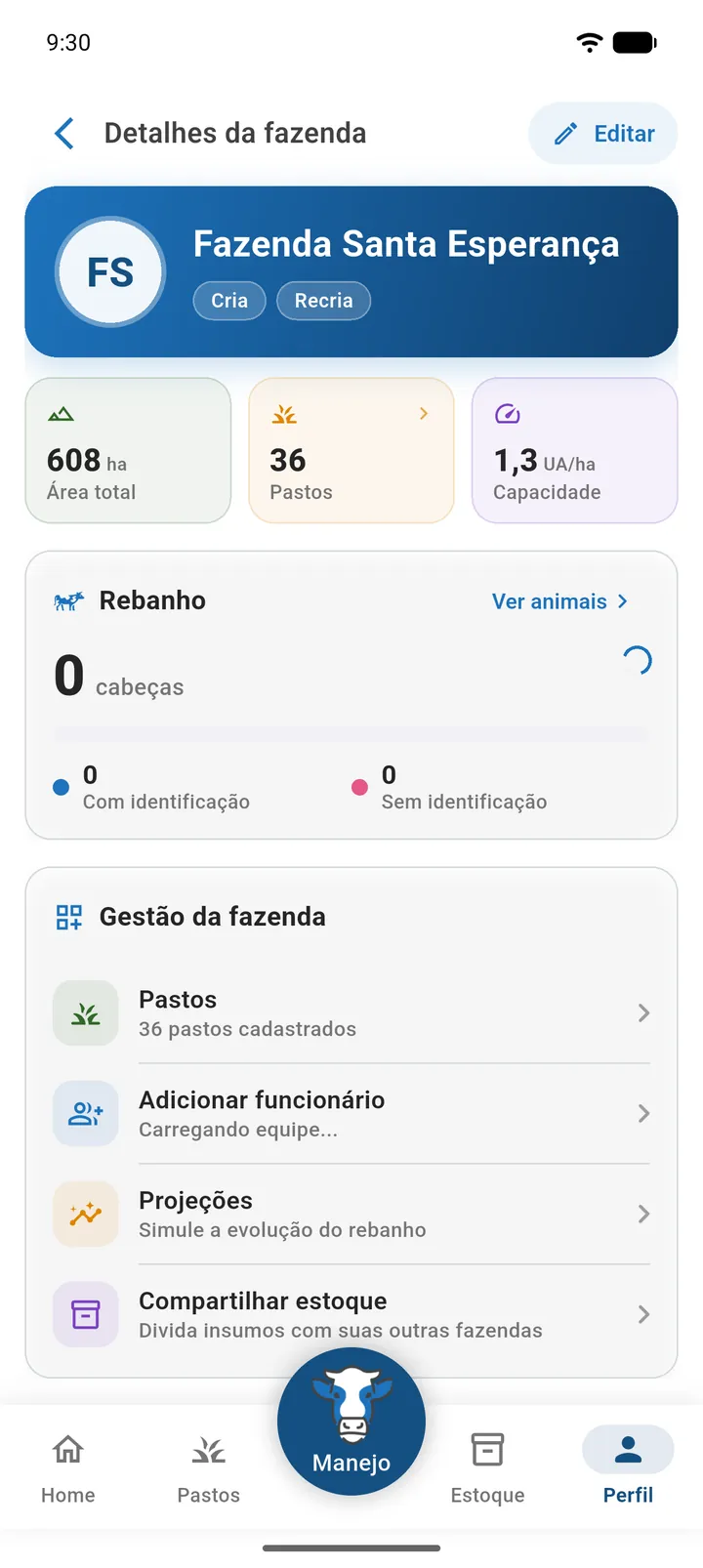
| Seção | O que mostra |
|---|---|
| Cartão principal | Foto ou iniciais (tocar abre o editor), nome, as atividades em etiquetas e "Cadastrada em dd/mm/aaaa". Sem atividades, aparece a etiqueta Definir finalidade, que abre o editor. |
| Indicadores | Área total (ha), Pastos (quantidade; tocar leva à aba Pastos) e Capacidade (UA/ha, a meta de lotação). |
| Rebanho | Total de cabeças, barra proporcional e legenda Com identificação / Sem identificação, somando todos os pastos da fazenda. Tocar no bloco, ou em Ver animais, abre Animais. |
| Gestão da fazenda | Atalhos (tabela abaixo). |
| Mapa da fazenda | Mapa com o contorno da fazenda e dos pastos. Veja Colocar a fazenda no mapa. |
| Código de convite | Só para o produtor dono. Veja Código de convite. |
Atalhos de Gestão da fazenda
| Atalho | Texto de apoio | O que faz |
|---|---|---|
| Pastos | "N pastos cadastrados" ou "Nenhum pasto cadastrado" | Abre a aba Pastos com esta fazenda selecionada. |
| Adicionar funcionário | "Convide alguém para trabalhar na fazenda" ou "N vinculado(s) a esta fazenda" | Abre o cadastro de funcionário. Veja Equipe e permissões. |
| Projeções | "Simule a evolução do rebanho" | Abre a tela Projeções. |
| Compartilhar estoque | "Divida insumos com suas outras fazendas" | Abre Compartilhar estoque. Só para o produtor. |
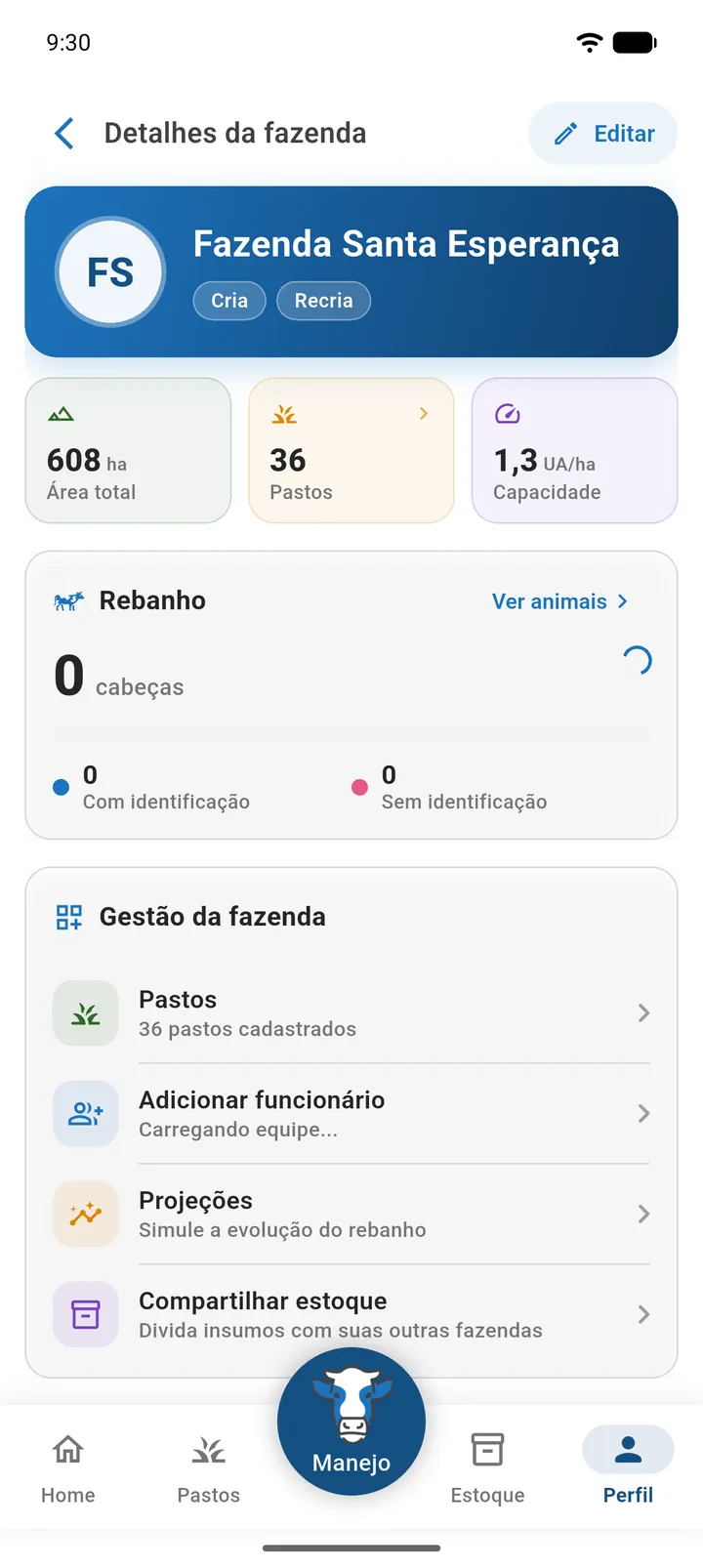
Editar uma fazenda
- Em Detalhes da fazenda, toque em Editar (ou na foto, ou na etiqueta Definir finalidade).
- Altere os campos que precisar.
- Toque em Salvar alterações.
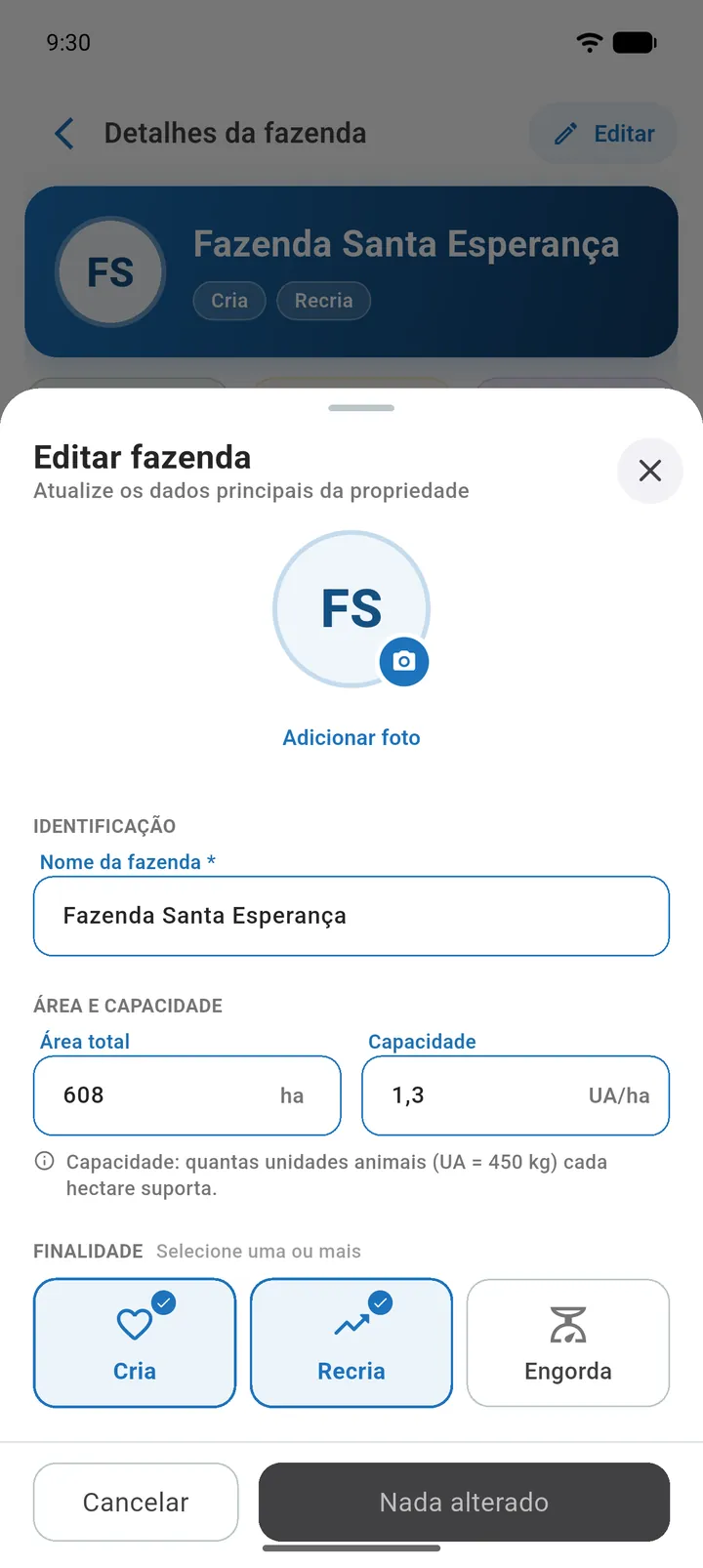
| Grupo | Campo | Obrigatório | Descrição |
|---|---|---|---|
| — | Foto | Não | Adicionar foto ou Alterar foto. Opções: Tirar foto (só no Android), Escolher da galeria e Remover foto (quando já existe foto). |
| IDENTIFICAÇÃO | Nome da fazenda | Sim | Exemplo: "Fazenda Santa Luzia". Vazio mostra "Informe o nome da fazenda". |
| ÁREA E CAPACIDADE | Área total | Não | Em ha. Aceita só números, ponto e vírgula: "5000", "5000,5" e "5.000,5" funcionam. |
| ÁREA E CAPACIDADE | Capacidade | Não | Em UA/ha: quantas unidades animais (UA = 450 kg) cada hectare suporta. |
| FINALIDADE | Cria / Recria / Engorda | Não | Selecione uma ou mais. |
- Enquanto nada foi alterado, o botão mostra Nada alterado e fica desativado.
- Para fechar, use Cancelar. Arrastar o painel para baixo não o fecha.
- Se houver alterações não salvas, aparece Descartar alterações? ("O que você alterou nesta fazenda ainda não foi salvo."), com Continuar editando e Descartar.
- Deu certo: "Fazenda atualizada com sucesso!"
Salvar a fazenda precisa de internet. Sem conexão: "Não é possível salvar a fazenda sem conexão com a internet".
Os critérios de descarte de matrizes não são editados aqui, e sim na tela Matrizes para descarte (veja Animais). Salvar a fazenda não altera esses critérios.
Colocar a fazenda no mapa (arquivo KML)
O contorno da fazenda vem de um arquivo .kml, que você pode gerar no Google Earth ou receber de quem fez o levantamento da área.
- Em Detalhes da fazenda, vá até Mapa da fazenda.
- Toque no cartão Adicionar mapa ("Envie o arquivo .kml para ver a fazenda e os pastos no mapa.").
- Escolha o arquivo .kml no celular.
- Aguarde a mensagem "Mapa KML adicionado com sucesso!".
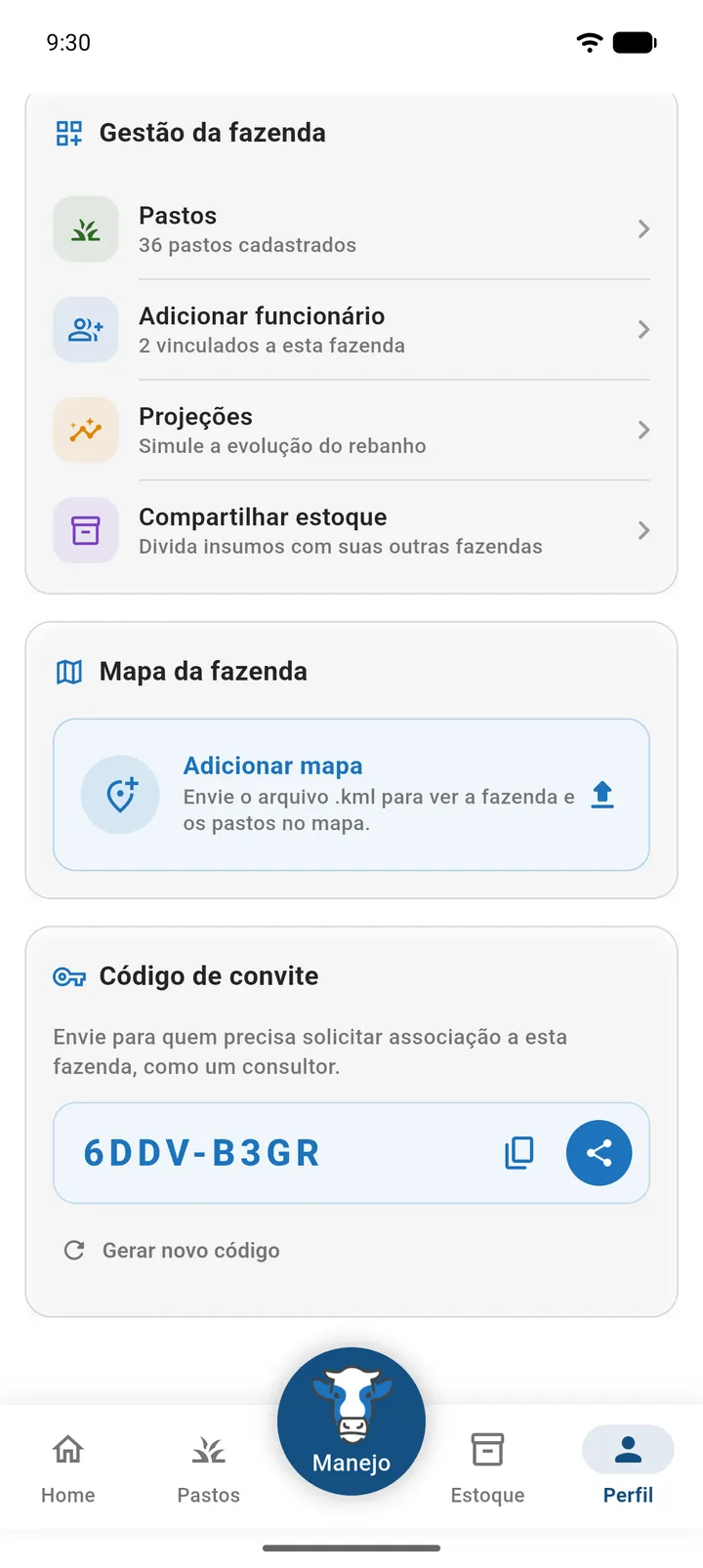
- O arquivo precisa terminar em .kml. Outro tipo mostra "Selecione um arquivo .kml válido". Arquivos .kmz não são aceitos.
- Sem internet: "Não é possível enviar arquivo sem conexão com internet".
A fazenda só aceita arquivo KML. Para desenhar um contorno tocando no mapa, use o editor de contorno dentro de cada pasto. Veja Mapa.
O mapa da fazenda
Com o arquivo enviado, a seção mostra um mapa pequeno com:
- o contorno da fazenda, em verde;
- o contorno de cada pasto que tem mapa, em cores que se alternam (azul, laranja, roxo, vermelho, ciano e verde-oliva);
- o botão de expandir, que abre a tela Mapa da Propriedade (veja Mapa).
Toque numa área para ver as informações:
| Área tocada | Informações |
|---|---|
| Fazenda | Nome e área (ha). |
| Pasto | Nome, área (ha), número de animais (vivos com identificação mais a quantidade dos lotes sem identificação), taxa de lotação (UA/ha, 2 casas decimais), "Bebedouro: dd/mm/aaaa" e predominância de capim. |
Trocar ou remover o arquivo KML
No menu ⋯ (Opções do mapa):
- Trocar arquivo KML: escolha outro arquivo; ele substitui o atual.
- Remover mapa: confirme em "Remover Mapa: Deseja remover o arquivo KML desta fazenda?". Ao final aparece "Mapa KML removido".
Enviar, trocar e remover o mapa precisam de internet.
Código de convite
O código de convite serve para outra pessoa, como um consultor, pedir associação à sua fazenda. Só o produtor dono da fazenda vê esta seção ("Envie para quem precisa solicitar associação a esta fazenda, como um consultor.").
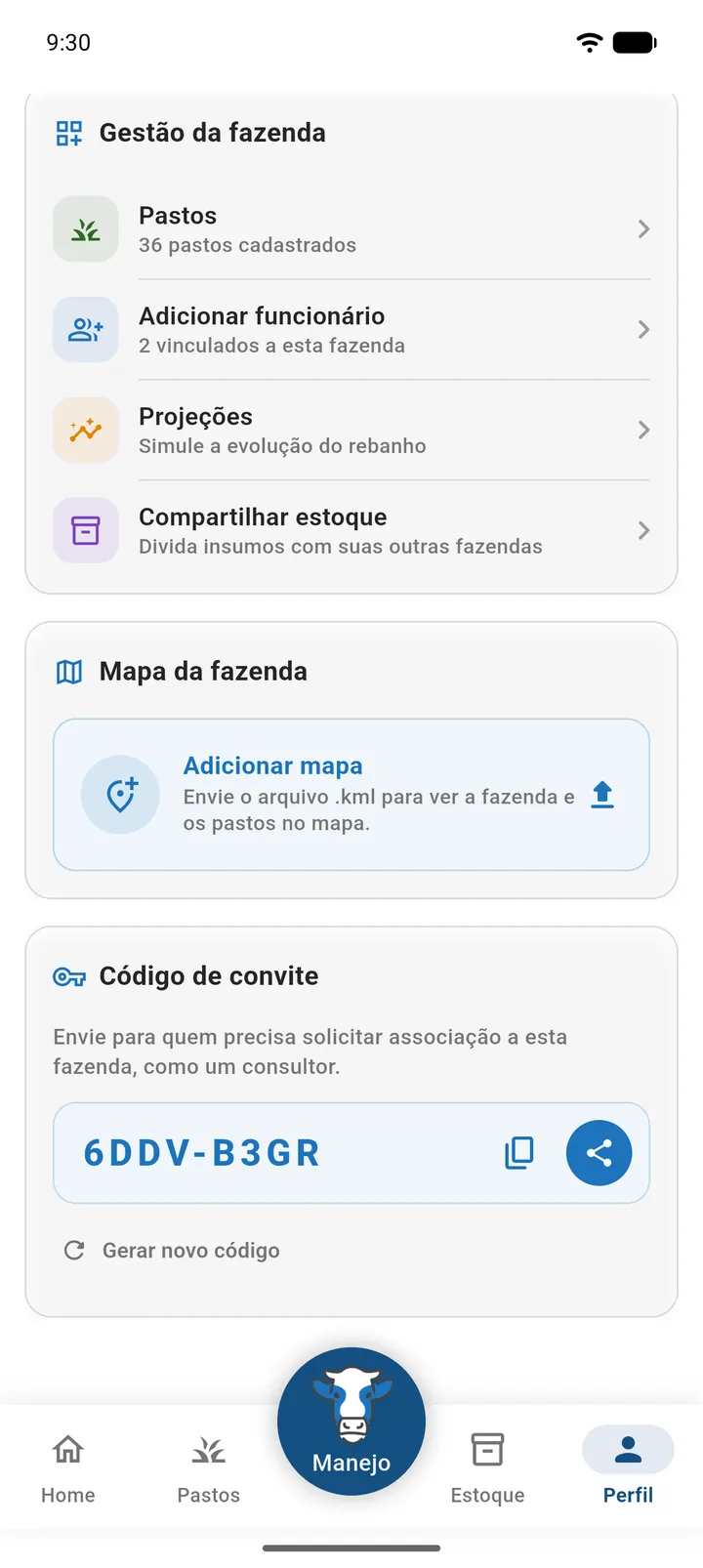
- Em Detalhes da fazenda, vá até Código de convite.
- Toque em Copiar (aparece "Código copiado!") ou em Compartilhar.
- Envie o código para a pessoa.
Ao compartilhar, a mensagem enviada é: Use o código XXXX para solicitar associação à fazenda "Nome" no app Labass.
Gerar um novo código
Se o código foi parar em mãos erradas, gere outro:
- Toque em Gerar novo código.
- Leia o aviso "Gerar novo código? O código atual deixará de funcionar para novas solicitações de associação."
- Toque em Gerar novo (ou Cancelar).
- Aguarde "Novo código gerado: XXXX".
Depois de gerar um novo código, o antigo para de funcionar para novas solicitações de associação. Gerar código precisa de internet.
Veja mais sobre associados em Equipe e permissões.
Compartilhar estoque entre fazendas
Se você tem mais de uma fazenda, pode deixar que outras fazendas suas consumam os insumos do estoque desta fazenda.
- Abra Compartilhar estoque pela lista (⋮ › Compartilhar estoque) ou por Detalhes da fazenda › Gestão da fazenda › Compartilhar estoque.
- Marque as fazendas que poderão consumir o estoque (o subtítulo diz: Fazendas que poderão consumir o estoque de "Nome").
- Toque em Salvar alterações (o botão só fica ativo depois de alguma mudança).
- Aguarde "Compartilhamentos atualizados com sucesso". O app volta para a tela anterior.
- Cada fazenda da lista mostra nome e área (ha).
- Só aparecem as outras fazendas do mesmo produtor.
- Sem outras fazendas: "Você não possui outras fazendas cadastradas para compartilhar."
Veja como o estoque é consumido em Estoque e insumos.
Simular o potencial da fazenda
As projeções estimam quanto a fazenda pode produzir e faturar por ano, a partir da área e de alguns números do seu sistema de produção. Elas não mexem no rebanho real: são simulações guardadas para consulta.
Ver as projeções salvas
Abra Detalhes da fazenda › Gestão da fazenda › Projeções. A fazenda selecionada aparece no topo, e a lista vai da projeção mais recente para a mais antiga.
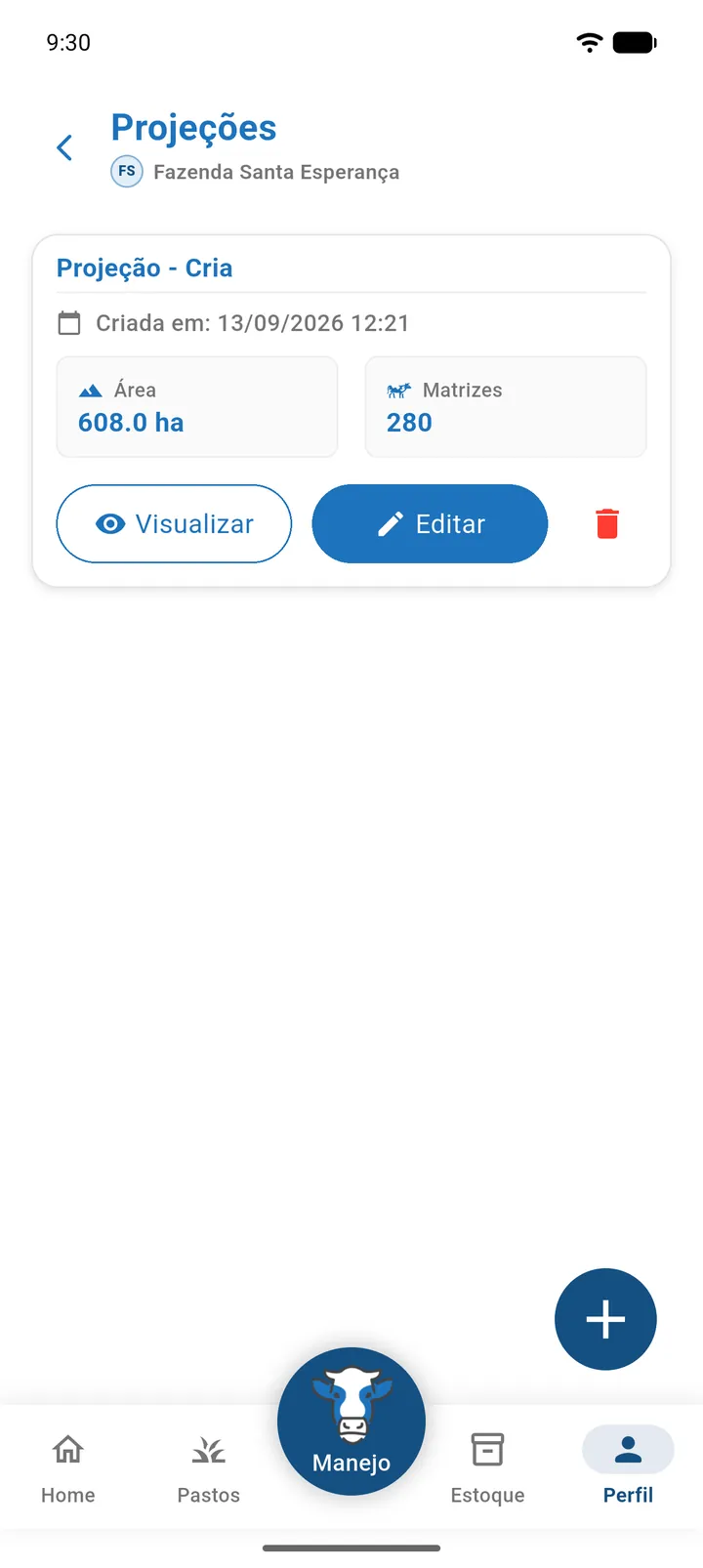
Cada cartão mostra:
- Projeção - Cria ou Projeção - Recria/Engorda;
- "Criada em: dd/mm/aaaa hh:mm";
- Área (ha);
- Matrizes (Cria) ou Animais (Recria/Engorda);
- botões Visualizar (abre os detalhes), Editar e Excluir (lixeira, com confirmação; mensagem "Projeção excluída com sucesso").
Sem projeções: "Nenhuma projeção encontrada. Toque em + para criar a primeira projeção".
Registrar, editar e excluir projeções precisam de internet.
Criar uma projeção
- Em Projeções, toque em +.
- Preencha a área e os dados de produção e preço.
- Acompanhe o quadro Projeções, que recalcula enquanto você digita.
- Toque em Registrar Projeção.
- Se a fazenda tem Cria e também Recria ou Engorda, complete a segunda tela, que já vem com a área restante.
Ao tocar em +, o app abre a projeção de Cria se a fazenda tem essa atividade; senão, abre Recria/Engorda. Uma fazenda sem atividades mostra "Esta fazenda não possui atividades definidas".
Projeção de Cria
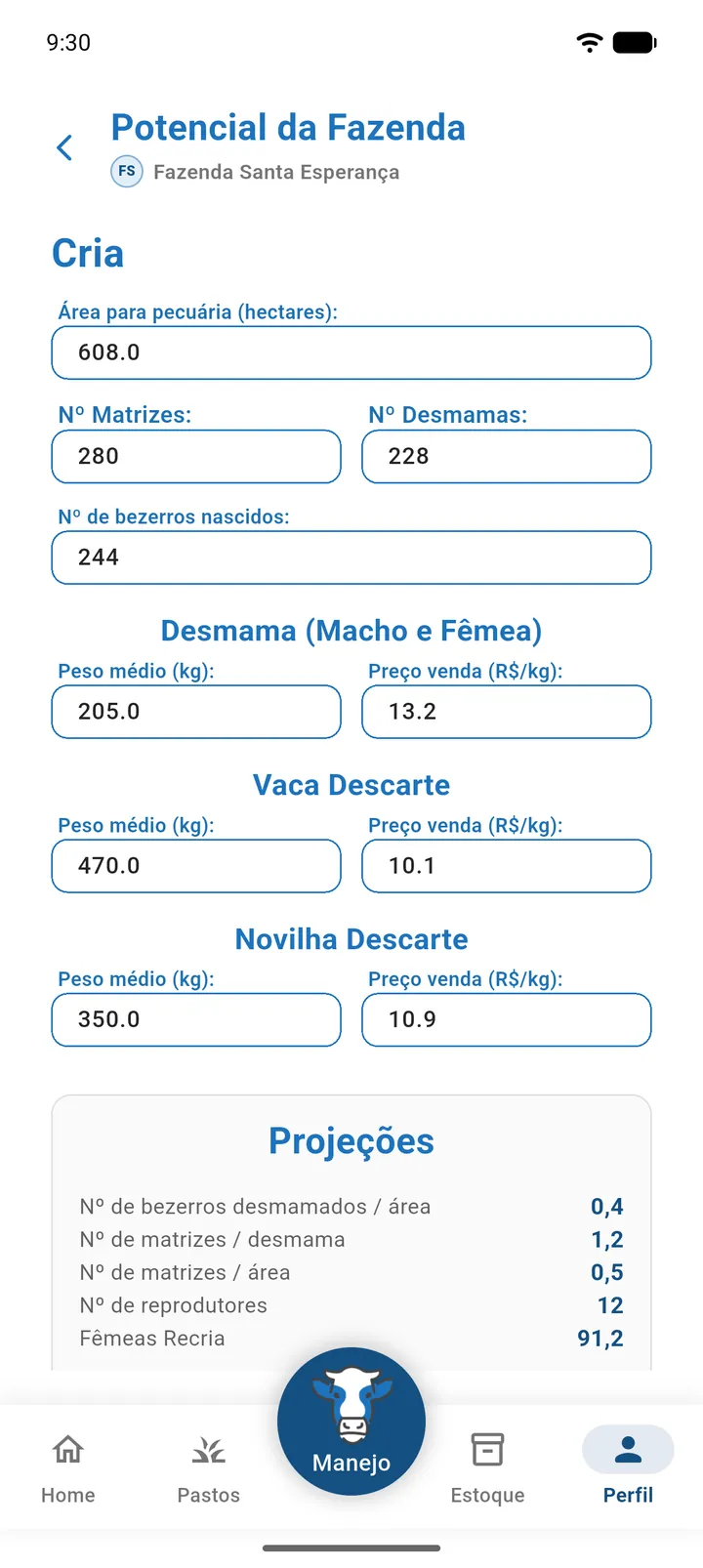
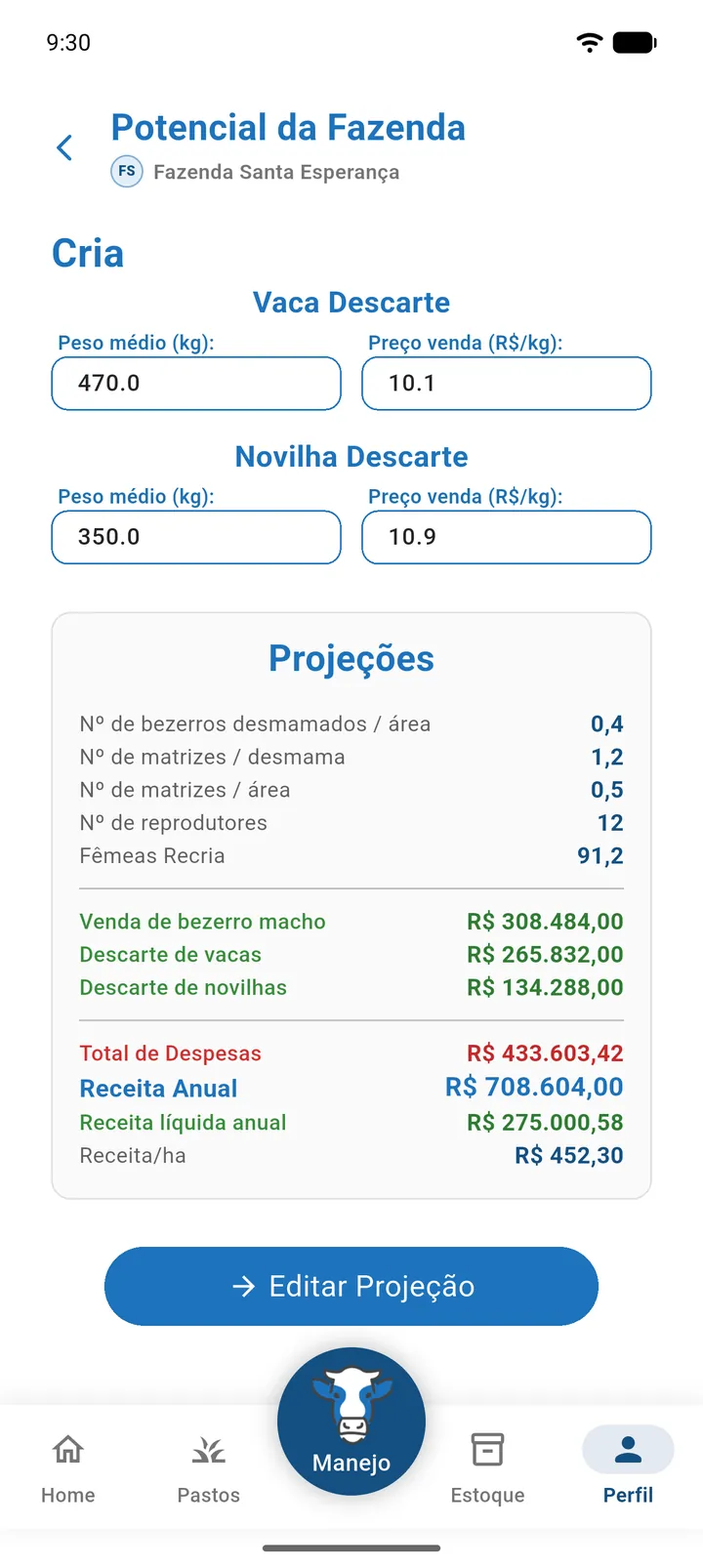
| Campo | Descrição |
|---|---|
| Área para pecuária (hectares) | Obrigatório, maior que zero. A dica mostra "Máx: X hectares". Não pode passar da área total da fazenda: "A área não pode ser maior que X hectares (área total da fazenda)". |
| Nº Matrizes | Número inteiro. |
| Nº Desmamas | Número inteiro de bezerros desmamados por ano. |
| Nº de bezerros nascidos | Número inteiro. |
| Desmama (Macho e Fêmea) | Peso médio (kg) e Preço venda (R$/kg). |
| Vaca Descarte | Peso médio (kg) e Preço venda (R$/kg). |
| Novilha Descarte | Peso médio (kg) e Preço venda (R$/kg). |
Como o quadro Projeções é calculado:
| Resultado | Como é calculado |
|---|---|
| Nº de bezerros desmamados / área | Desmamas divididas pela área. |
| Nº de matrizes / desmama | Matrizes divididas pelas desmamas: quantas vacas você mantém para cada bezerro desmamado. |
| Nº de matrizes / área | Matrizes divididas pela área. |
| Nº de reprodutores | Um touro para cada 25 matrizes, arredondando para cima. |
| Fêmeas Recria | Metade das desmamas (as fêmeas), descontando 20%: (desmamas ÷ 2) × 0,8. |
| Venda de bezerro macho | Metade das desmamas (os machos) × peso médio da desmama × preço por kg. |
| Descarte de vacas | Considera que 20% das matrizes saem por ano: matrizes × 20% × peso × preço. |
| Descarte de novilhas | Fêmeas de recria que sobram depois de repor as vacas descartadas: (fêmeas de recria − 20% das matrizes) × peso × preço. |
| Total de Despesas | Custo anual estimado da operação: soma de custos mensais de referência (insumos do rebanho, mão de obra permanente, manutenção da fazenda, pastagem, parque de máquinas, administração, taxas e impostos e outros), vezes 12, ajustada pela meta de lotação da fazenda, pelo peso médio do rebanho e pela área. |
| Receita Anual | Soma das vendas: bezerros machos, vacas e novilhas de descarte. |
| Receita líquida anual | Receita anual menos despesas. |
| Receita/ha | Receita líquida dividida pela área. |
Exemplo: 300 matrizes e 240 desmamas por ano, em 500 ha. São 0,48 bezerro desmamado por hectare, 1,25 matriz por desmama e 12 reprodutores (300 ÷ 25). As fêmeas de recria ficam em 96 (120 × 0,8). Com desmama a 200 kg e R$ 12,00/kg, a venda de bezerros machos dá 120 × 200 × 12 = R$ 288.000,00.
Ao registrar uma projeção nova de Cria: se a fazenda também tem Recria ou Engorda, o app segue sozinho para a projeção de Recria/Engorda; se não, volta para Fazendas. Na edição, o botão se chama Editar Projeção.
Projeção de Recria/Engorda
| Campo | Descrição |
|---|---|
| Área para pecuária (hectares) | Vindo da projeção de Cria, o campo fica bloqueado com o título "... - Calculada automaticamente:" e o valor da área total menos a área usada na Cria. Aparece o aviso "Área calculada automaticamente com base na área usada em Cria (X ha)". A área não pode passar do que sobrou (ou da área total, quando não houve Cria). |
| Ganho Médio Diário (GMD) (kg/dia) | Quanto cada animal ganha por dia. |
| Rendimento Carcaça (%) | Fica registrado na projeção, mas não entra nos resultados exibidos. |
| COMPRA | Peso médio (kg) e Preço médio (R$/kg) dos animais comprados. |
| VENDA | Peso médio (kg) e Preço médio (R$/kg) dos animais vendidos. |
Como os resultados são calculados:
| Resultado | Como é calculado |
|---|---|
| Cabeças / hectare | Uma UA (450 kg) dividida pelo peso médio entre compra e venda: 450 ÷ ((peso de compra + peso de venda) ÷ 2). |
| Nº de animais | Área × cabeças por hectare, arredondando para cima. |
| Taxa de desfrute (%) | Quantos ciclos de engorda cabem num ano. O ciclo, em dias, é o ganho de peso necessário dividido pelo GMD: (peso de venda − peso de compra) ÷ GMD. A taxa é 12 ÷ (ciclo em meses) × 100. |
| Venda de novilha gorda | Animais vendidos por ano × peso de venda × preço de venda. |
| Despesas | Custos de referência da operação mais o custo de compra dos animais. |
| Receita Anual, Receita líquida anual e Receita/ha | Mesma lógica da Cria. |
Exemplo: compra a 200 kg e venda a 400 kg, com GMD de 0,6 kg/dia, em 100 ha. O peso médio é 300 kg, então cabem 1,5 cabeça por hectare (450 ÷ 300) e 150 animais na área. O ciclo é (400 − 200) ÷ 0,6 ≈ 333 dias, perto de 11 meses, o que dá uma taxa de desfrute em torno de 109% ao ano.
Depois de registrar, o app volta para Fazendas.
Excluir uma fazenda
- Em Fazendas, toque no ⋮ do cartão.
- Toque em Excluir fazenda.
- Confirme no aviso Excluir Fazenda.
- Aguarde "Fazenda excluída com sucesso!". Durante a exclusão, o cartão mostra um indicador de carregamento.
Excluir fazenda precisa de internet. Sem conexão: "Não é possível excluir fazenda sem conexão com internet".
Trocar de fazenda
Quem tem acesso a mais de uma fazenda escolhe em qual está trabalhando. O que você vê e lança (pastos, animais, manejos, estoque, chuvas, tarefas) passa a ser da fazenda selecionada.
- Na Home (ou no topo da aba Pastos), toque no quadro FAZENDA ATUAL.
- Escolha a fazenda na lista.
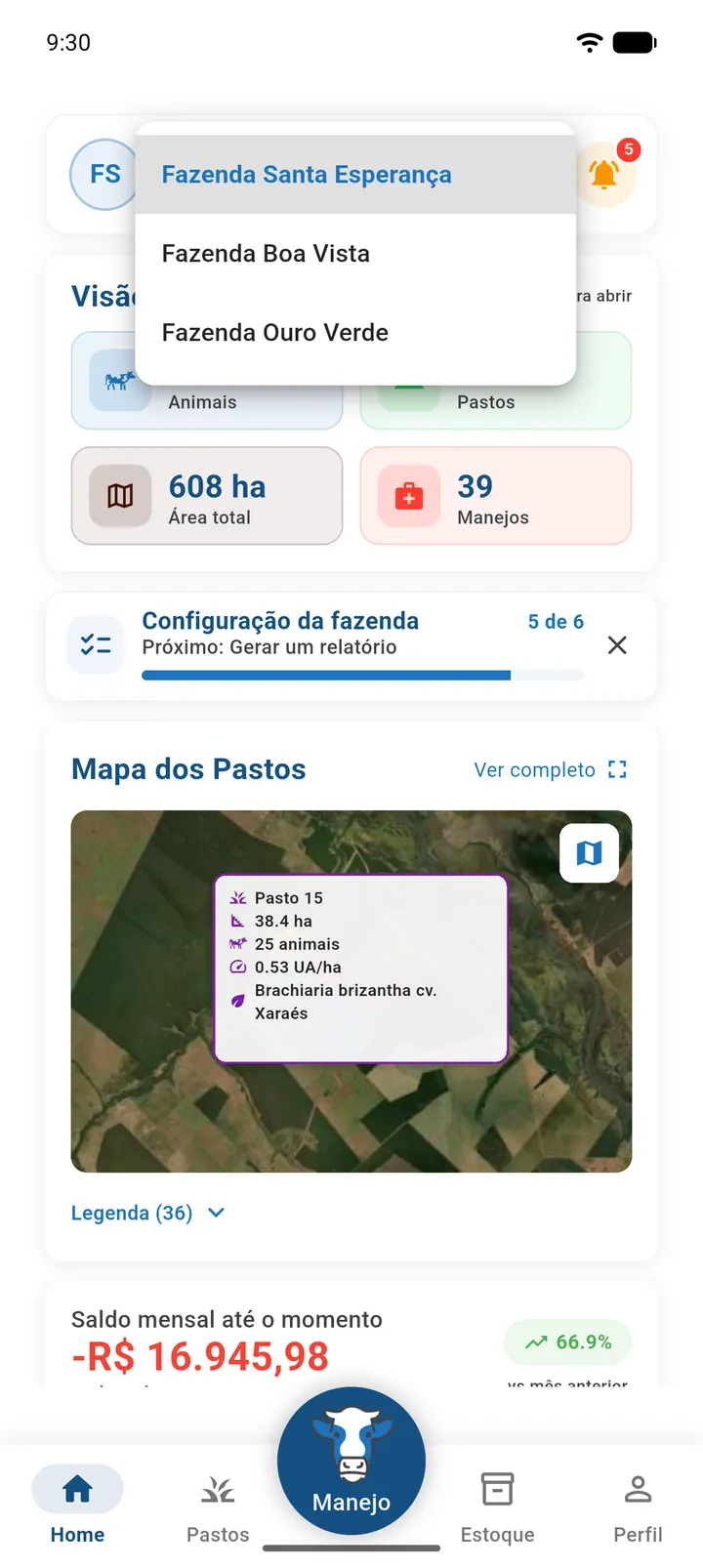
- Quando você trabalha em fazendas de mais de um produtor, a lista mostra também o nome do dono de cada fazenda.
- Na lista Fazendas, tocar num cartão também torna aquela fazenda a selecionada.
- Algumas telas, como Pluviometria, mostram o botão Selecionar Fazenda quando nenhuma fazenda está selecionada.