
Conta e perfil
Login por e-mail ou celular, entrada com biometria, recuperação de senha pelo WhatsApp, perfil, identidade visual, tema escuro, privacidade e exclusão de conta.
Aqui você encontra tudo sobre a sua conta no Labass: como entrar (produtor ou funcionário), como abrir o app com a digital ou o rosto, o que fazer quando esquecer a senha, o que existe na tela de Perfil, como mudar a aparência do app, como cuidar dos seus dados e como excluir a conta.
Entrar no app
O Labass tem duas telas de login: uma para o produtor (dono das fazendas) e outra para o funcionário. A tela que abre primeiro é a do produtor.
As mesmas telas abrem no navegador do computador, em labass.com.br/login, com o mesmo e-mail e a mesma senha — veja Usar no computador.
Entrar como produtor
- Na tela Bem-vindo Produtor!, digite seu e-mail no campo Email.
- Digite sua Senha.
- Toque em Entrar.
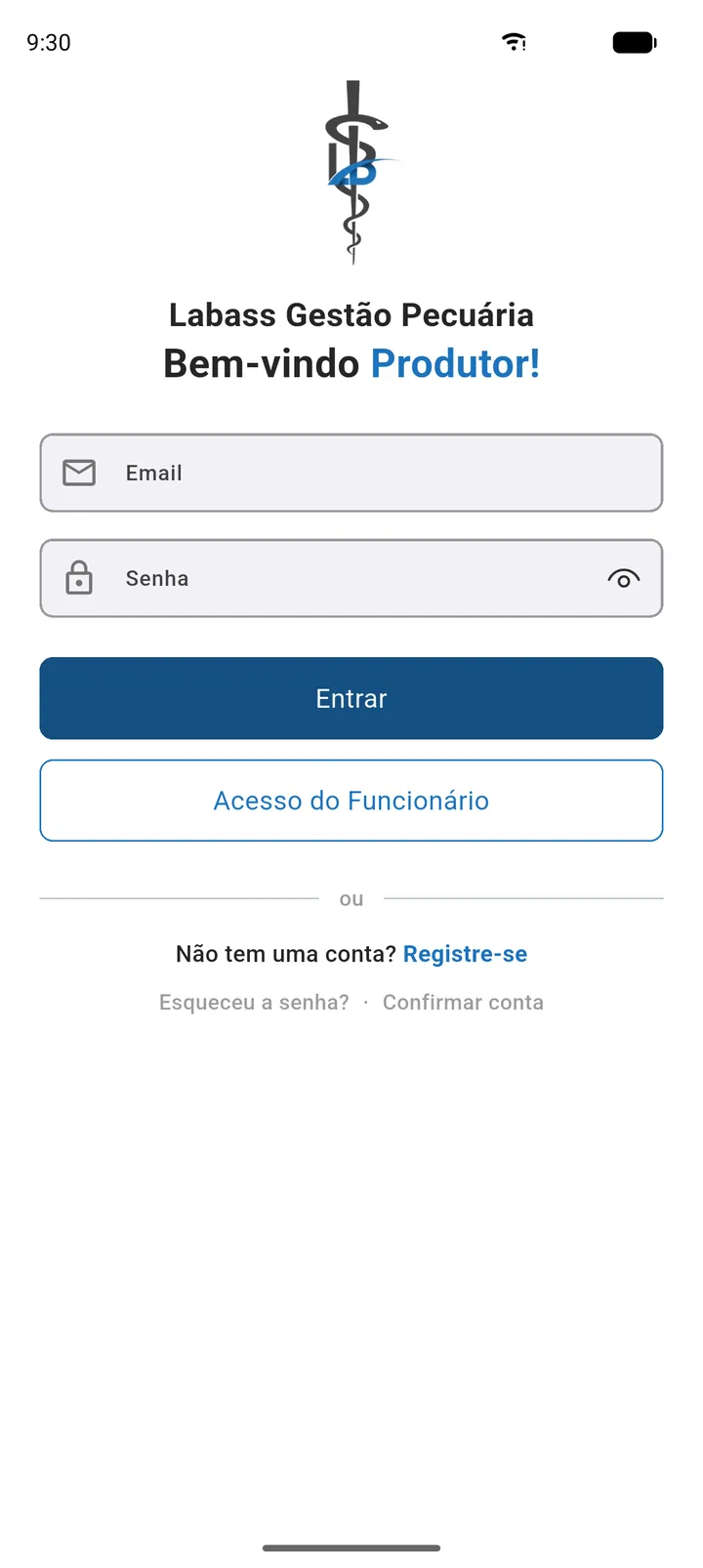
| Botão ou link | Para que serve |
|---|---|
| Entrar | Entra na conta. |
| Acesso do Funcionário | Abre a tela de login do funcionário. |
| Registre-se | Cria uma conta de produtor. Veja Criar sua conta de produtor. |
| Esqueceu a senha? | Redefine a senha com um código pelo WhatsApp. |
| Confirmar conta | Reenvia o código de confirmação do cadastro para o WhatsApp. |
No primeiro acesso no aparelho, o app mostra a tela de boas-vindas. Nos seguintes, abre direto a tela inicial. Se o produtor ainda não tiver fazenda, o app abre o cadastro da primeira fazenda.
Entrar como funcionário
Funcionários não criam conta sozinhos: o produtor faz o cadastro e passa a senha. Veja Cadastrar um funcionário.
- Na tela de login do produtor, toque em Acesso do Funcionário.
- Na tela Bem-vindo Funcionário!, digite o E-mail ou celular.
- Digite a Senha.
- Toque em Entrar.
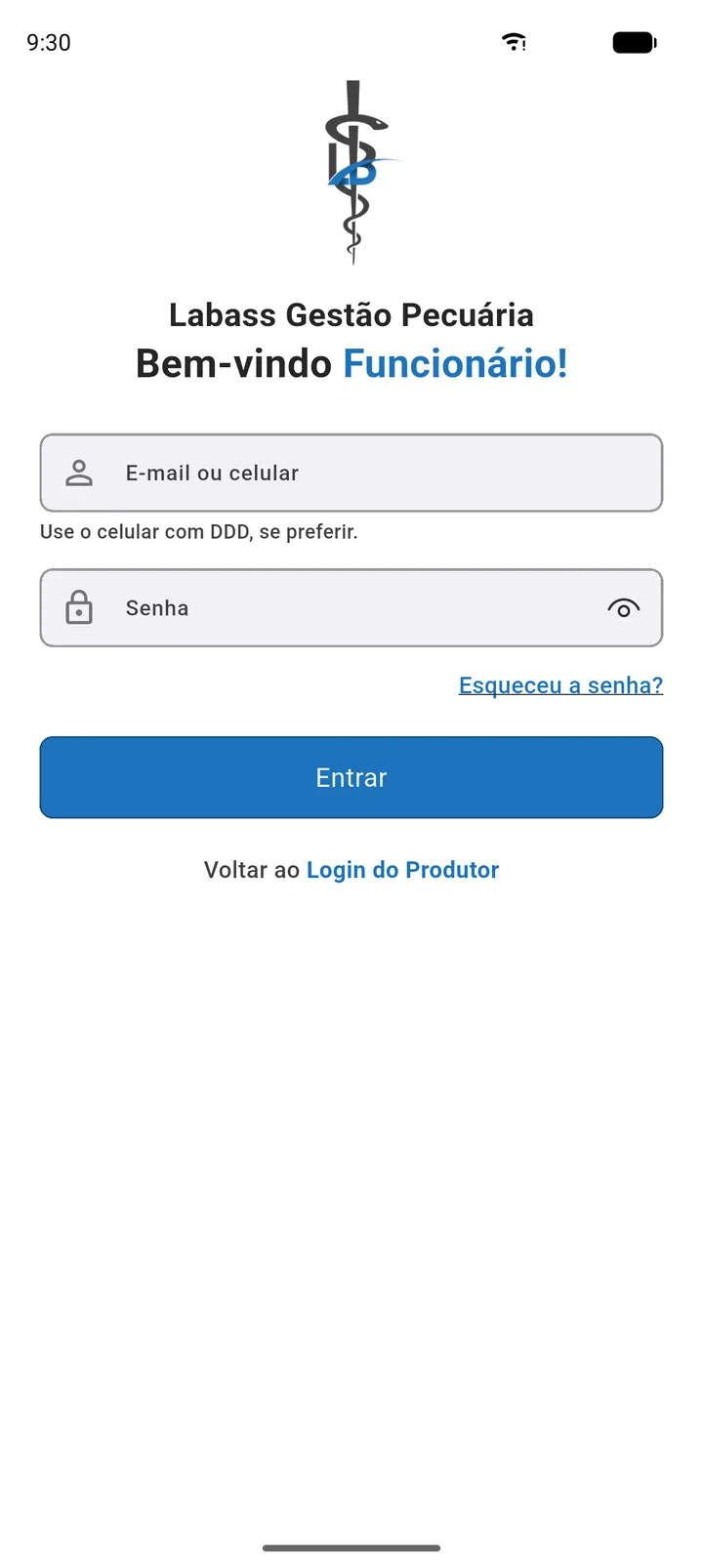
Para entrar pelo celular, digite só os números, com DDD (exemplo: 67999998888). Se o texto tiver "@" ou letras, o app entende que é um e-mail.
Para voltar à tela do produtor, toque em Login do Produtor.
Entrar pelo celular precisa de internet. Sem conexão, o app avisa "Não é possível entrar com celular sem conexão com internet". Nesse caso, use o e-mail, se o seu cadastro tiver um.
Mensagens de erro no login
| Mensagem | O que significa | O que fazer |
|---|---|---|
| E-mail ou senha incorretos | A senha não confere. | Confira a digitação ou use Esqueceu a senha?. |
| Celular ou senha incorretos | O celular ou a senha não conferem. | Confira o DDD e a senha. |
| Informações incorretas para acessar a conta de produtor… | O e-mail não é de uma conta de produtor. | Se você é funcionário, entre por Acesso do Funcionário. Se não tem conta, toque em Registre-se. |
| Confirme o código enviado no WhatsApp para acessar sua conta. | O cadastro do produtor ainda não foi confirmado. | Digite o código na tela que abrir ou use Confirmar conta. |
| Não é possível entrar com celular sem conexão com internet | Login por celular sem internet. | Conecte-se ou entre pelo e-mail. |
| Não foi possível fazer o login | Falha inesperada. | Verifique a internet e tente de novo. |
Entrar com biometria
No celular, você pode abrir o Labass com a digital ou o rosto cadastrados no aparelho, sem digitar a senha toda vez. A opção vale para a sua conta só neste celular e fica desligada até você ativar.
Ativar ou desligar
Há dois caminhos:
- Logo depois de entrar com a senha: se o celular tiver digital ou rosto cadastrados, o app pergunta uma única vez Entrar com biometria?. Toque em Ativar e confirme a digital ou o rosto, ou toque em Agora não.
- Pelo Perfil: no cartão Entrar com biometria, ligue a chave e confirme a digital ou o rosto. Para desligar, basta desligar a chave.
A opção só é ligada depois que a biometria confere na hora. Se o celular não tiver digital nem rosto cadastrados, o cartão mostra "Cadastre uma digital ou o rosto nas configurações do celular para usar." e a chave fica desativada.
Desbloquear o app
Com a biometria ativa, ao abrir o app aparece a tela App bloqueado e o celular pede a digital, o rosto ou a senha (ou o padrão) de bloqueio do aparelho.
| Botão | Para que serve |
|---|---|
| Desbloquear | Pede a biometria de novo, por exemplo depois de cancelar. |
| Entrar com a senha da conta | Sai da conta e volta para a tela de login, para entrar com e-mail (ou celular) e senha. Se houver registros feitos sem internet ainda não enviados, o app avisa antes, como no botão Sair. |
- O app também pede a biometria quando volta a ser aberto depois de ficar mais de 5 minutos em segundo plano. Tirar uma foto durante um manejo não aciona o bloqueio.
- Funciona sem internet.
- Com muitas tentativas erradas, o celular trava a biometria por um tempo e a tela avisa "Muitas tentativas. O celular bloqueou a biometria por um tempo — aguarde ou entre com a senha da conta.".
- Se você apagar do celular todas as digitais, o rosto e o bloqueio de tela, a entrada por biometria se desliga sozinha e o app avisa. Ative de novo no Perfil quando quiser.
- Outra pessoa que entrar com outra conta no mesmo celular não herda a sua escolha.
A entrada com biometria existe só no aplicativo do celular. No navegador do computador o cartão não aparece.
Esqueci minha senha
A senha é redefinida com um código enviado pelo WhatsApp. Funciona tanto para produtor quanto para funcionário.
- Na tela de login (do produtor ou do funcionário), toque em Esqueceu a senha?.
- Digite seu E-mail ou celular (celular com DDD).
- Toque em Receber código no WhatsApp.
- Abra o WhatsApp do número cadastrado na conta e copie o código.
- Na tela Redefinir Senha, digite o Código.
- Digite a Nova Senha e repita em Confirmar Nova Senha.
- Toque em Redefinir senha.
- Com a mensagem "Senha redefinida com sucesso!", entre com a nova senha.
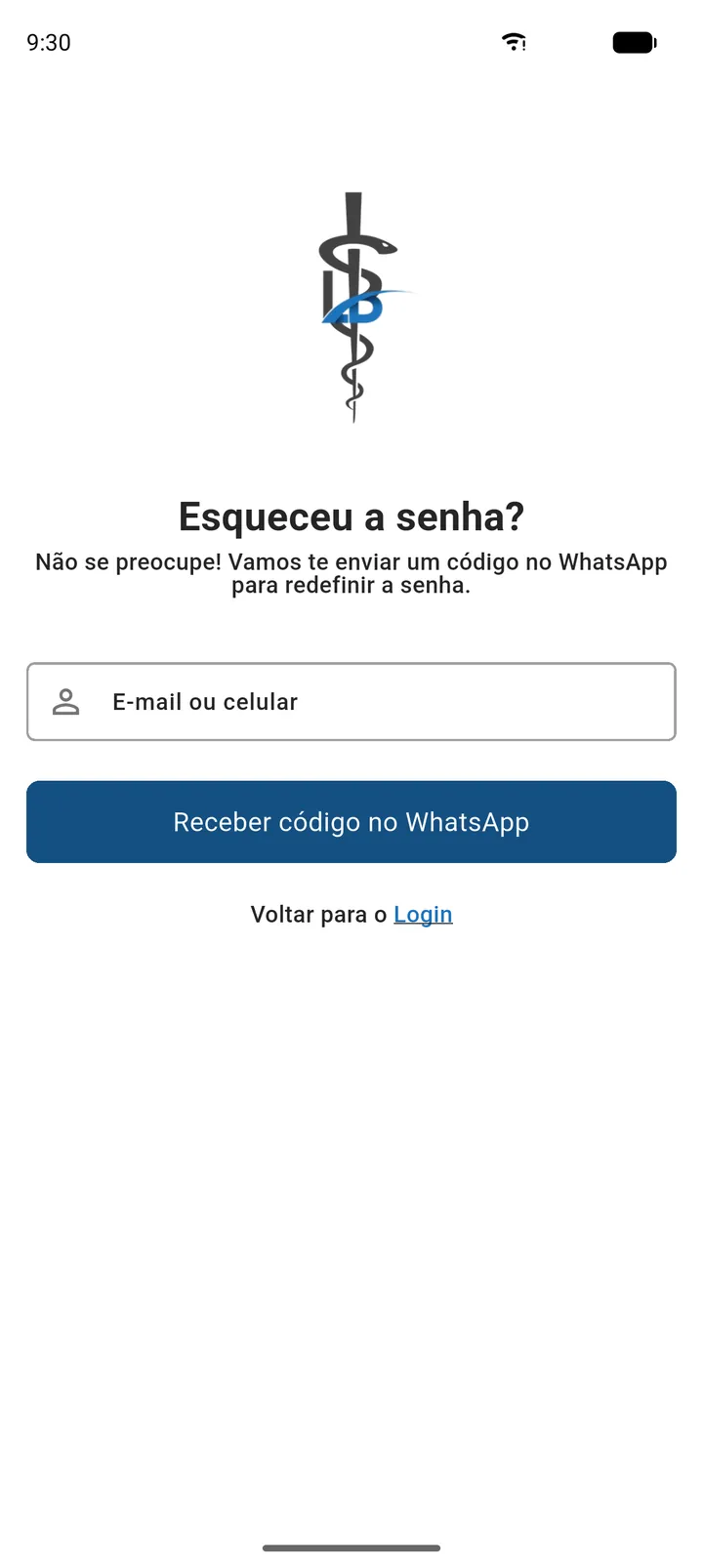
| Campo | Obrigatório | Regra |
|---|---|---|
| E-mail ou celular | Sim | E-mail válido ou celular com DDD (pelo menos 10 dígitos). |
| Código | Sim | O código recebido no WhatsApp. |
| Nova Senha | Sim | No mínimo 6 caracteres. |
| Confirmar Nova Senha | Sim | Igual à nova senha. |
A recuperação de senha precisa de internet. Sem conexão, o app avisa "Não é possível enviar o token no modo offline!".
O código não chegou
- Confirme que o celular cadastrado na conta tem WhatsApp ativo.
- Se aparecer "Não foi possível redefinir a senha para essa conta", a conta pode não ter um celular válido cadastrado. Funcionários devem pedir ao produtor para conferir o celular no cadastro; produtores podem falar com o suporte.
Tela de Perfil
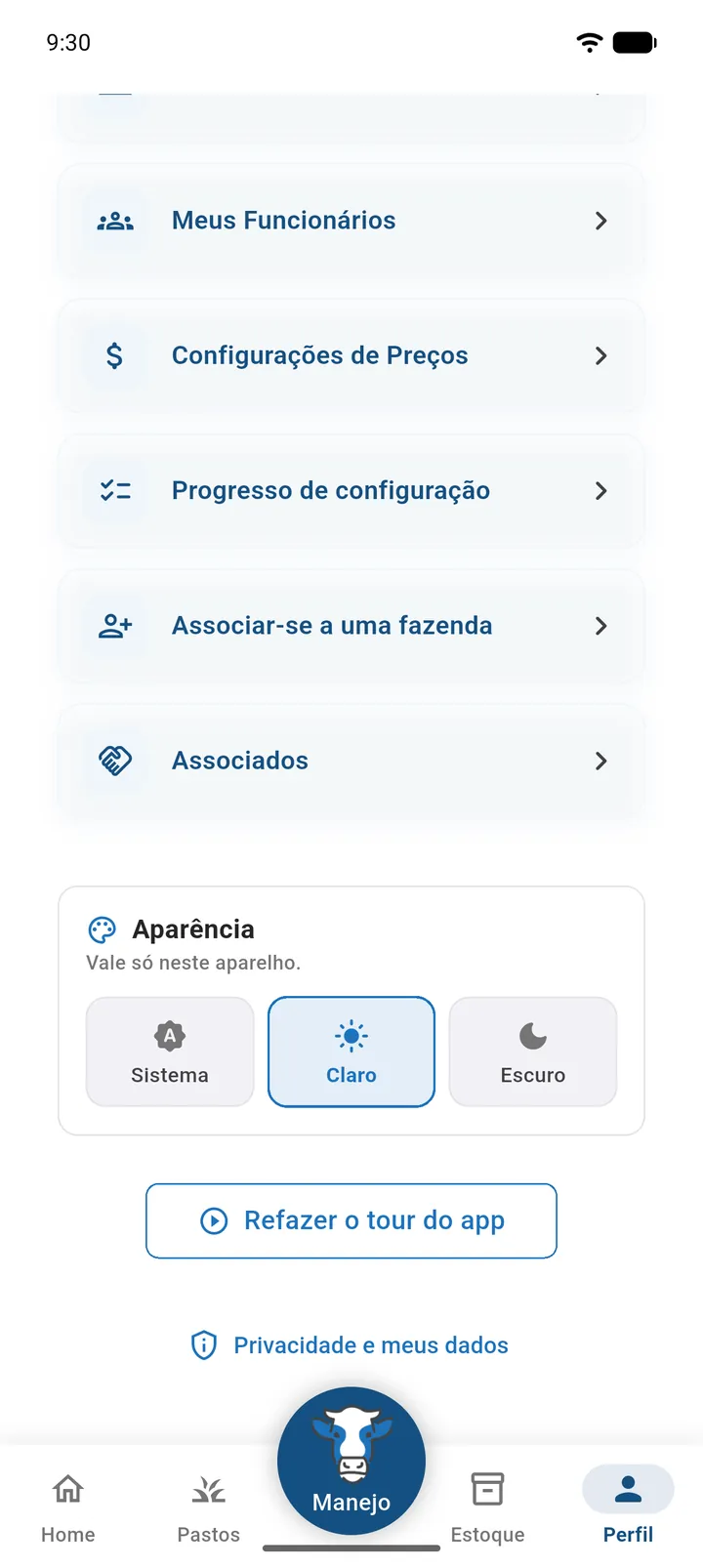
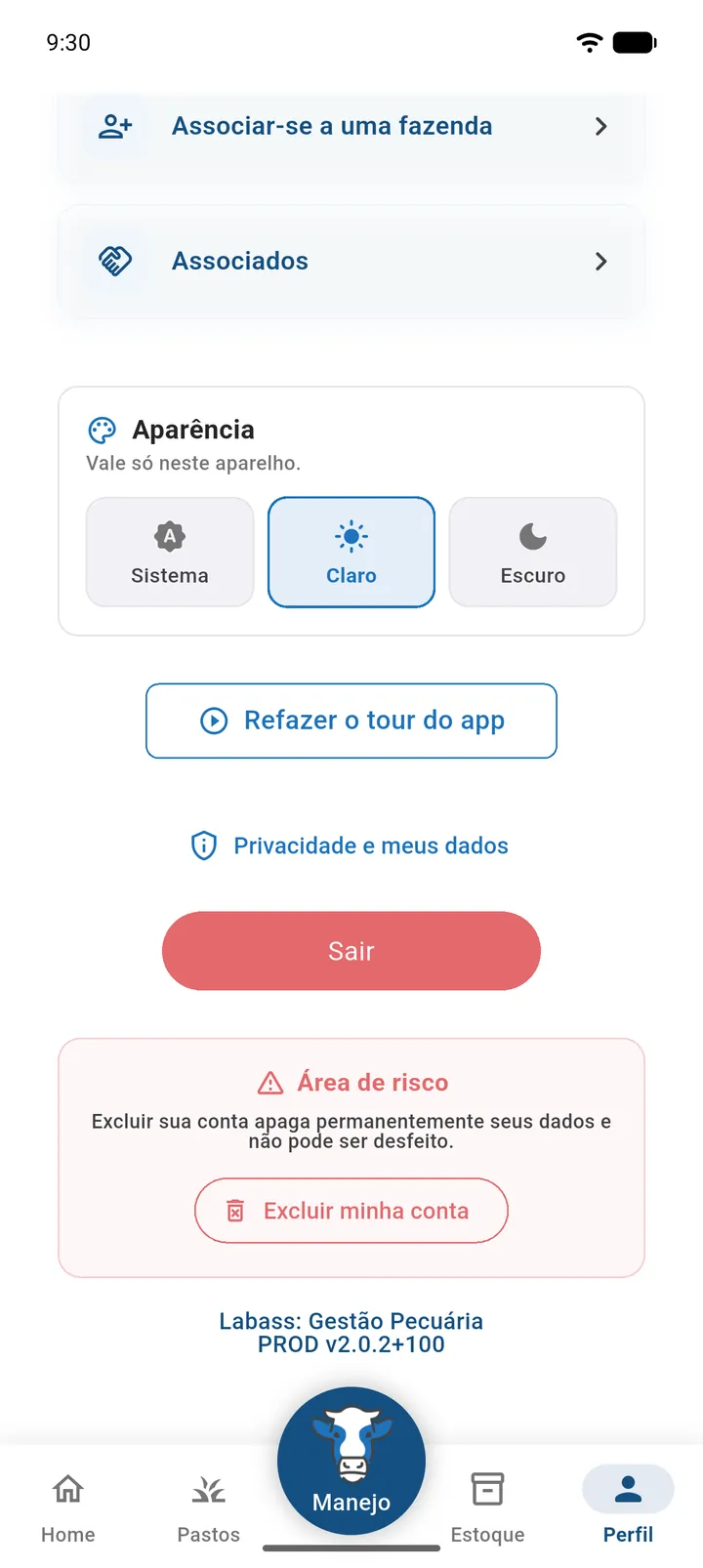
Toque em Perfil na barra de navegação. A tela reúne seus dados, o plano, os atalhos de gestão e as configurações do app.
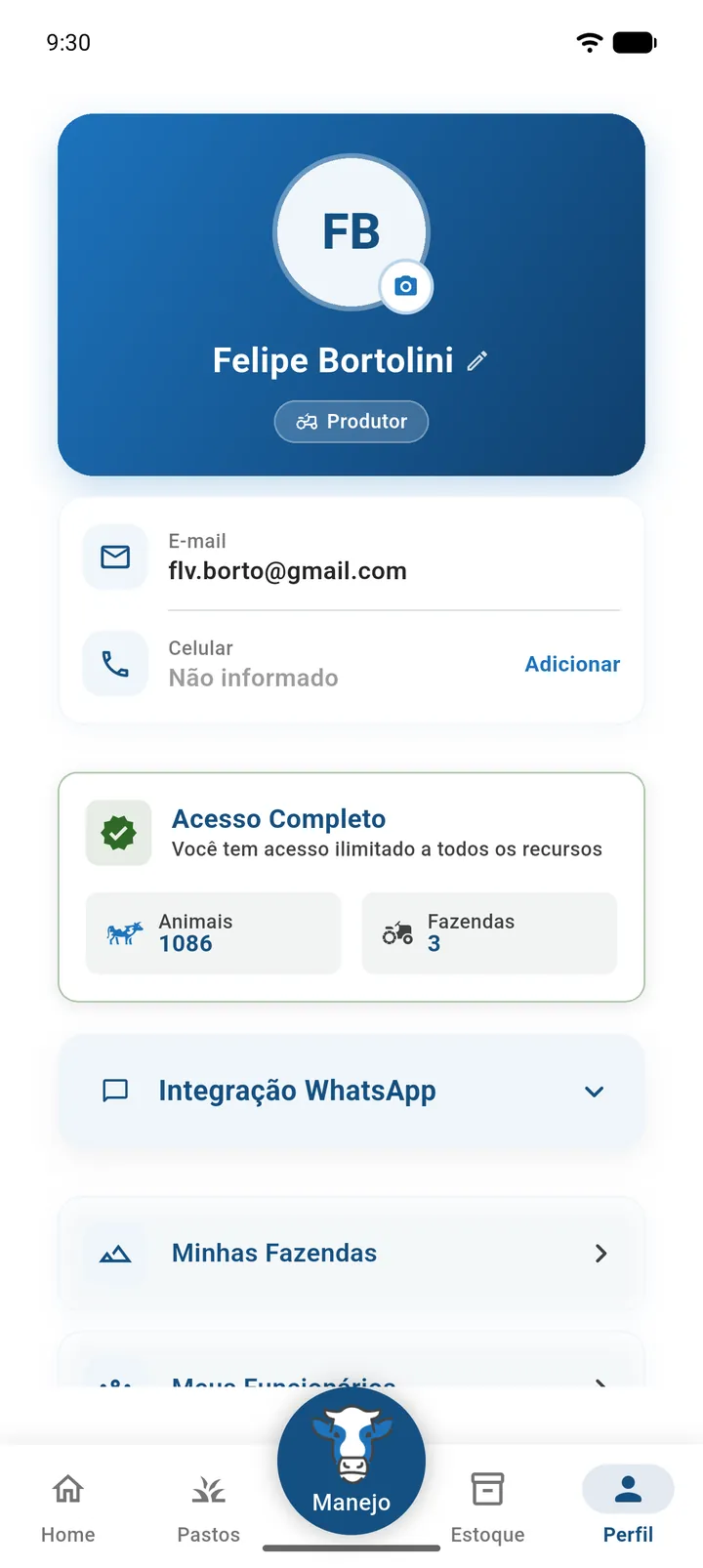
| Bloco | O que tem | Quem vê |
|---|---|---|
| Cartão do topo | Foto (ou as iniciais do nome), nome com o lápis de edição e selo Produtor ou Funcionário. | Todos |
| Contato | E-mail e Celular, em linhas. O celular vazio aparece como "Não informado", com Adicionar. | Todos |
| Conta personalizada | Marca do produtor dono da fazenda. | Quando a marca existe |
| Plano | Plano atual, uso (animais, fazendas e assistente de IA) e o botão Ver Planos. | Todos |
| Integração WhatsApp | Token do assistente por WhatsApp. | Todos |
| Botões de gestão | Minhas Fazendas, Meus Funcionários, Configurações de Preços, Progresso de configuração. | Produtor |
| Associação | Associar-se a uma fazenda e Associados. | Todos (com internet) |
| Personalizar menu inferior | Escolhe os dois atalhos ao lado do Manejo na barra de baixo. Veja Personalizar o menu inferior. | Todos |
| Bastão de identificação | Conecta o bastão eletrônico de brinco. No iPhone aparece com o selo Em breve; no navegador do computador não aparece. Veja Bastão eletrônico. | Todos, só no celular |
| Aparência | Sistema, Claro, Escuro. | Todos |
| Entrar com biometria | Chave para abrir o app com a digital ou o rosto. Veja Entrar com biometria. | Todos, só no celular |
| Refazer o tour do app | Repete o tour guiado. | Todos |
| Privacidade e meus dados | LGPD, exportação de dados, documentos. | Todos |
| Sair | Encerra a sessão. | Todos |
| Área de risco | Excluir minha conta. | Todos |
No rodapé aparece a versão do app. Informe esse número quando falar com o suporte.
Trocar a foto de perfil
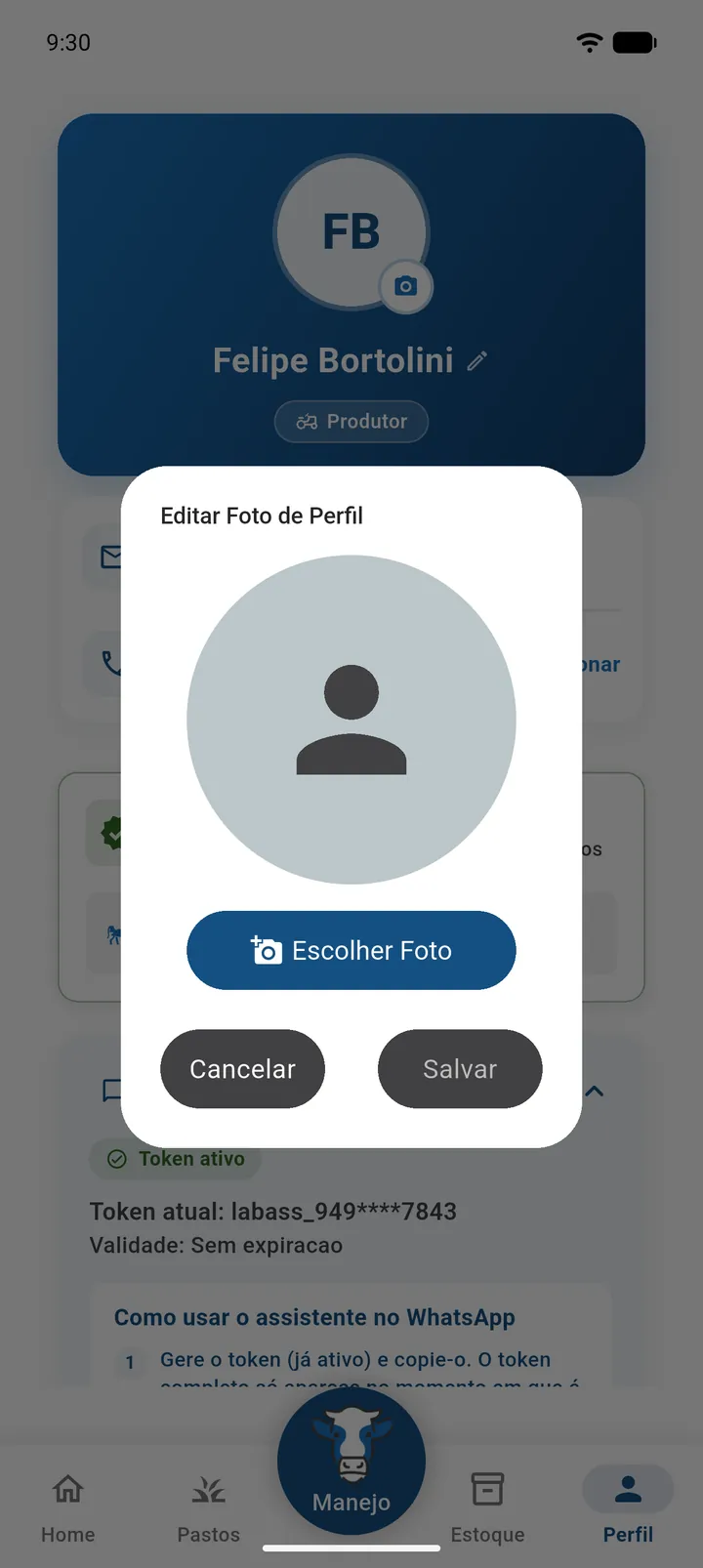
- Toque na foto (ou nas iniciais, com o ícone de câmera) no cartão do topo do Perfil.
- Em Escolher foto de, toque em Galeria (no Android também existe Câmera).
- Na janela Editar Foto de Perfil, confira a imagem e toque em Salvar.
Alterar o nome
- Toque no seu nome (ou em Adicionar nome).
- Digite o novo nome em Editar Nome.
- Toque em Salvar.
Alterar o celular
- No bloco de contato, toque em Celular (ou em Adicionar, se estiver "Não informado").
- Digite o número com DDD em Editar Telefone.
- Toque em Salvar.
O celular é usado para receber o código de recuperação de senha pelo WhatsApp e, no caso de funcionários, para entrar no app. Mantenha-o sempre atualizado.
O e-mail aparece só para consulta e não pode ser alterado pelo Perfil.
Card do plano
O produtor vê o nome do plano, a situação (Plano ativo, Período de teste - N dias restantes, Sem assinatura ativa ou Acesso completo), as barras de uso Animais e Fazendas e a linha IA no WhatsApp. As barras mudam de cor quando o uso chega perto do limite. O funcionário vê o card Plano do Produtor, com o uso somado das fazendas do produtor.
Toque em Ver Planos para abrir a tela Meu plano, com o plano atual, a validade, a comparação dos planos e, para quem assinou pelo site, o botão Cancelar renovação. O app não vende planos: a assinatura é feita pelo site. Veja todos os detalhes em Planos e limites.
Integração WhatsApp
O card Integração WhatsApp libera o assistente do Labass no WhatsApp, que consulta e registra informações da fazenda por mensagem.
- Toque no card Integração WhatsApp para expandir.
- Toque em Gerar token (ou Gerar novo token).
- Toque em Copiar token e guarde o código em local seguro. Ele é exibido somente agora.
- Toque em Abrir conversa no WhatsApp e siga as instruções do assistente.
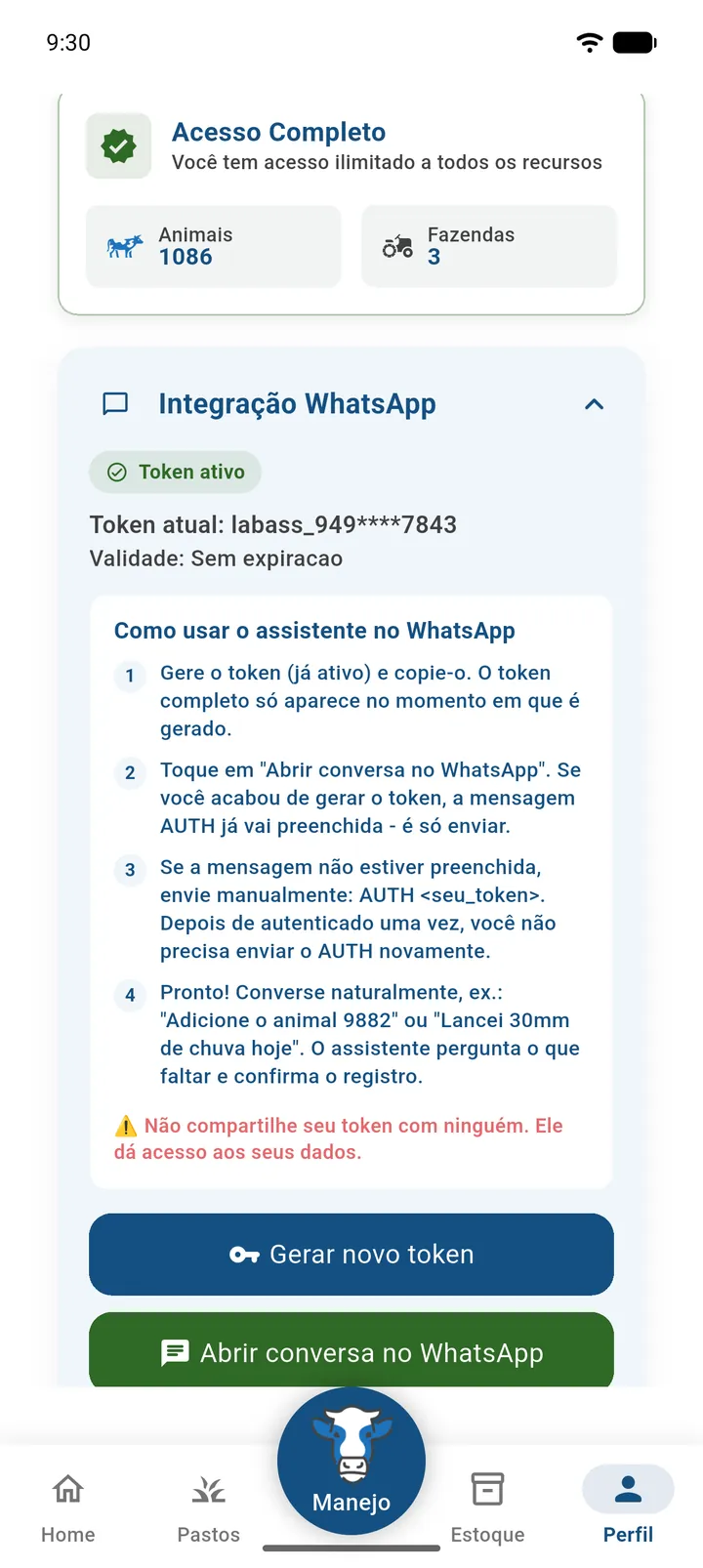
O card mostra o status (Token ativo ou Token pendente), o token atual mascarado e a validade.
Exemplos de perguntas ao assistente
- "Quero falar da fazenda 3" ou "da fazenda Alto da Santa Rita": o assistente passa a responder sobre essa fazenda e se lembra dela nas perguntas seguintes da conversa.
- "Quantos animais entre 300 e 400 kg?": conta os animais com identificação e as cabeças dos lotes nessa faixa de peso.
- "Quais são e em que pasto estão?": lista os animais e mostra quantos há em cada pasto.
- "Quantas fêmeas com mais de 24 meses?": filtra por sexo e por idade.
- "Quais receptoras estão prenhas da doadora Irlanda na Fazenda Três Irmãos?": lista as receptoras e o total de prenhas daquela doadora, dizendo de qual fazenda é cada número.
- "Quanto rendeu o cruzamento da doadora Irlanda com o touro Bandido?" ou "quais ainda não passaram pelo diagnóstico?": mostra as prenhezes, as vazias e as que aguardam diagnóstico, como na Pesquisa de Prenhez.
- Se o nome da doadora ou do touro não aparecer nos manejos, o assistente avisa e mostra os nomes que encontrou, em vez de responder por outro.
O assistente por WhatsApp está disponível a partir do plano Intermediário (e para contas com acesso completo). Ele não faz parte do plano gratuito, do Básico nem do período de teste de 7 dias. Sem esse direito, o card mostra "Não incluído no seu plano" e o botão Ver planos.
Sair da conta
Toque em Sair, o botão vermelho no fim do Perfil. O app encerra a sessão, limpa do aparelho a fazenda selecionada e os dados carregados e volta ao visual padrão do Labass.
Antes de sair, sincronize os manejos feitos sem internet (Home › Sincronizar). Veja Uso sem internet.
Identidade visual do produtor
Alguns produtores têm a própria marca no Labass (logo e cores). Quando a fazenda selecionada pertence a um produtor com marca personalizada, o Perfil mostra o card Conta personalizada, com:
- logo e nome da marca;
- Cor primária e Cor secundária;
- o aviso "Identidade visual do produtor dono da fazenda em uso".
Essa marca aparece nos relatórios em PDF, nas planilhas exportadas e em partes do aplicativo, como o topo da tela inicial.
- A marca segue sempre o dono da fazenda selecionada. Funcionários e associados veem a marca do produtor da fazenda em uso, e ela muda quando trocam de fazenda.
- A configuração é feita pela equipe Labass. No app, o card é só para consulta. Para ter ou alterar a sua marca, fale com o suporte.
- Ao tocar em Sair, o app volta ao visual padrão do Labass.
Tema escuro
O Labass tem tema claro e escuro. O tema escuro cansa menos a vista à noite e economiza bateria em telas OLED.
- Abra Perfil.
- Em Aparência, toque na opção desejada.
| Opção | O que faz |
|---|---|
| Sistema | Segue o tema configurado no celular. |
| Claro | Mantém sempre o tema claro. |
| Escuro | Mantém sempre o tema escuro. |
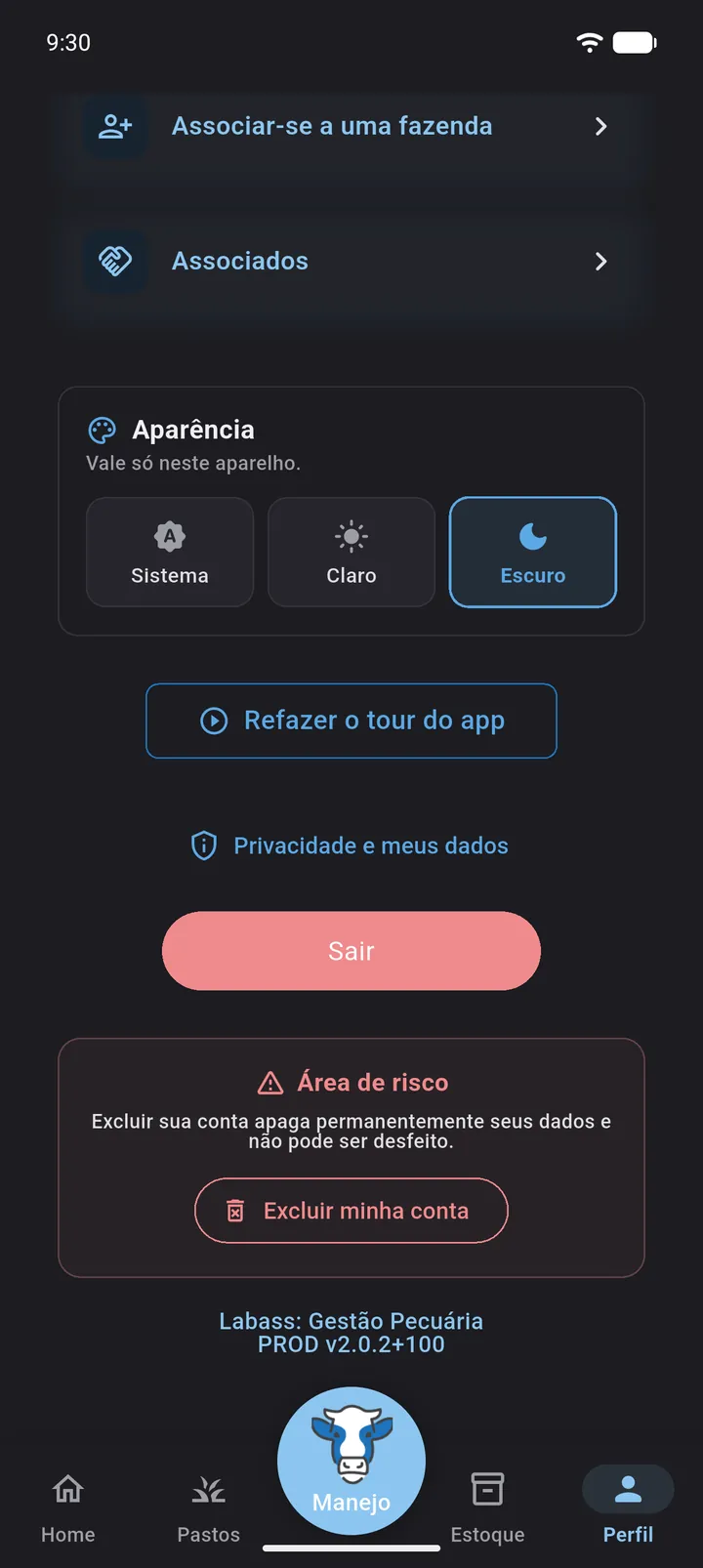
A aparência vale só neste aparelho. Se você usa o Labass em dois celulares, escolha o tema em cada um. Os relatórios em PDF não mudam com o tema.
Privacidade e meus dados
O Labass trata seus dados conforme a Lei Geral de Proteção de Dados (LGPD). Abra Perfil › Privacidade e meus dados.
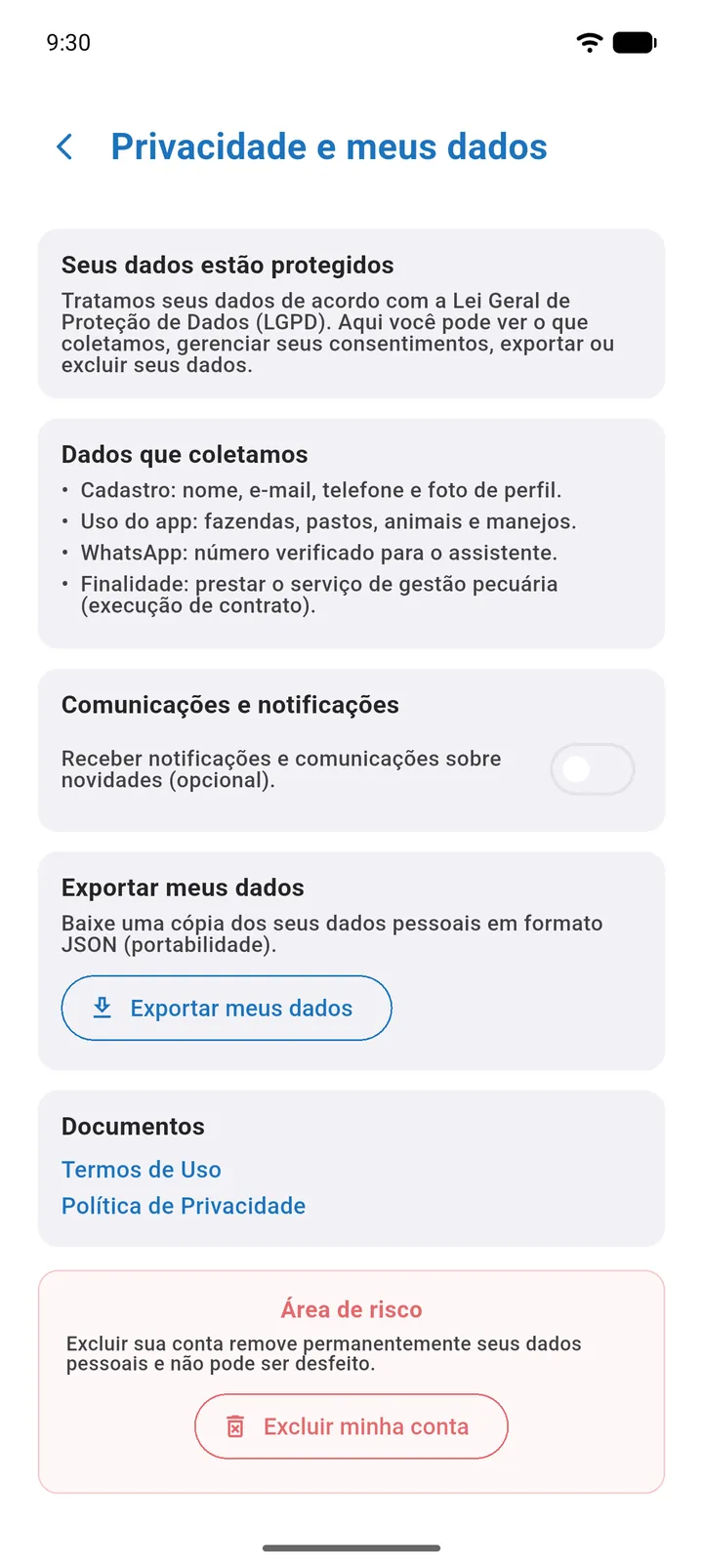
Quais dados o app coleta
| Tipo | Exemplos | Para quê |
|---|---|---|
| Cadastro | Nome, e-mail, telefone e foto de perfil. | Identificar você e permitir o acesso. |
| Uso do app | Fazendas, pastos, animais e manejos. | Prestar o serviço de gestão pecuária. |
| Número verificado. | Confirmação de cadastro, recuperação de senha e assistente. |
A finalidade informada é a prestação do serviço de gestão pecuária (execução de contrato).
Receber ou não comunicações
A chave Receber notificações e comunicações sobre novidades (opcional). controla se você aceita receber novidades do Labass.
- Toque na chave para ligar ou desligar.
- O app confirma com "Consentimento de comunicações ativado." ou "Consentimento de comunicações revogado.".
Exportar meus dados
Você pode baixar uma cópia de todos os dados da sua conta (portabilidade), num arquivo em formato JSON.
- Toque em Exportar meus dados.
- No celular, escolha, no compartilhamento, onde salvar ou para quem enviar o arquivo. No navegador do computador, o arquivo é baixado direto e o app avisa "Arquivo salvo em downloads do navegador.".
O arquivo traz:
- seu perfil, as preferências de comunicação, o plano e as assinaturas, as notificações e o uso do assistente no WhatsApp;
- de cada fazenda de que você é dono: pastos e avaliações de pastagem, animais, lotes, manejos, financeiro, insumos e estoque, chuvas, bebedouros, tarefas, dados de reprodução (sêmen, embriões, touros externos), projeções e a equipe (só nome e tipo de cada pessoa);
- se você é funcionário ou associado de fazendas de outros produtores: os seus vínculos, as tarefas atribuídas a você e os manejos que você registrou nelas.
Dados de outras pessoas, como e-mail e telefone dos funcionários, não entram no arquivo.
A exportação precisa de internet. Se falhar, o app avisa "Não foi possível exportar seus dados.".
Termos de Uso e Política de Privacidade
No bloco Documentos, toque em Termos de Uso ou Política de Privacidade para ler os textos completos.
Excluir minha conta
A exclusão é definitiva e não pode ser desfeita. Faça a exportação dos seus dados e gere os relatórios que quiser guardar antes de excluir.
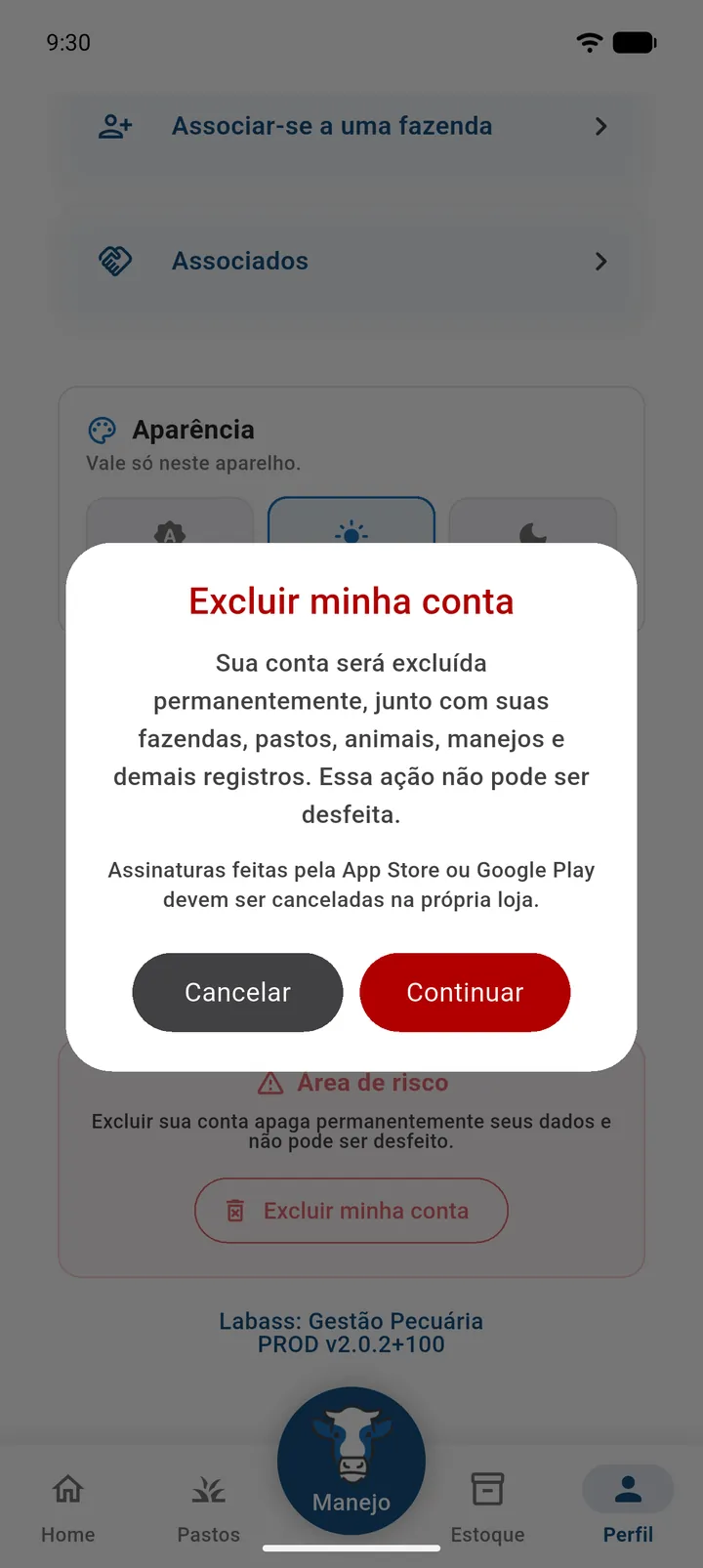
- Abra Perfil e, na Área de risco, toque em Excluir minha conta (o mesmo botão existe em Privacidade e meus dados).
- Leia o aviso Excluir minha conta e toque em Continuar.
- Na Confirmação final, digite a palavra EXCLUIR (em letras maiúsculas).
- Toque em Excluir. O botão só é liberado depois que a palavra estiver correta.
- A sessão é encerrada e o app volta para a tela de login.
O que é apagado
Conforme o aviso do app, a conta é excluída permanentemente junto com suas fazendas, pastos, animais, manejos e demais registros.
Se você é produtor e tem funcionários ou associados, avise a equipe antes de excluir a conta: as fazendas e os registros delas fazem parte do que é apagado.
Assinatura na loja
Excluir a conta não cancela a assinatura. Isso vale para a assinatura feita pelo site (cartão de crédito) e para as antigas assinaturas da App Store ou da Google Play. Antes de excluir, abra Perfil › Ver Planos e toque em Cancelar renovação (assinatura do site) ou cancele na própria loja. Depois de excluir a conta, o botão Cancelar renovação deixa de estar ao seu alcance: fale com a Labass pelo WhatsApp. Veja Cancelar a assinatura.
A exclusão precisa de internet. Sem conexão, o app avisa "Não é possível deletar a conta no modo offline!".