
Animais
Animais com ID e lotes sem ID, lista e filtros, cadastro individual, em massa e de lote, ficha do animal e do lote, nascimentos e descarte de matrizes.
A área Animais é onde você cadastra, consulta e acompanha o rebanho da fazenda selecionada. Aqui você registra animais identificados um a um, lotes controlados por quantidade e peso médio, nascimentos, pesagens avulsas, mortes, abortos e transferências de pasto, além de acompanhar as matrizes que atingiram os critérios de descarte.
Conceitos importantes
Animais com ID e lotes sem ID
O app controla o rebanho de duas formas, que podem conviver no mesmo pasto:
| Forma | Como é controlado | O que guarda |
|---|---|---|
| Com ID | Cada animal tem sua própria identificação (brinco, número, nome ou código). | Peso e histórico de pesagens, GMD, nascimento ou idade, genealogia (matriz, reprodutor e receptora), dados reprodutivos, marca, descrição e histórico de manejos individual. |
| Sem ID (lote) | Um grupo de animais da mesma categoria, no mesmo pasto. | Quantidade, peso médio, preço médio por kg, histórico de pesagens do lote, mortes, pesos individuais (opcionais) e histórico de manejos do lote. |
Comprou ou recebeu animais que ainda não foram brincados? Cadastre-os como lote Sem ID. Depois, na ficha do lote, use Identificar individualmente ou Identificar em massa para transformá-los em animais com ID.
Categorias e sexo
O sexo do animal não é escolhido à parte: ele vem automaticamente da categoria.
| Categoria | Sexo |
|---|---|
| Fêmea em Aleitamento | Fêmea |
| Macho em Aleitamento | Macho |
| Fêmea em Recria | Fêmea |
| Macho em Recria | Macho |
| Fêmea em Terminação | Fêmea |
| Macho em Terminação | Macho |
| Matriz | Fêmea |
| Reprodutor | Macho |
| Fêmea Descarte | Fêmea |
As categorias oferecidas no cadastro dependem de a fazenda ter a atividade de Cria e da atividade do pasto de destino. Veja Quais categorias aparecem no cadastro.
Status do animal
| Status | Significado |
|---|---|
| Vivo | Animal ativo no rebanho. Todo animal cadastrado começa como Vivo. |
| Vendido | Animal que saiu por venda. Continua na lista e pode ser encontrado pelo filtro de status Vendido. |
| Morto | Animal com morte registrada. Fica bloqueado para edição e para a maioria das ações. |
| Abatido | Animal abatido. |
| Prenha | Não é um status de saída: no filtro, mostra os animais marcados como prenhes. Na ficha, aparece a etiqueta Prenhe. |
Antes de começar
- É preciso ter uma fazenda selecionada. Se nenhuma estiver, o app tenta usar a última fazenda utilizada ou a primeira da sua lista; se você não tiver fazendas, aparece Selecione uma fazenda para continuar. Veja Fazendas.
- Funcionários só acessam cadastro, fichas e histórico de manejos se tiverem permissão para o módulo. Veja Equipe e permissões.
- Sem internet, o cadastro de animais e lotes fica salvo no aparelho e é enviado automaticamente quando a conexão voltar. O animal cadastrado assim já pode ser usado nos manejos. Veja Uso sem internet.
Abrir a lista de animais
Você chega à tela Animais de duas formas:
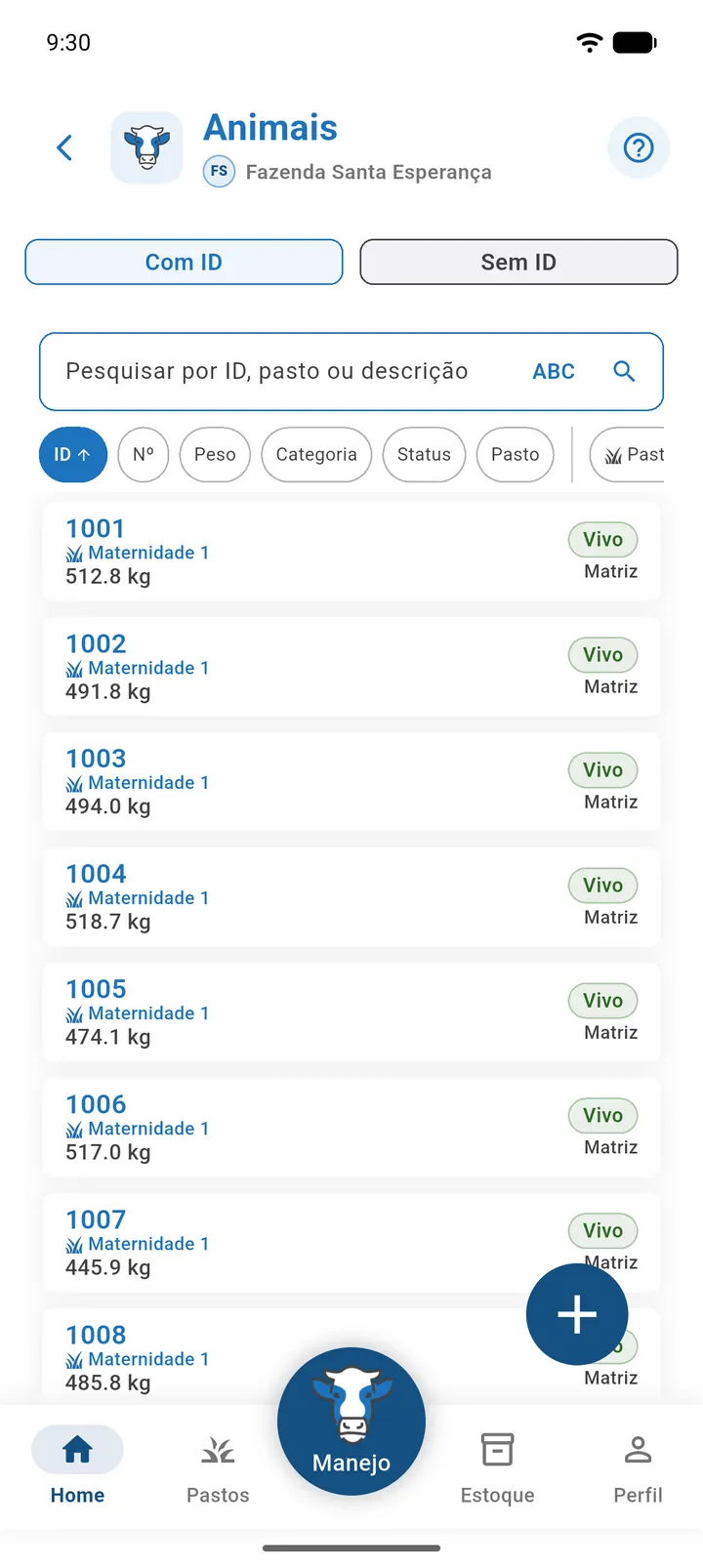
- Pela fazenda inteira: na tela inicial, toque no cartão Animais. A lista mostra os animais de todos os pastos da fazenda selecionada.
- Por um pasto: abra o pasto em Pastos e toque em Animais (ou em Animais no Pasto). A lista mostra só os animais daquele pasto, e o nome do pasto aparece no topo.
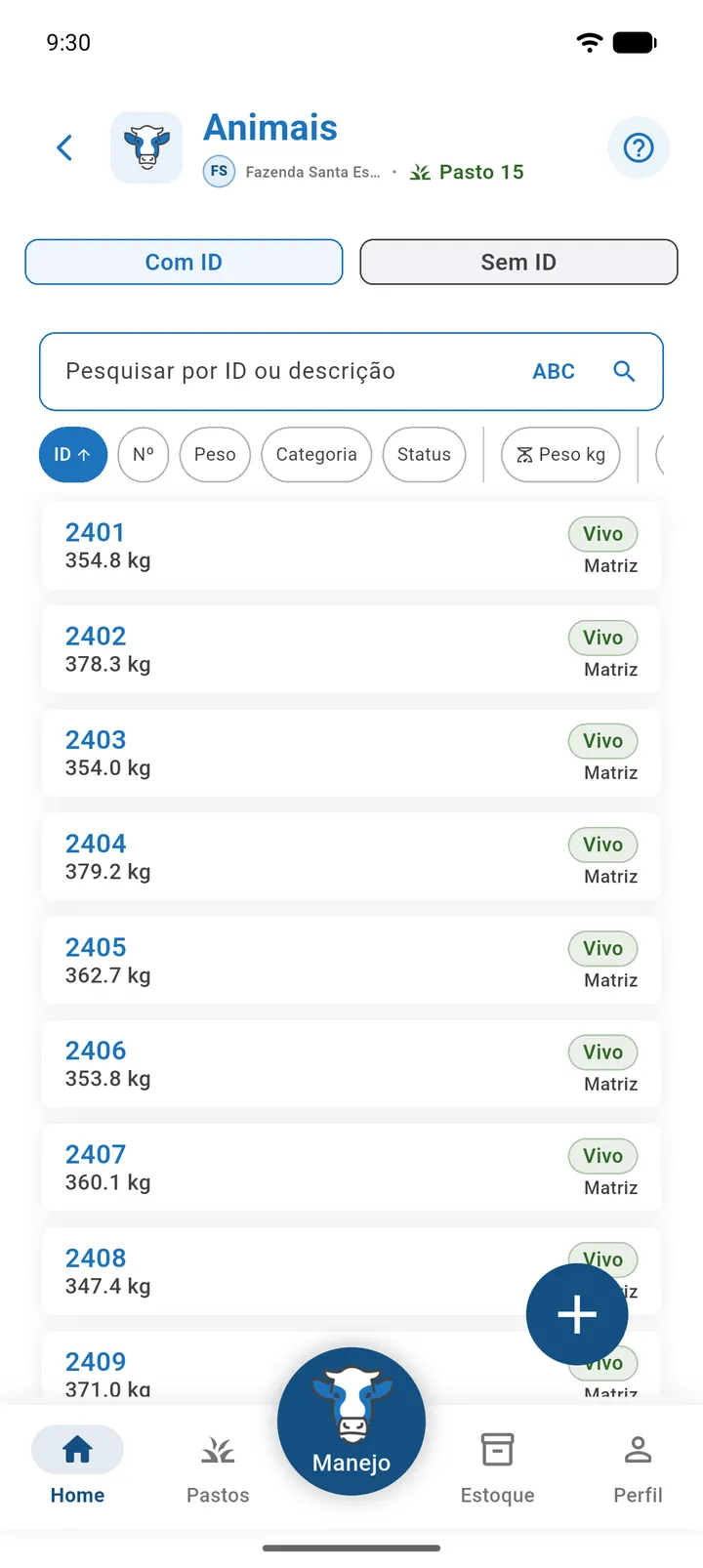
Na tela há:
- O título Animais e a fazenda selecionada no topo. Na primeira visita, um tour guiado apresenta a tela.
- Duas abas: Com ID e Sem ID.
- O botão + no canto inferior direito. Na aba Com ID ele abre o cadastro de animal; na aba Sem ID, o cadastro de lote.
- Puxe a lista para baixo para atualizar. A lista também se atualiza sozinha quando você altera animais em outras telas.
Consultar animais com ID
Cada cartão da aba Com ID mostra:
- a identificação (ou Sem ID);
- o nome do pasto (só na lista da fazenda inteira);
- o peso em kg, com uma casa decimal;
- a etiqueta de status (Vivo, Vendido, Morto etc.);
- a categoria (ou Sem categoria).
Toque no cartão para abrir a ficha do animal.
Se não houver animais, aparece Nenhum animal com ID cadastrado — “Adicione animais com identificação individual para gerenciar informações detalhadas de cada animal.”, com o botão Adicionar Animal.
Buscar um animal
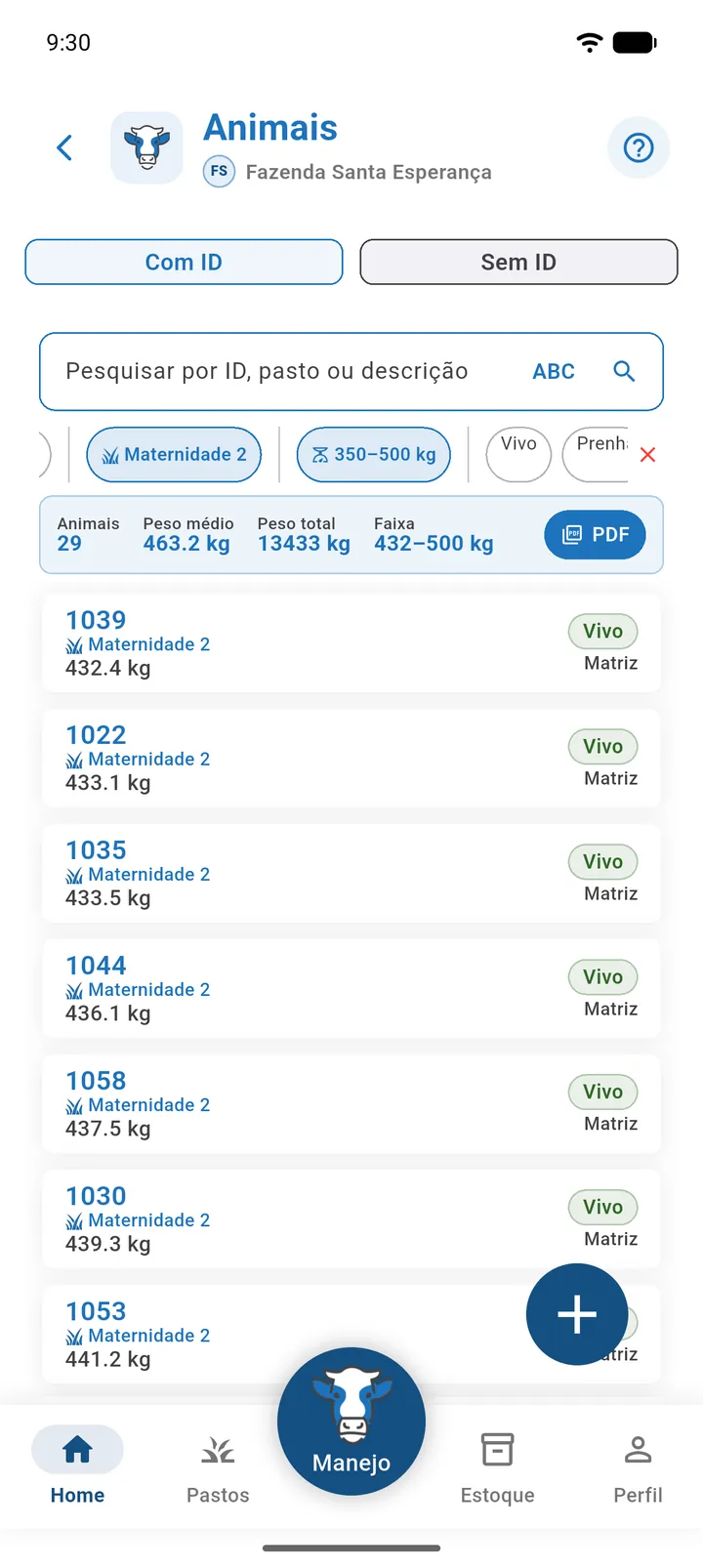
- Toque no campo de busca (Pesquisar por ID, pasto ou descrição; dentro de um pasto, Pesquisar por ID ou descrição).
- Toque em ABC / 123 se quiser alternar o teclado entre letras e números.
- Digite parte da identificação, do nome do pasto, da descrição ou da marca.
- Toque na lupa, se quiser reaplicar a busca.
A busca não diferencia maiúsculas de minúsculas e encontra o texto em qualquer parte do campo.
Ordenar a lista
Toque em um chip de ordenação para ordenar; toque de novo no mesmo chip para inverter (a seta muda entre ↑ e ↓).
| Chip | Ordena por |
|---|---|
| ID | Identificação (é a ordem padrão). |
| Nº | Parte numérica da identificação — útil quando os brincos misturam letras e números. |
| Peso | Peso atual. |
| Categoria | Categoria. |
| Status | Status. |
| Pasto | Nome do pasto; em empate, pela identificação. Só aparece na lista da fazenda inteira. |
Filtrar a lista
| Filtro | Como funciona |
|---|---|
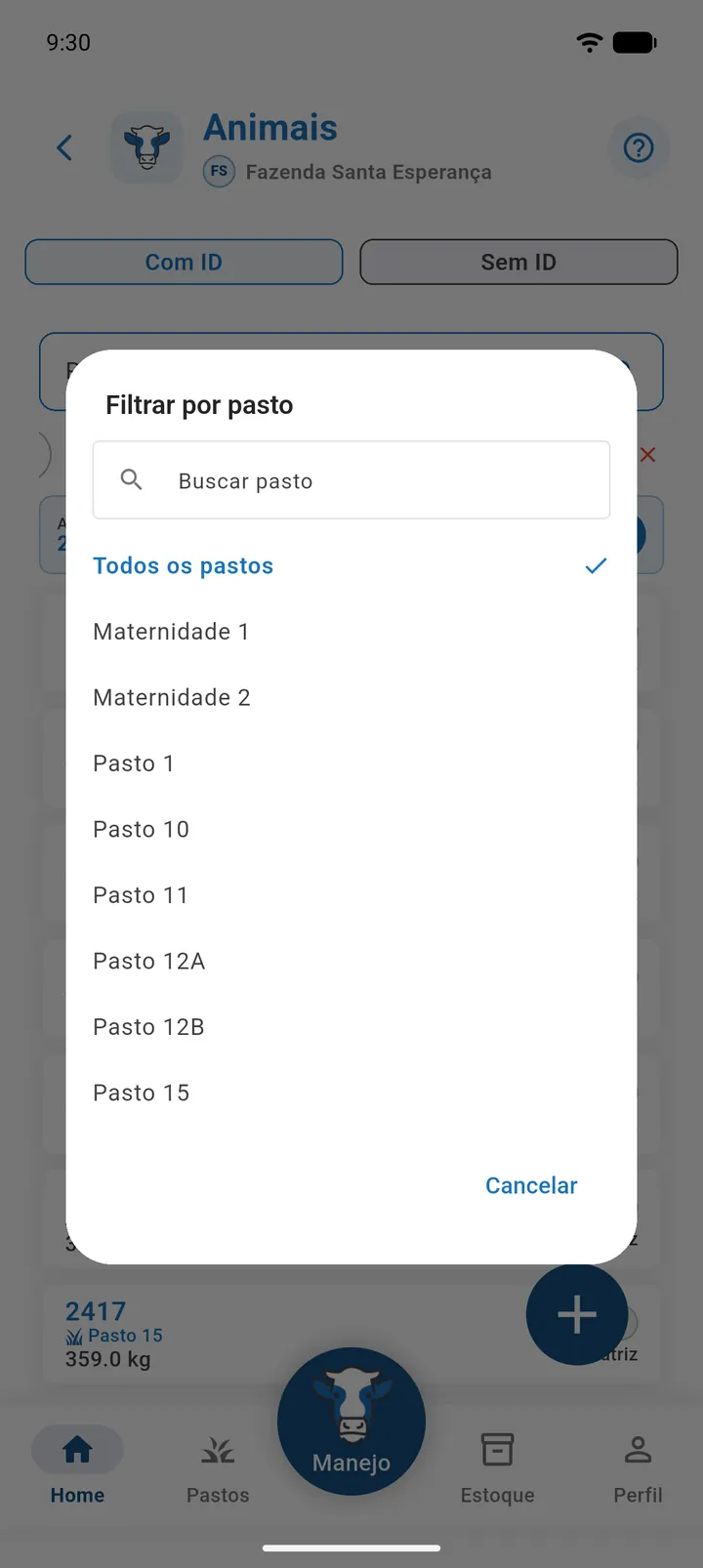
| Pasto | Abre Filtrar por pasto, com a opção Todos os pastos e os pastos em ordem alfabética. Com mais de 6 pastos aparece o campo Buscar pasto. Só existe na lista da fazenda inteira. |
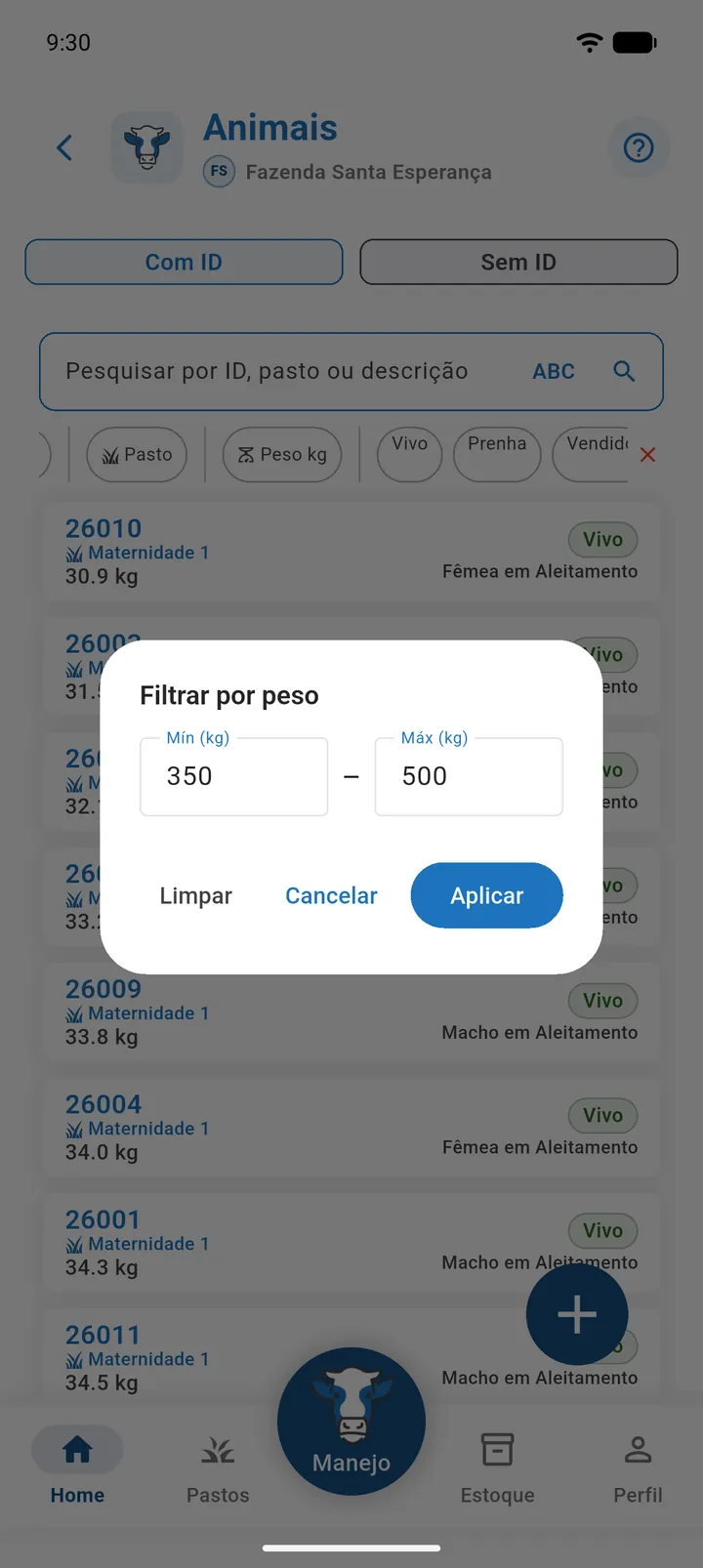
| Peso kg | Abre Filtrar por peso, com Mín (kg) e Máx (kg) (aceitam números e ponto). Botões Limpar, Cancelar e Aplicar. Ativo, o chip mostra a faixa, por exemplo “100–500 kg”; sem máximo, aparece “∞”. |
| Status | Vivo, Prenha, Vendido, Morto ou Abatido. Toque de novo na opção para desmarcar. |
| Categoria | Uma das 9 categorias. |
Quando há algum filtro, busca ou ordenação diferente do padrão, aparece um X vermelho no fim da barra. Ele limpa todos os filtros, a ordenação e a busca de uma vez.
Ver o resumo e gerar o PDF dos animais filtrados
Com filtro de pasto, peso, status, categoria ou busca ativo, aparece uma faixa de resumo com:
| Indicador | O que mostra |
|---|---|
| Animais | Quantidade de animais que sobraram na lista. |
| Peso médio | Média calculada só sobre os animais que têm peso registrado. |
| Peso total | Soma dos pesos. |
| Faixa | Menor e maior peso. |
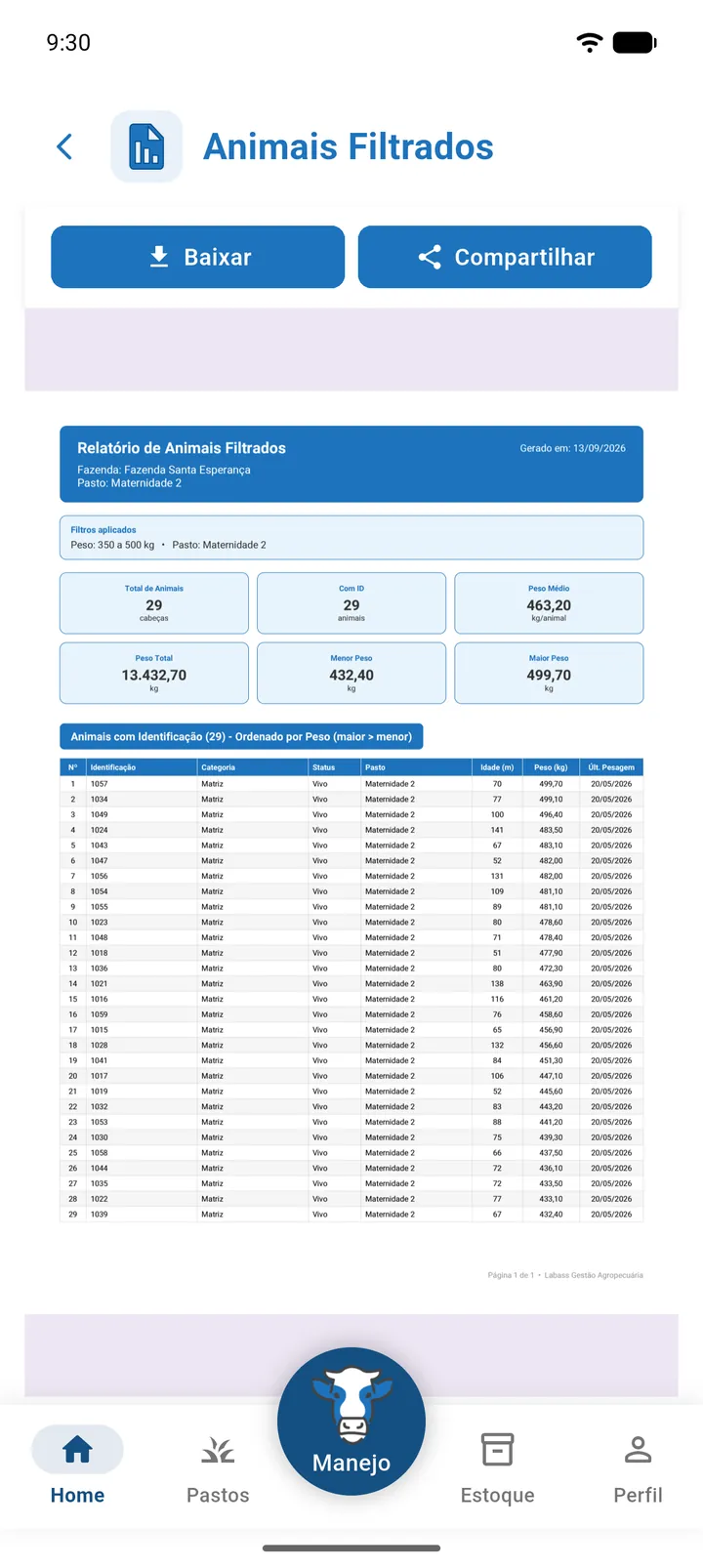
Toque em PDF para gerar o relatório Animais Filtrados, com a fazenda, o escopo (o pasto ou “Todos os pastos”), a descrição dos filtros ativos (Peso, Pasto, Categoria, Status, Busca), os animais da lista e o resumo. O PDF abre no visualizador de relatórios. Se a lista estiver vazia, aparece Nenhum animal na seleção atual para gerar relatório.
Consultar lotes sem ID
Resumo do pasto
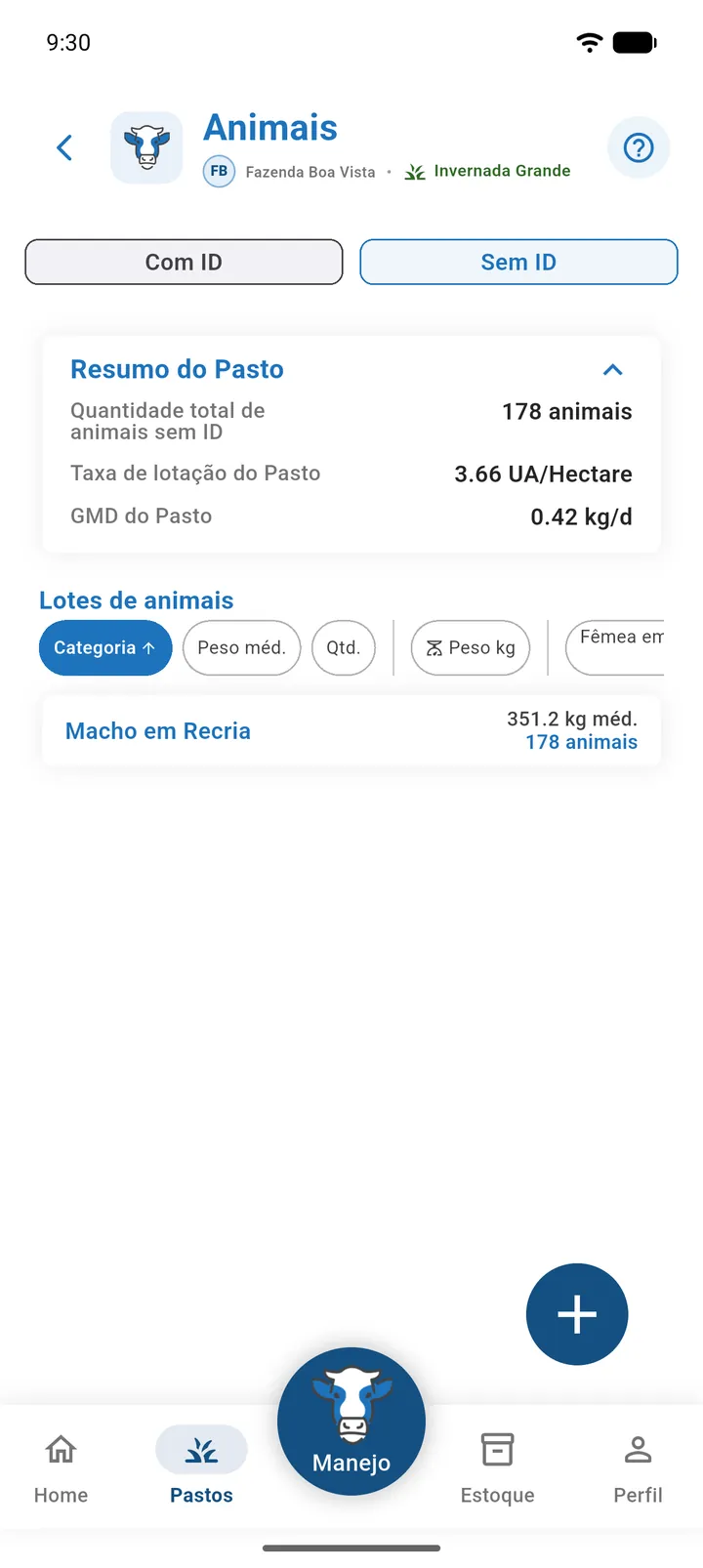
Quando a lista foi aberta a partir de um pasto, a aba Sem ID traz o cartão expansível Resumo do Pasto:
| Indicador | Como é calculado |
|---|---|
| Quantidade total de animais sem ID | Soma das quantidades de todos os lotes do pasto. |
| Taxa de lotação do Pasto (UA/Hectare) | Peso total dos animais com e sem ID ÷ 450 kg, dividido pela área do pasto. Pasto sem área cadastrada mostra 0. |
| GMD do Pasto (kg/d) | Média dos GMDs dos animais com ID e dos lotes que já têm GMD calculado. |
Lista de lotes
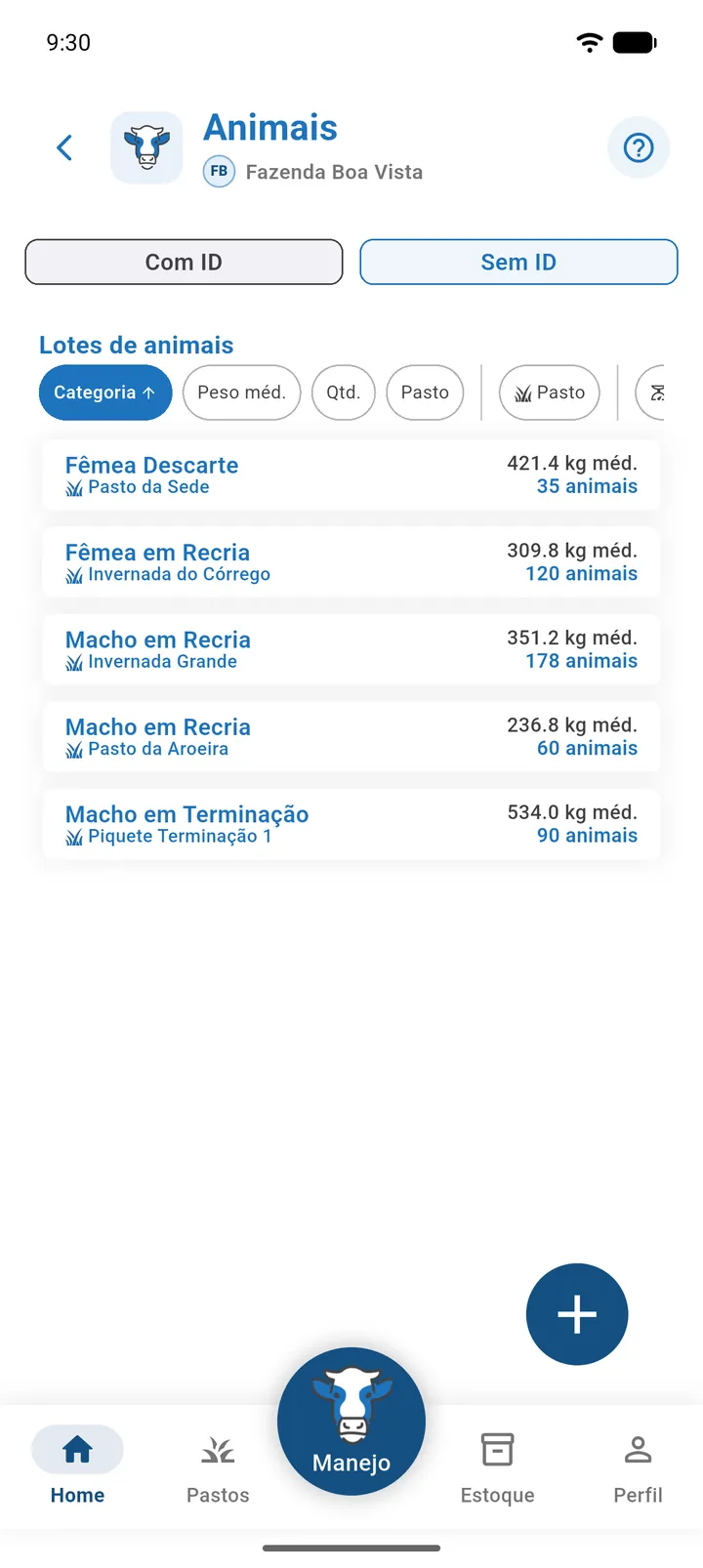
Cada cartão mostra a categoria, o pasto (na lista da fazenda inteira), o peso médio atual (“kg méd.”) e a quantidade (“X animais”). Toque para abrir a ficha do lote.
Sem lotes, aparece Nenhum lote de animais cadastrado, com o botão Adicionar Lote.
- Ordenação: Categoria (padrão), Peso méd., Qtd. e Pasto (só na lista da fazenda inteira).
- Filtros: Pasto, Peso kg (aplicado ao peso médio do lote) e Categoria. Nesta aba não há busca por texto nem filtro de status.
- Resumo dos filtrados: Cabeças, Peso médio (ponderado pela quantidade de cada lote), Peso total, Faixa e o botão PDF, que gera o mesmo relatório Animais Filtrados com os lotes.
Selecionar vários animais ou lotes
O modo de seleção permite excluir ou transferir de pasto vários itens de uma vez.
- Pressione e segure um cartão. O modo de seleção começa e o cartão fica marcado.
- Toque em outros cartões para marcar ou desmarcar.
- Se quiser, use Selecionar Todos ou Desselecionar Todos (na aba Sem ID, Desmarcar Todos).
- Use a barra inferior: X (vermelho) sai do modo e limpa as marcações; o contador mostra “N selecionado(s)”; Transferir (setas) e Excluir (lixeira) agem sobre os marcados.
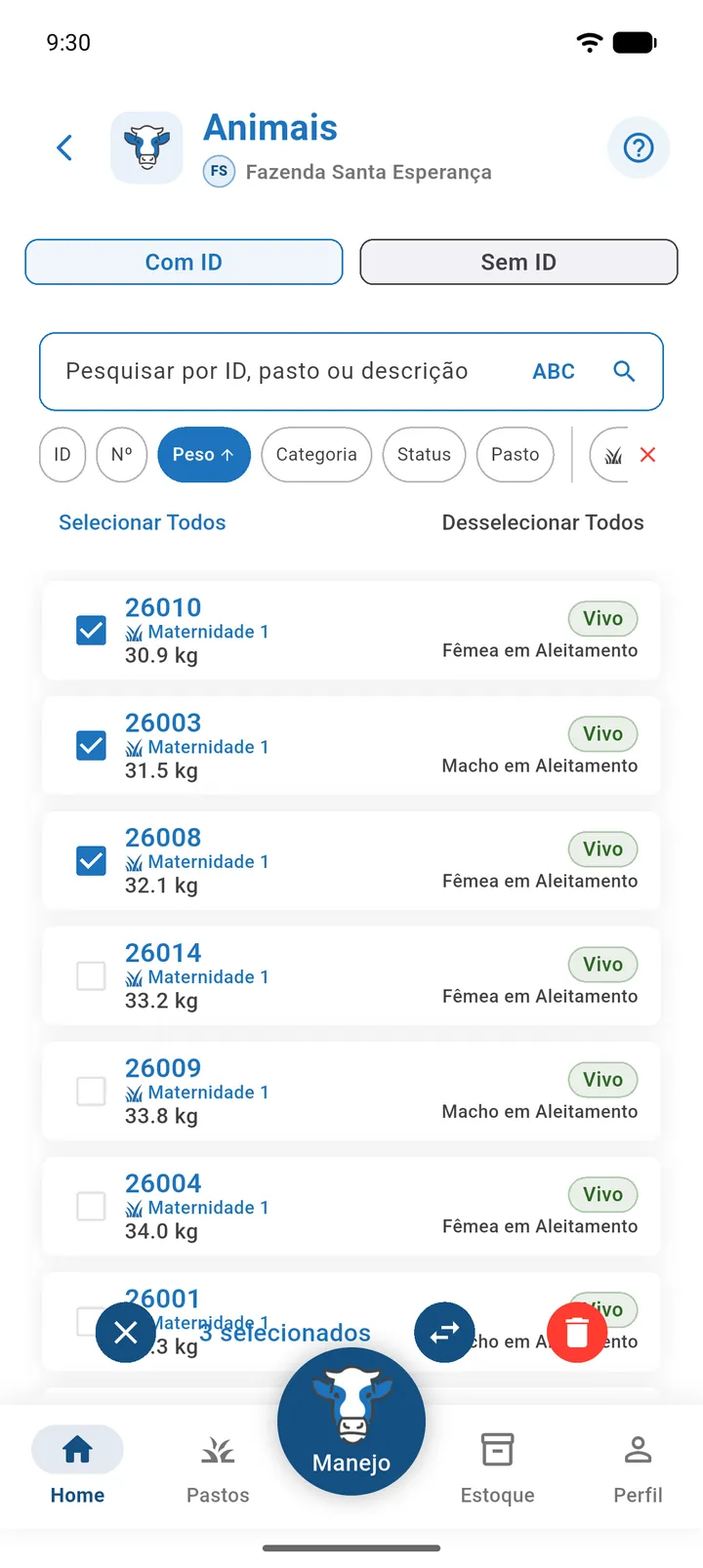
Selecionar Todos marca apenas os itens visíveis na lista filtrada. Filtre antes — por exemplo, a categoria Macho em Recria em um pasto — e selecione todos para transferi-los de uma vez.
Excluir vários de uma vez
- Marque os animais ou lotes.
- Toque em Excluir.
- Em Confirmar Exclusão — “Tem certeza que deseja excluir N animais selecionados?” (ou “lotes de animais”) — toque em Excluir.
Ao concluir, aparece Animais excluídos com sucesso!. Se algum item falhar, a operação para ali e o erro é exibido. Sem internet, a confirmação avisa que a exclusão fica salva no aparelho e é enviada quando a conexão voltar.
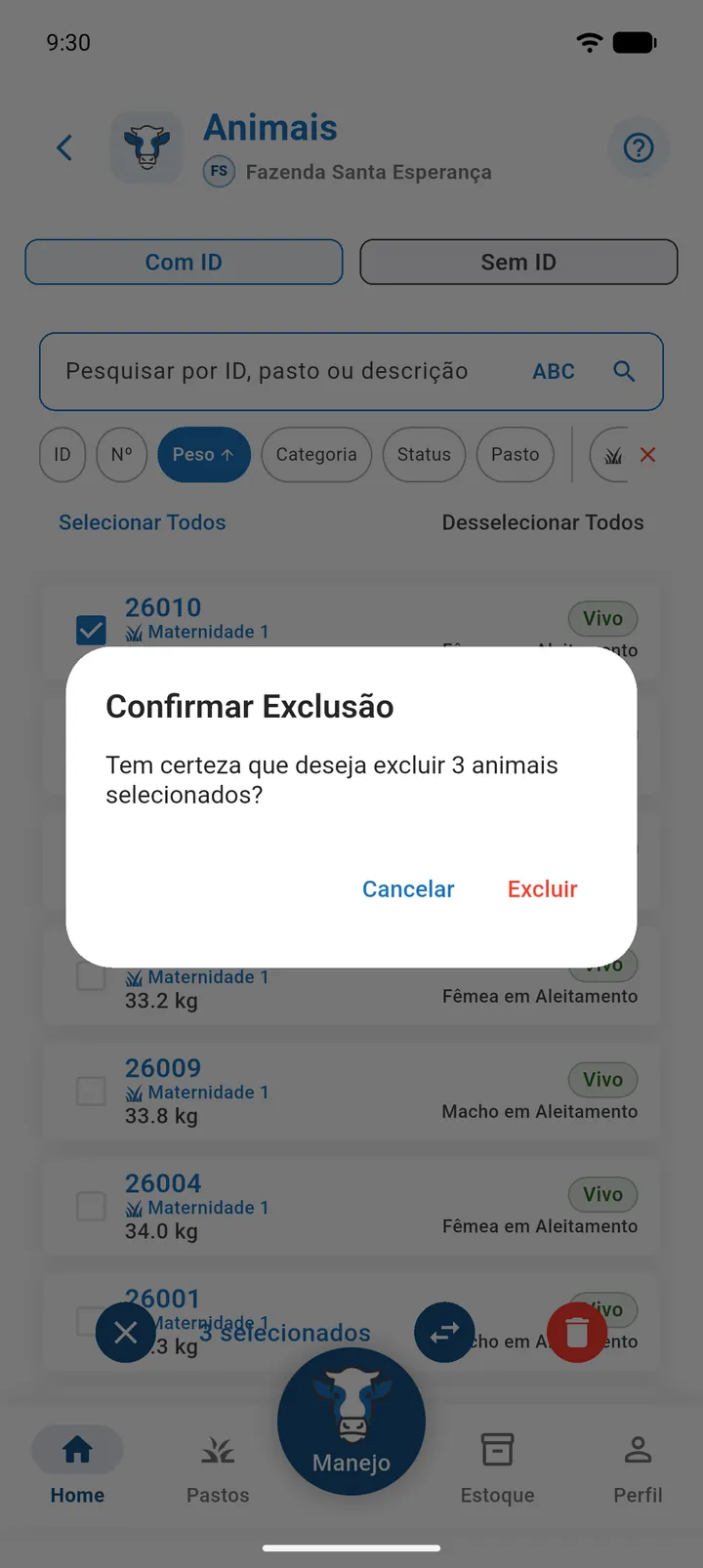
Excluir não é o mesmo que registrar morte ou venda: o animal deixa de existir no sistema. Para saídas reais do rebanho, use a morte ou o manejo de venda.
Transferir vários de pasto
- Marque os animais ou lotes.
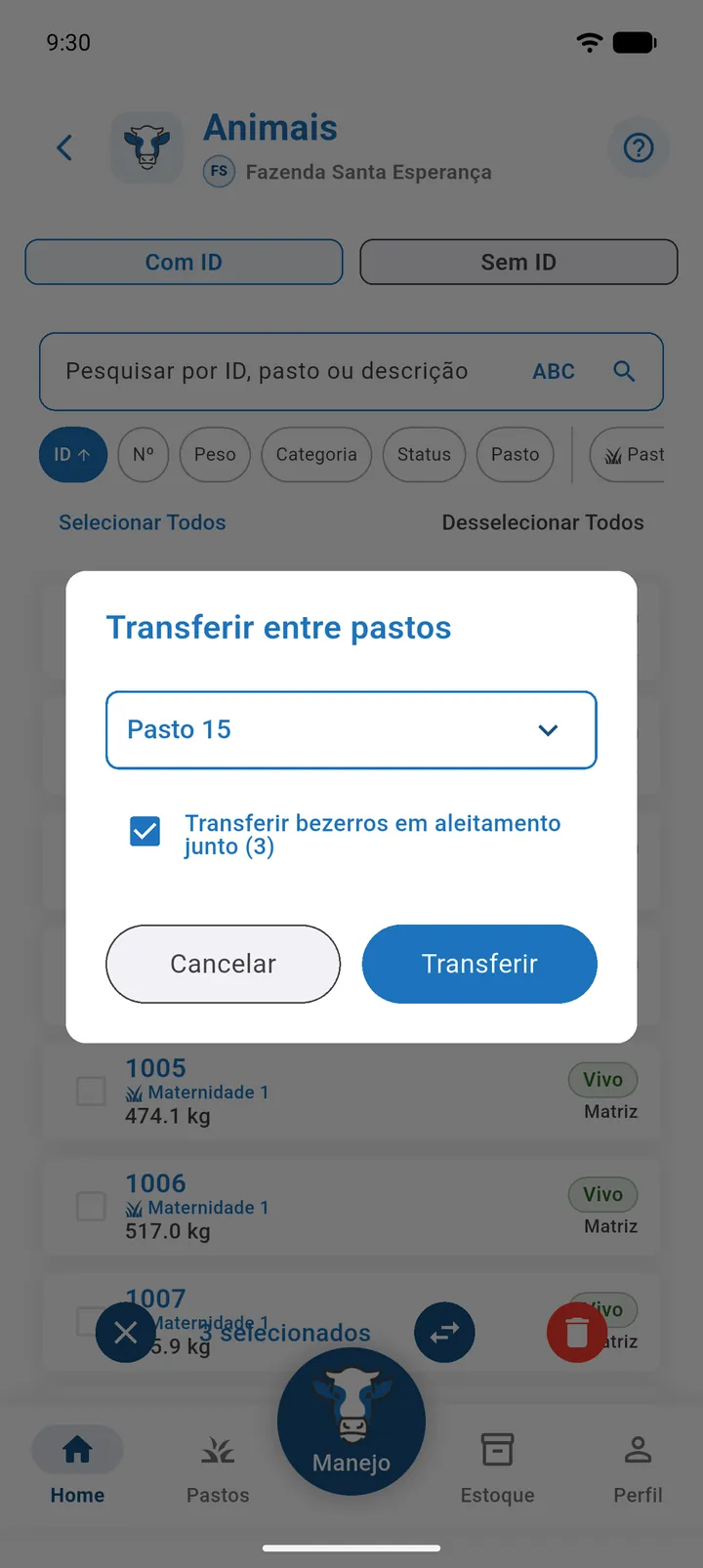
- Toque em Transferir.
- Escolha o pasto de destino.
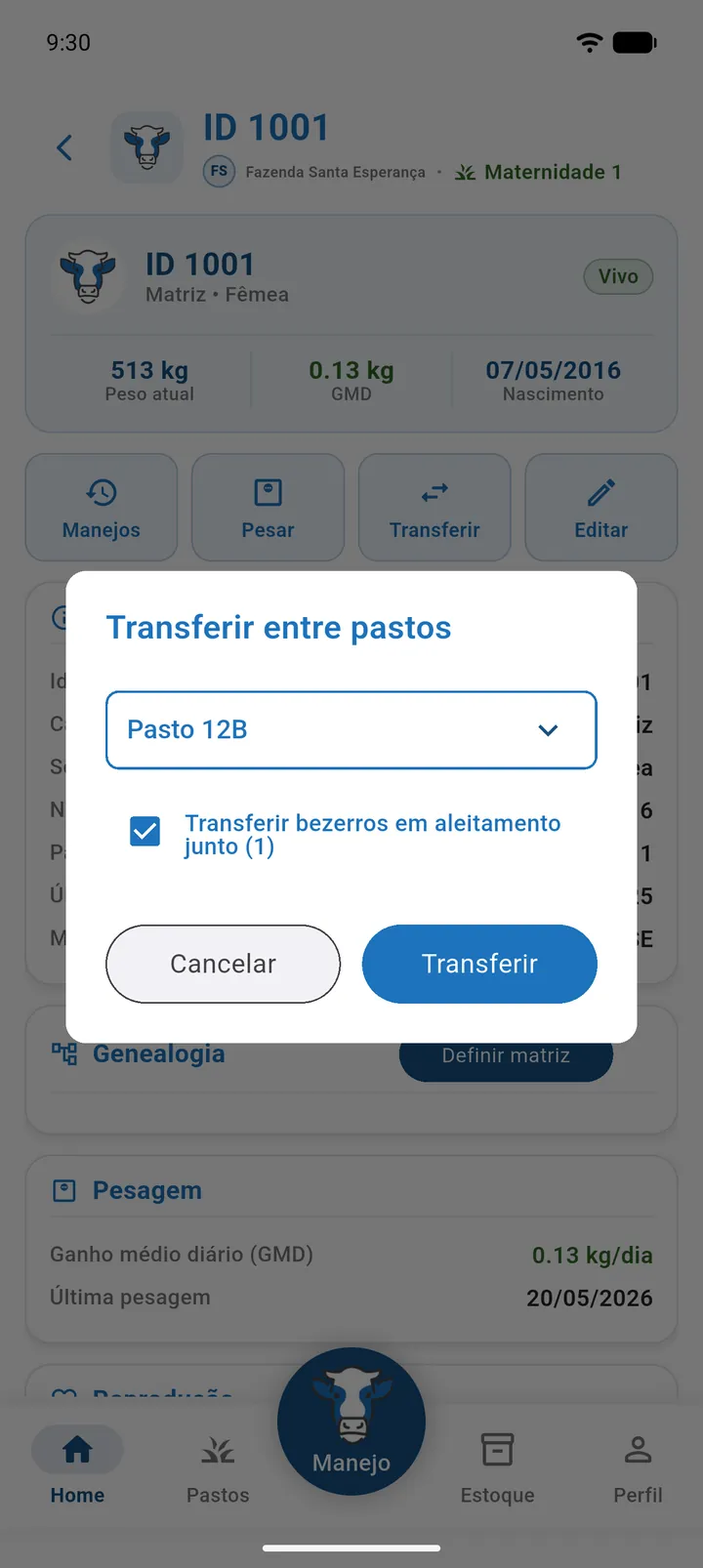
- Na aba Com ID, se houver matrizes com crias em aleitamento entre os marcados, decida se marca Transferir bezerros em aleitamento junto (N).
- Confirme. Se marcou os bezerros, o app mostra Confirmar transferência de bezerros com as identificações deles; toque em Transferir todos.
Regras:
- Funciona sem internet (usa os pastos salvos no aparelho). Precisa de pelo menos um pasto na fazenda; senão aparece Nenhum pasto disponível para transferência.
- A opção dos bezerros considera crias Fêmea ou Macho em Aleitamento que não estão mortas e que você não marcou.
- Itens que já estão no pasto de destino são ignorados.
- Cada transferência fica registrada no histórico de transferências de pasto.
- Mensagem final: Animais transferidos com sucesso! ou Animais e N bezerro(s) em aleitamento transferidos com sucesso!.
Para levar animais para outra fazenda, veja Transferência entre fazendas.
Limite de animais do plano
Antes de abrir qualquer cadastro (com ou sem ID), o app confere, quando há internet, o limite de cabeças do seu plano. Se o limite foi atingido, aparece a mensagem “Limite de N cabeças do plano X atingido…” e, em seguida, o aviso Limite Atingido — “Seu plano permite até N cabeças e esse limite já foi atingido. Em "Meu plano" você vê o seu uso e o que cada plano inclui.” — com Fechar e Ver planos (abre a tela Meu plano). Sem internet, o limite não é conferido. Veja O que acontece ao atingir o limite.
Tela Novo Animal
Você abre a tela Novo Animal:
- pelo botão + da tela Animais (a aba em que você estava define se abre em Com ID ou Sem ID);
- pelos botões Adicionar Animal ou Adicionar Lote da lista vazia;
- pela ação Dar à luz na ficha de uma matriz prenhe (já abre no modo nascimento).
No topo ficam as abas Com ID e Sem ID. O botão de registrar fica fixo no rodapé, num cartão acima do botão Manejo da barra inferior. Ao voltar pela seta, o formulário é limpo.
O cadastro funciona sem internet. A mensagem final avisa que o registro ficou "no aparelho. Será enviado automaticamente quando houver conexão." O animal cadastrado offline já aparece na seleção dos manejos.
Destino e categoria
Esta seção é comum às duas abas.
| Campo | Obrigatório | Descrição |
|---|---|---|
| Pasto (“Selecione o pasto”) | Sim | Só aparece quando nenhum pasto já está selecionado no app (por exemplo, quando você abriu a lista pela fazenda inteira). Se os pastos não carregaram, aparece o botão Carregar pastos. Um pasto de outra fazenda é recusado com Este pasto não pertence à fazenda selecionada. Trocar o pasto limpa matriz, reprodutor e receptora (ou o grupo de matrizes, no lote). |
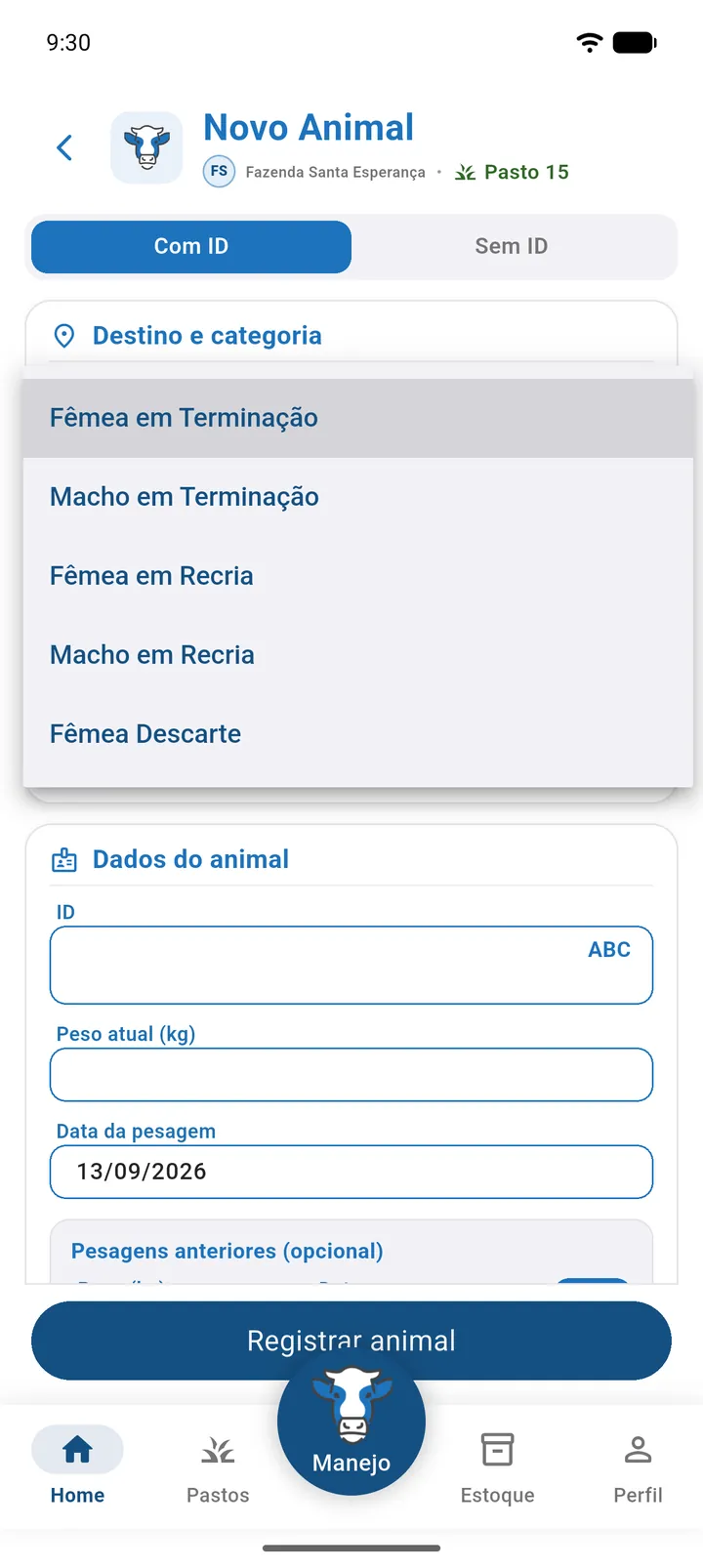
| Categoria (“Selecione a categoria”) | Sim | As opções dependem da fazenda e do pasto (veja abaixo). Sem ela: Selecione uma categoria para continuar. Se você trocar o pasto e a categoria escolhida deixar de estar disponível, ela é apagada. |
Quais categorias aparecem no cadastro
| Situação | Categorias oferecidas |
|---|---|
| Lançar nascimento ligado | Fêmea em Aleitamento, Macho em Aleitamento |
| Fazenda com atividade de Cria e pasto de Cria | Fêmea em Aleitamento, Macho em Aleitamento, Matriz, Reprodutor, Fêmea Descarte |
| Fazenda com atividade de Cria e pasto de outra atividade | Fêmea em Terminação, Macho em Terminação, Fêmea em Recria, Macho em Recria, Fêmea Descarte |
| Fazenda com atividade de Cria e nenhum pasto selecionado | As 9 categorias |
| Fazenda sem atividade de Cria | Fêmea em Terminação, Macho em Terminação, Fêmea em Recria, Macho em Recria, Fêmea Descarte |
Cadastrar um animal com ID
- Abra Animais, fique na aba Com ID e toque em +.
- Em Destino e categoria, escolha o Pasto (se for pedido) e a Categoria.
- Em Dados do animal, digite o ID e o Peso atual (kg).
- Confira a Data da pesagem (vem com a data de hoje).
- Informe o Nascimento ou ligue Informar idade em vez da data e digite a Idade (meses).
- Se quiser, adicione Pesagens anteriores.
- Se quiser, preencha a Genealogia: matriz, reprodutor e receptora.
- Se quiser, preencha Descrição e Marca e ligue Com manejo sanitário.
- Toque em Registrar animal.
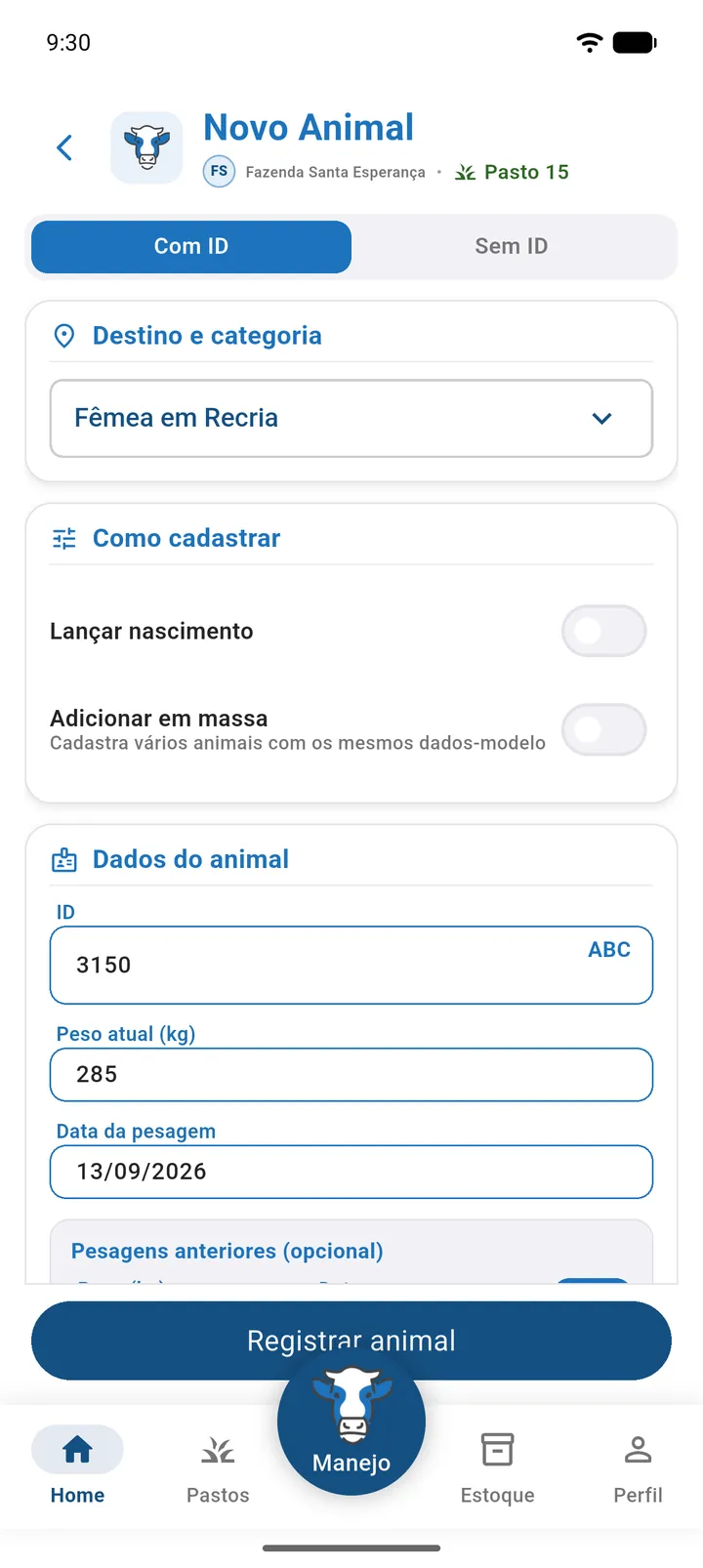
Como cadastrar
| Opção | O que faz |
|---|---|
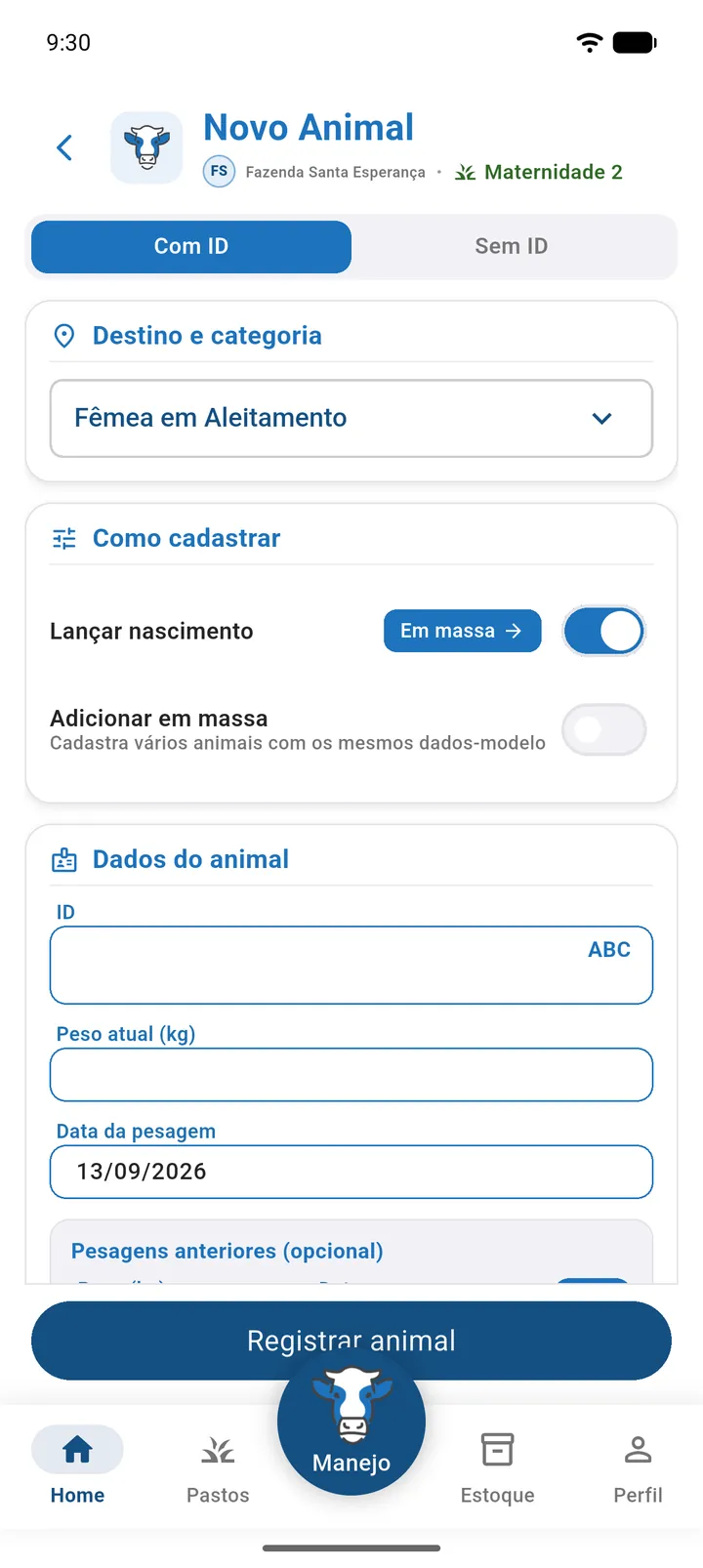
| Lançar nascimento | Coloca o cadastro em modo nascimento. A categoria passa a ser Fêmea em Aleitamento (se não era de aleitamento) e a matriz se torna obrigatória. Com a chave ligada aparece o botão Em massa →, que abre Nascimentos em Massa. |
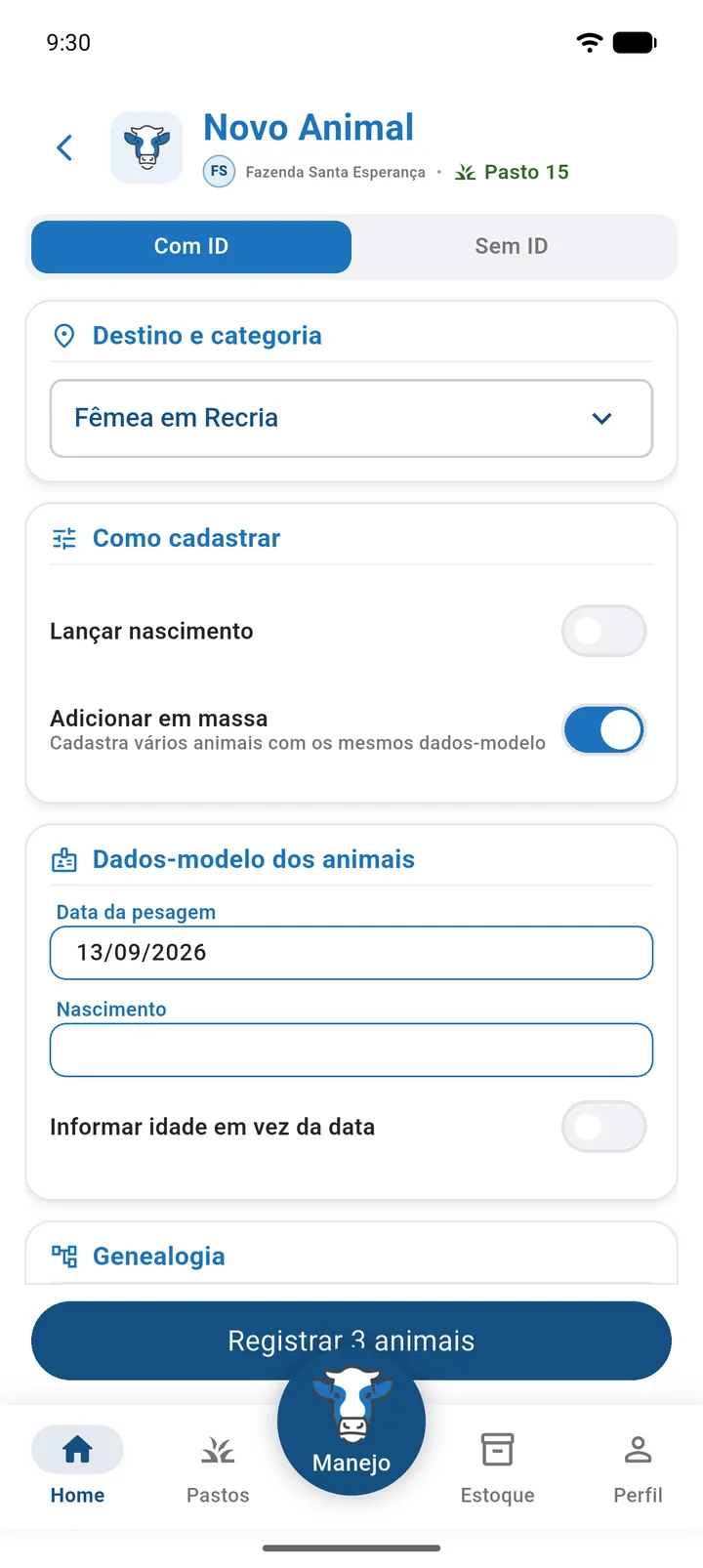
| Adicionar em massa | “Cadastra vários animais com os mesmos dados-modelo”. Veja Cadastrar vários animais com ID de uma vez. |
Dados do animal
| Campo | Obrigatório | Descrição |
|---|---|---|
| ID | Sim | Letras ou números (use ABC/123 para trocar o teclado). Sem ele: Insira um ID para continuar. Não pode repetir uma identificação já cadastrada: Identificação já existe. |
| Peso atual (kg) | Sim | Aceita vírgula. Sem ele: Insira um peso para continuar. |
| Data da pesagem | Sim | Formato dd/mm/aaaa, pelo calendário. Vem com hoje e não pode ser no futuro. |
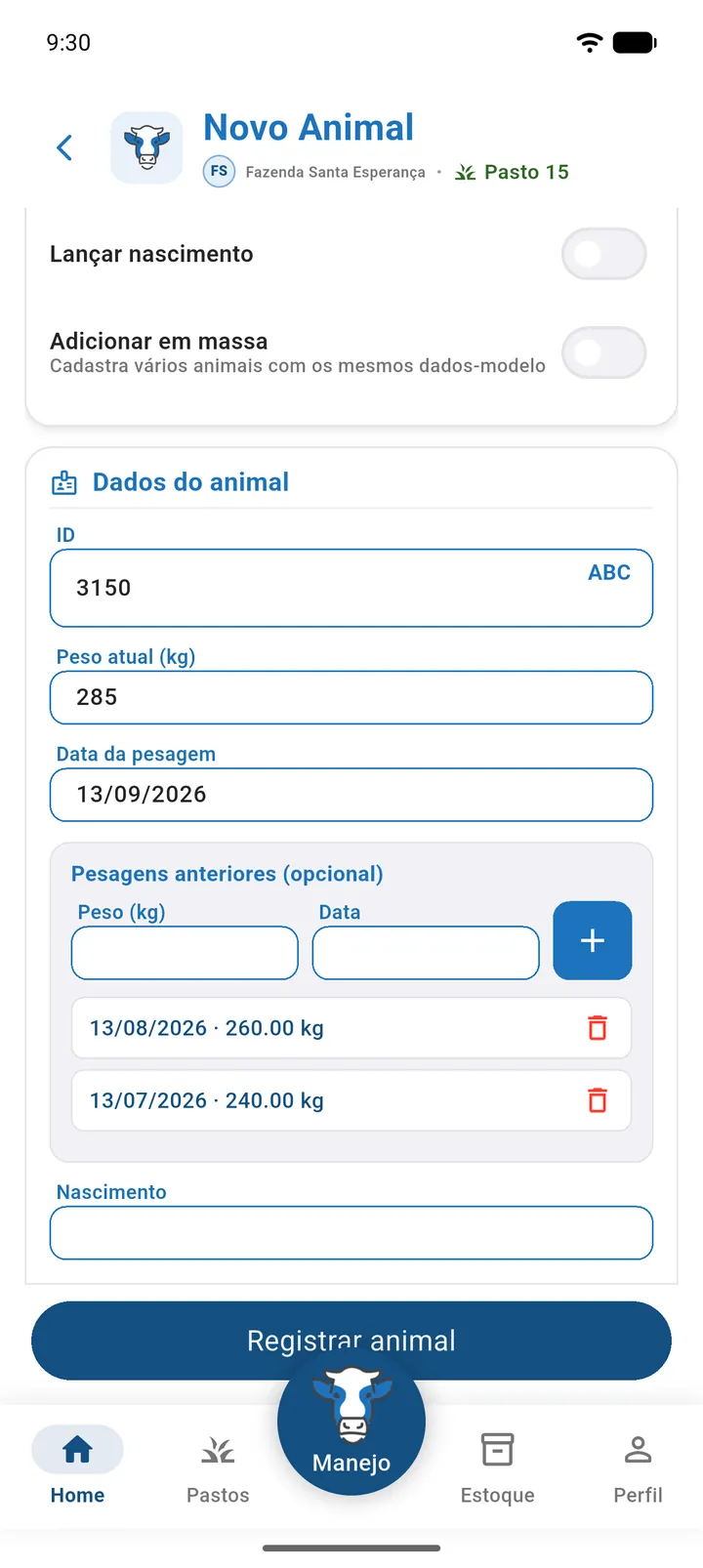
| Pesagens anteriores (opcional) | Não | Peso (kg) + data + botão +. Veja as regras abaixo. |
| Nascimento | Sim, se não informar a idade | Não aceita data futura: A data de nascimento não pode ser no futuro. A idade em meses é calculada automaticamente. |
| Informar idade em vez da data | — | Troca o campo Nascimento por Idade (meses). |
| Idade (meses) | Sim, com a chave ligada | Número inteiro de meses. |
Sem nascimento e sem idade, aparece Insira uma data de nascimento ou informe a idade para continuar.
Pesagens anteriores
Use para lançar os pesos que o animal já tinha antes de entrar no app. Essas pesagens alimentam o cálculo do GMD.
- Informe o peso e a data.
- Toque em +.
- Repita para cada pesagem. Para remover, toque na lixeira ao lado.
| Regra | Mensagem |
|---|---|
| Peso e data são obrigatórios | Informe peso e data para adicionar a pesagem |
| O peso precisa ser maior que zero | Informe um peso válido para a pesagem |
| A data não pode ser futura nem posterior à data da pesagem atual | A pesagem anterior deve ser na mesma data ou antes da pesagem atual |
| A data não pode ser a mesma da pesagem principal | Essa data já está sendo usada na pesagem principal do cadastro |
| Não pode repetir uma data já adicionada | Já existe uma pesagem adicionada nessa data |
A lista mostra “data · peso kg”, da mais recente para a mais antiga. O peso inicial do animal passa a ser o da pesagem mais antiga, e a última pesagem é a mais recente.
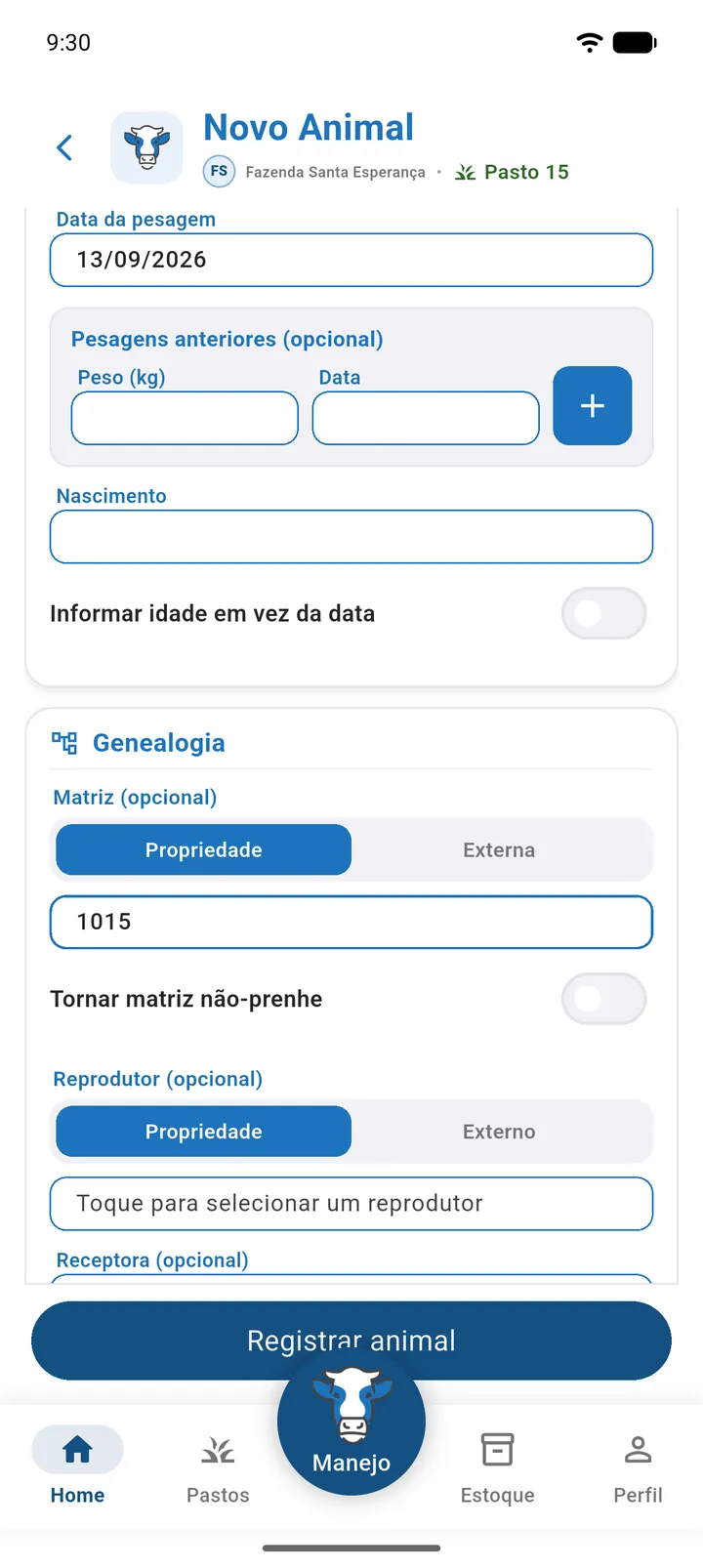
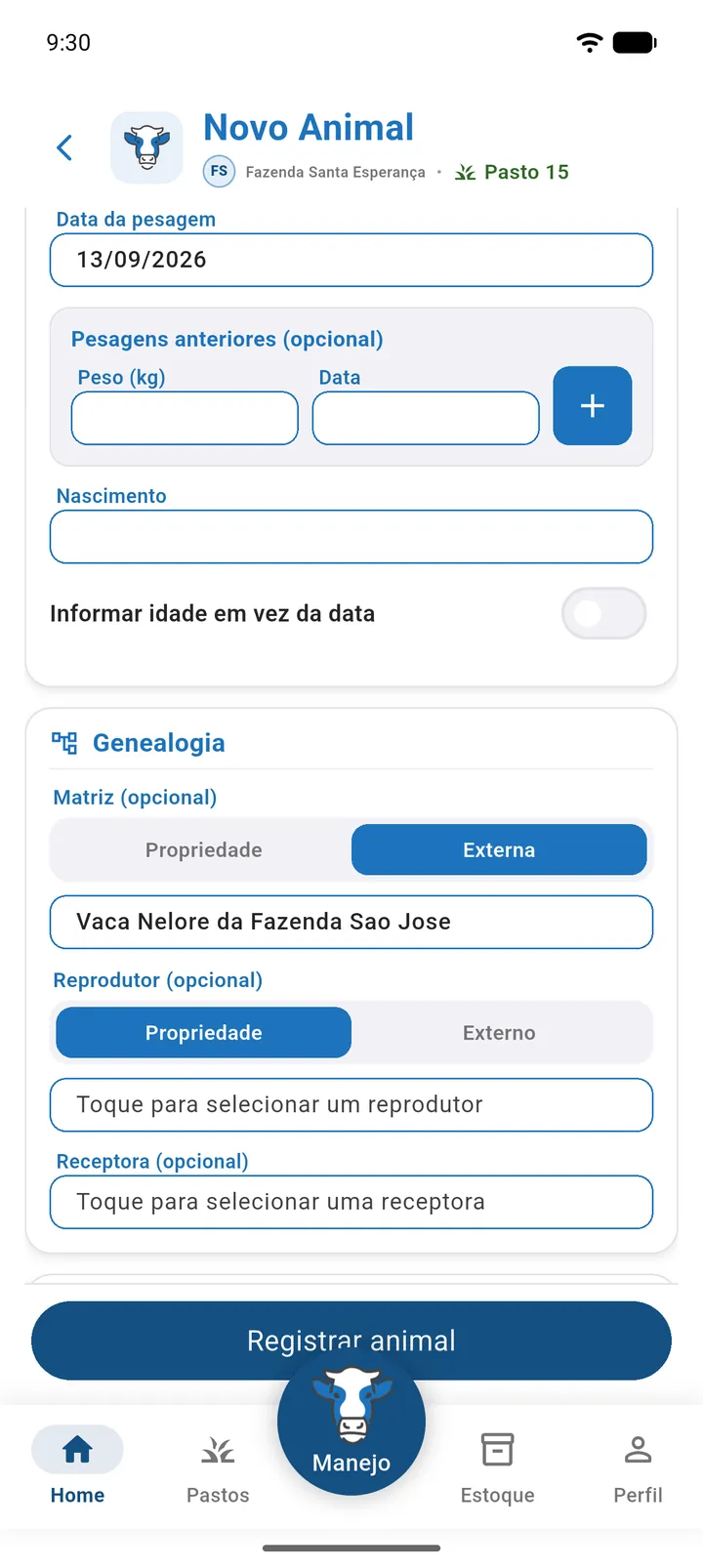
Genealogia
| Campo | Obrigatório | Descrição |
|---|---|---|
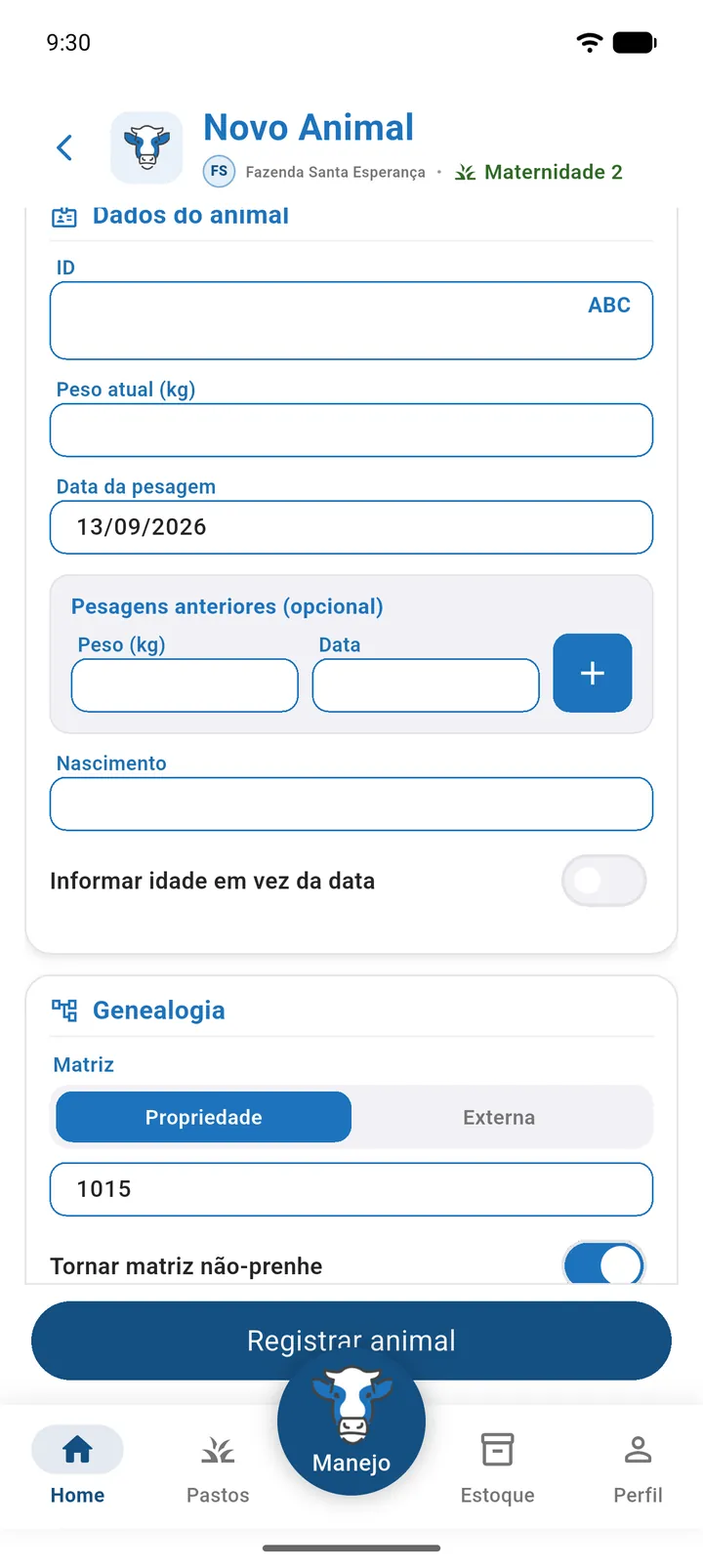
| Matriz / Matriz (opcional) | Sim, no modo Lançar nascimento | Abas Propriedade e Externa. Em Propriedade, toque e escolha entre as matrizes da fazenda inteira — a lista abre filtrada pelo pasto de destino, mas você pode trocar o pasto. Em Externa, escreva o nome livremente (“Escreva o nome da matriz externa”). |
| Tornar matriz não-prenhe | — | Aparece quando a matriz escolhida está prenhe. |
| Reprodutor (opcional) | Não | Abas Propriedade (animais da categoria Reprodutor da fazenda) e Externo (nome livre). |
| Receptora (opcional) | Não | Escolha entre as matrizes da propriedade. Não existe receptora externa. |
Trocar entre Propriedade e Externa apaga o valor do outro modo.
No modo nascimento, sem matriz, aparece Selecione uma matriz para lançar nascimento ou Informe a matriz externa para lançar nascimento.
Ao registrar um animal com matriz da propriedade que não estava prenhe, o app soma 1 em coberturas e 1 em prenhezes dessa matriz. Isso afeta a taxa de prenhez exibida na ficha dela. Se a matriz estava prenhe, os números não mudam (a cobertura e a prenhez já foram contadas pelos manejos de reprodução e diagnóstico).
Complementos
| Campo | Obrigatório | Descrição |
|---|---|---|
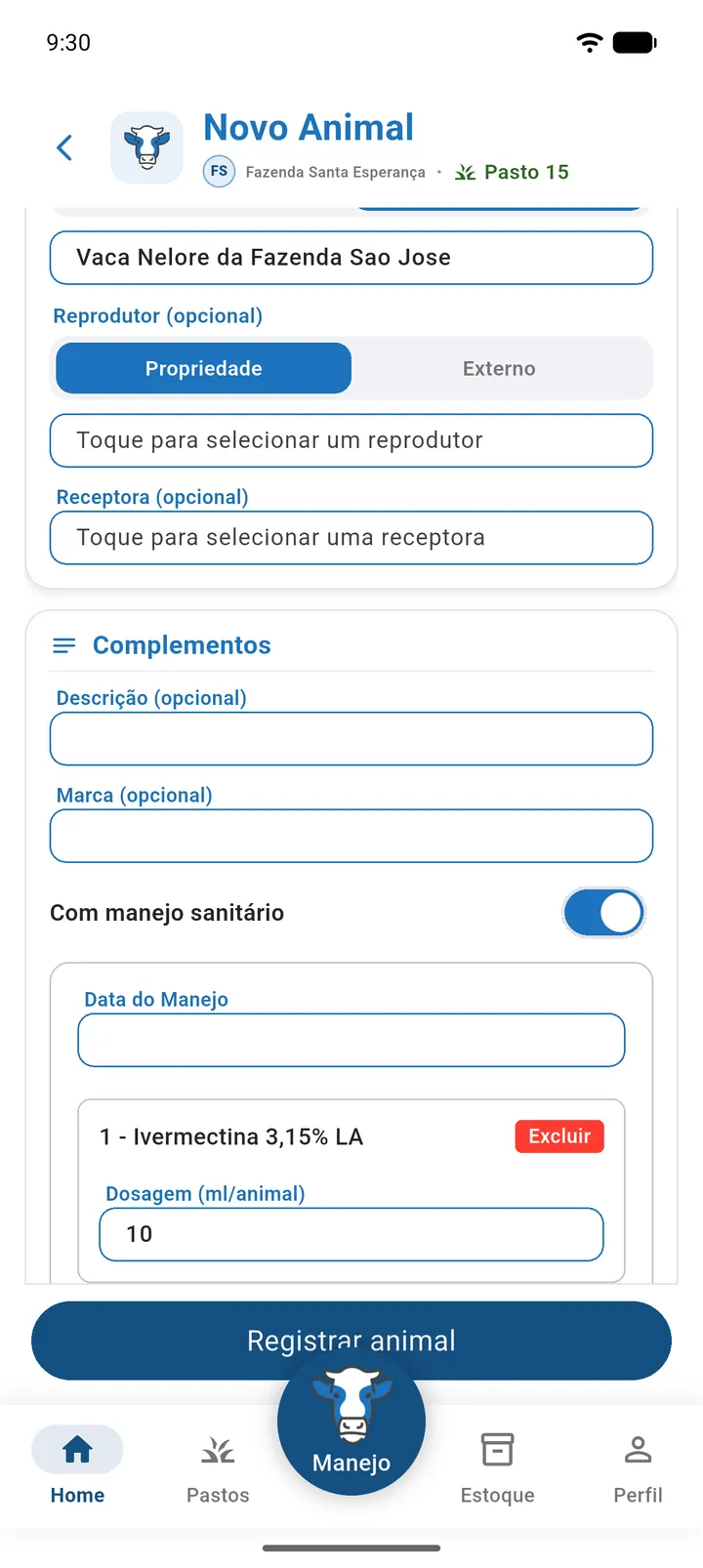
| Descrição (opcional) | Não | Texto livre. Entra na busca da lista. |
| Marca (opcional) | Não | Texto livre. Entra na busca da lista. |
| Com manejo sanitário | Não | Liga o registro de vacinas ou medicamentos aplicados no momento do cadastro. |
Registrar manejo sanitário junto com o cadastro
- Ligue Com manejo sanitário.
- Informe a Data do Manejo.
- Toque em Adicionar Insumo e escolha o insumo na lista de insumos da fazenda.
- Preencha a Dosagem (ml/animal).
- Repita para cada insumo. Para retirar um, toque em Excluir no item (“N - Nome do insumo”).
Ao registrar, para os insumos com dosagem maior que zero, o app:
- cria um Manejo Sanitário no histórico, com a descrição “Manejo sanitário no cadastro do animal X”, e vincula o animal a ele;
- registra a saída do insumo no estoque (dosagem × número de animais) — veja Estoque;
- grava a data informada como Último manejo sanitário do animal.
O que acontece ao registrar
- O animal é salvo com status Vivo, sexo definido pela categoria e 0 abortos.
- Se tiver matriz da propriedade que não estava prenhe, a matriz ganha +1 cobertura e +1 prenhez.
- Se a matriz estava prenhe: - com Tornar matriz não-prenhe ligado, ela passa direto a não prenhe; - com a chave desligada, o app pergunta Matriz Prenhe — “A matriz X está prenhe. Deseja registrar que ela não está mais prenhe após o nascimento deste animal?”. Sim encerra a prenhez; Não mantém a matriz prenhe.
- O manejo sanitário é criado, se houver.
- É criado um manejo Entrada de Animais no histórico da fazenda, com pasto, categoria, sexo, peso, nascimento ou idade, marca, pesagens anteriores, genealogia, insumos e descrição. A data desse manejo é a Data da pesagem. Veja Manejos.
- Aparece Animal registrado com sucesso! e você volta para a lista.
Cadastrar vários animais com ID de uma vez
Use quando vários animais têm os mesmos dados (pasto, categoria, data de pesagem, nascimento, genealogia) e só mudam a identificação e o peso.
- Abra Novo Animal na aba Com ID e escolha Pasto e Categoria.
- Ligue Adicionar em massa.
- Em Dados-modelo dos animais, preencha a data da pesagem, o nascimento ou a idade e, se quiser, genealogia, descrição, marca e manejo sanitário.
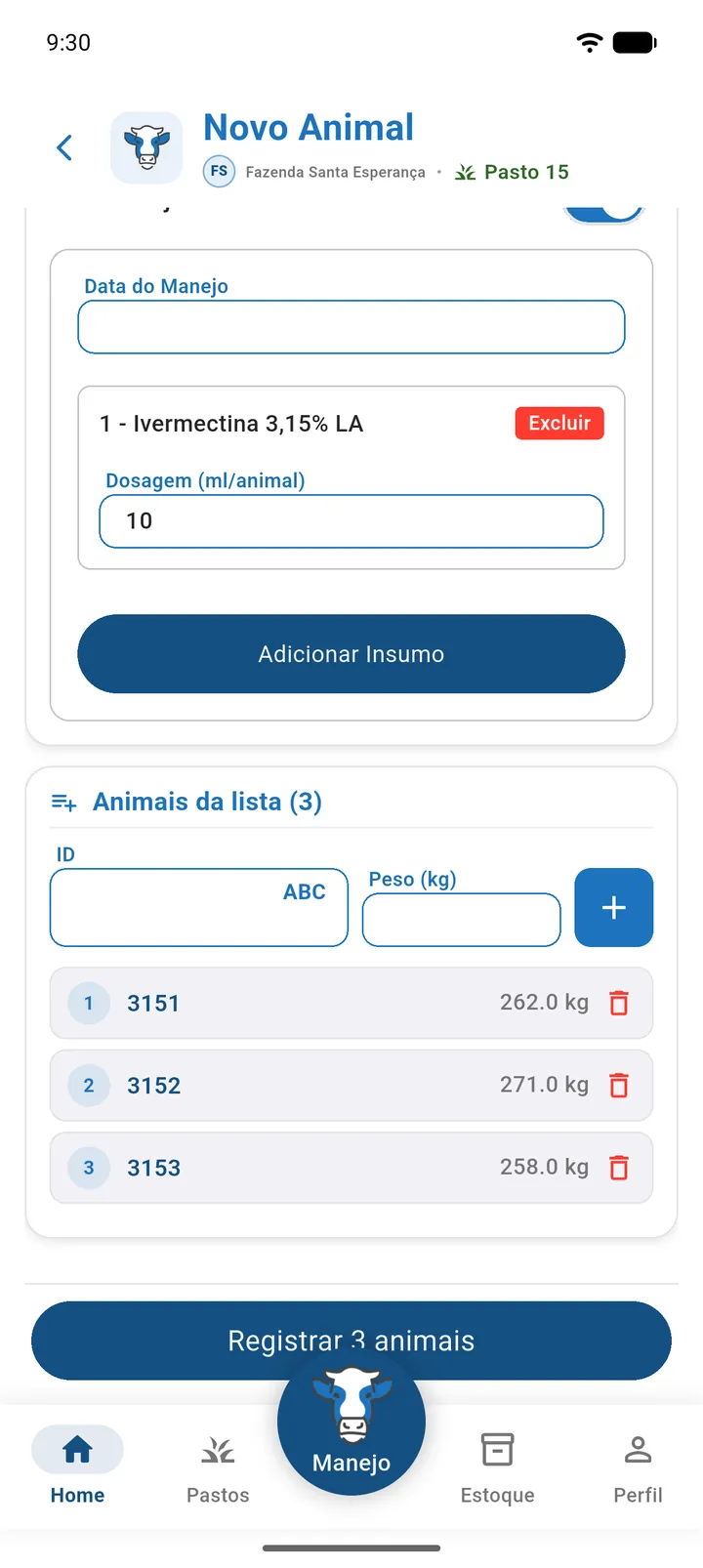
- No cartão Animais da lista (N), digite o ID e o Peso (kg) do primeiro animal e toque em +.
- Repita para cada animal.
- Toque em Registrar N animais.
Como o modo em massa funciona:
- Os campos ID e Peso atual da seção de dados somem; a seção passa a se chamar Dados-modelo dos animais, e tudo nela vale para todos os animais da lista.
- Pesagens anteriores não ficam disponíveis neste modo.
- Cada item da lista mostra o número de ordem, o ID, o peso e a lixeira. Lista vazia: Nenhum animal adicionado ainda.
- Enquanto a lista estiver vazia, o botão do rodapé fica desabilitado como Adicione animais à lista.
| Ao adicionar um animal à lista | Mensagem |
|---|---|
| Sem identificação | Informe a identificação do animal |
| Sem peso | Informe o peso do animal |
| Peso inválido | Informe um peso válido |
| Sem pasto escolhido | O app pede para selecionar um pasto antes de inserir identificações. |
| ID repetido na lista | O ID "X" já existe na lista. Escolha outro ID. |
| ID já cadastrado no sistema | O app avisa que a identificação já existe. |
| Ao registrar | Mensagem |
|---|---|
| Sem categoria ou pasto | O app pede o dado que falta. |
| IDs repetidos na lista | Existem IDs duplicados na lista. Corrija antes de registrar. |
| IDs já cadastrados | IDs já existentes: ... (com a lista) |
Ao registrar, cada animal é salvo com os dados-modelo e o próprio peso. Se houver manejo sanitário, é criado um manejo sanitário com todos os animais e o estoque recebe a baixa de dosagem × quantidade de animais. É criado um único manejo Entrada de Animais para toda a leva. Mensagem: N animais registrados com sucesso!.
Cadastrar um lote sem identificação
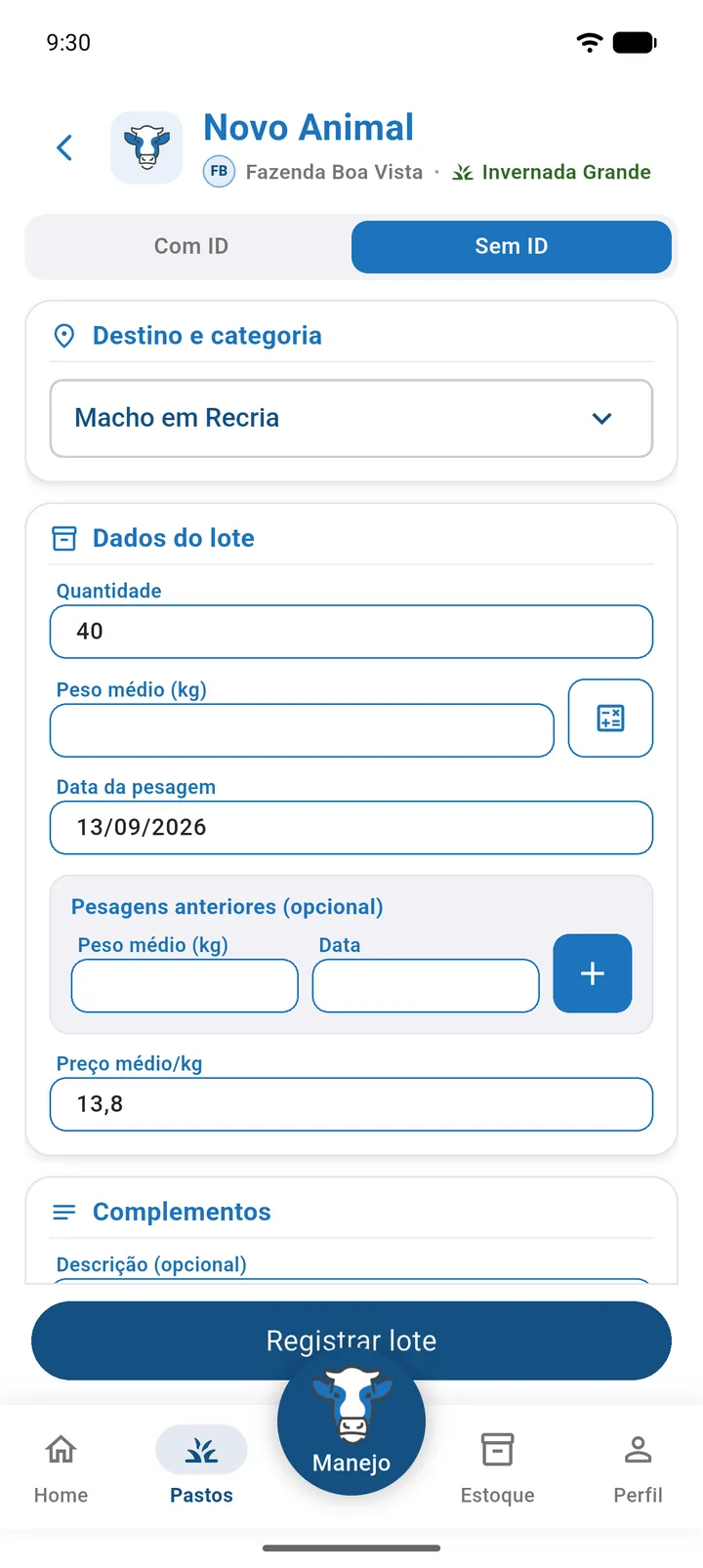
- Abra Animais, vá para a aba Sem ID e toque em + (ou escolha a aba Sem ID em Novo Animal).
- Escolha Pasto e Categoria.
- Informe Quantidade e Peso médio (kg) — ou use a calculadora.
- Confira a Data da pesagem.
- Informe o Preço médio/kg.
- Se quiser, preencha Descrição, Grupo de matrizes e o manejo sanitário.
- Toque em Registrar lote.
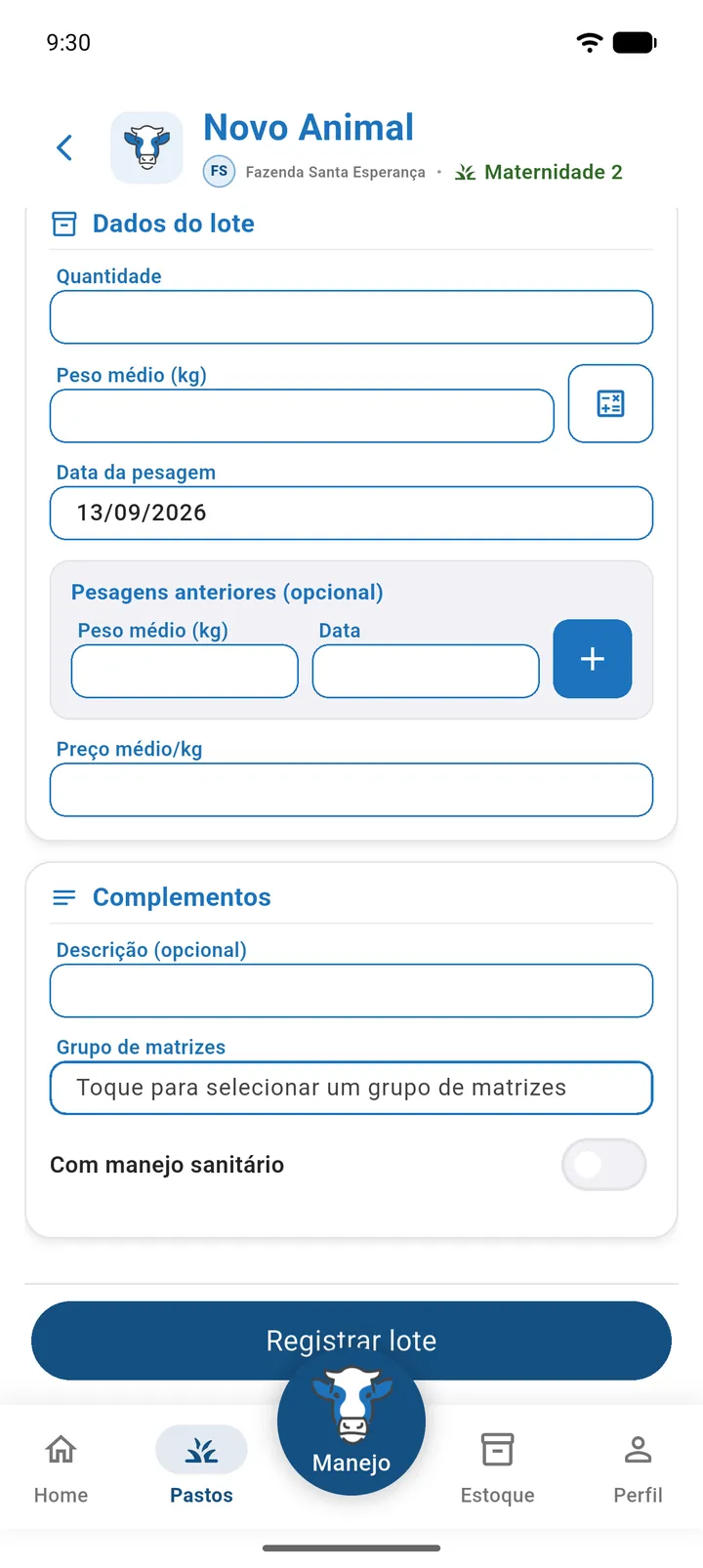
Dados do lote
| Campo | Obrigatório | Descrição |
|---|---|---|
| Quantidade | Recomendado | Número de animais. Se ficar vazio ou inválido, o lote é salvo com 1 animal. |
| Peso médio (kg) | Sim | Aceita vírgula. Sem ele: Insira um peso médio para continuar. |
| Botão da calculadora | — | Abre a Calculadora de Peso Médio. |
| Data da pesagem | Sim | Hoje por padrão; não pode ser futura. |
| Pesagens anteriores (opcional) | Não | Peso médio (kg) + data. Mesmas regras do cadastro individual. |
| Preço médio/kg | Não | Valor médio pago por kg. É usado no Valor total estimado da ficha do lote. |
Confira a Quantidade antes de registrar: se o campo ficar vazio, o lote nasce com apenas 1 animal.
O Preço médio/kg é opcional no cadastro, mas passa a ser obrigatório quando você edita o lote. Preencha já no cadastro para não precisar voltar.
Calcular o peso médio pesando cada animal
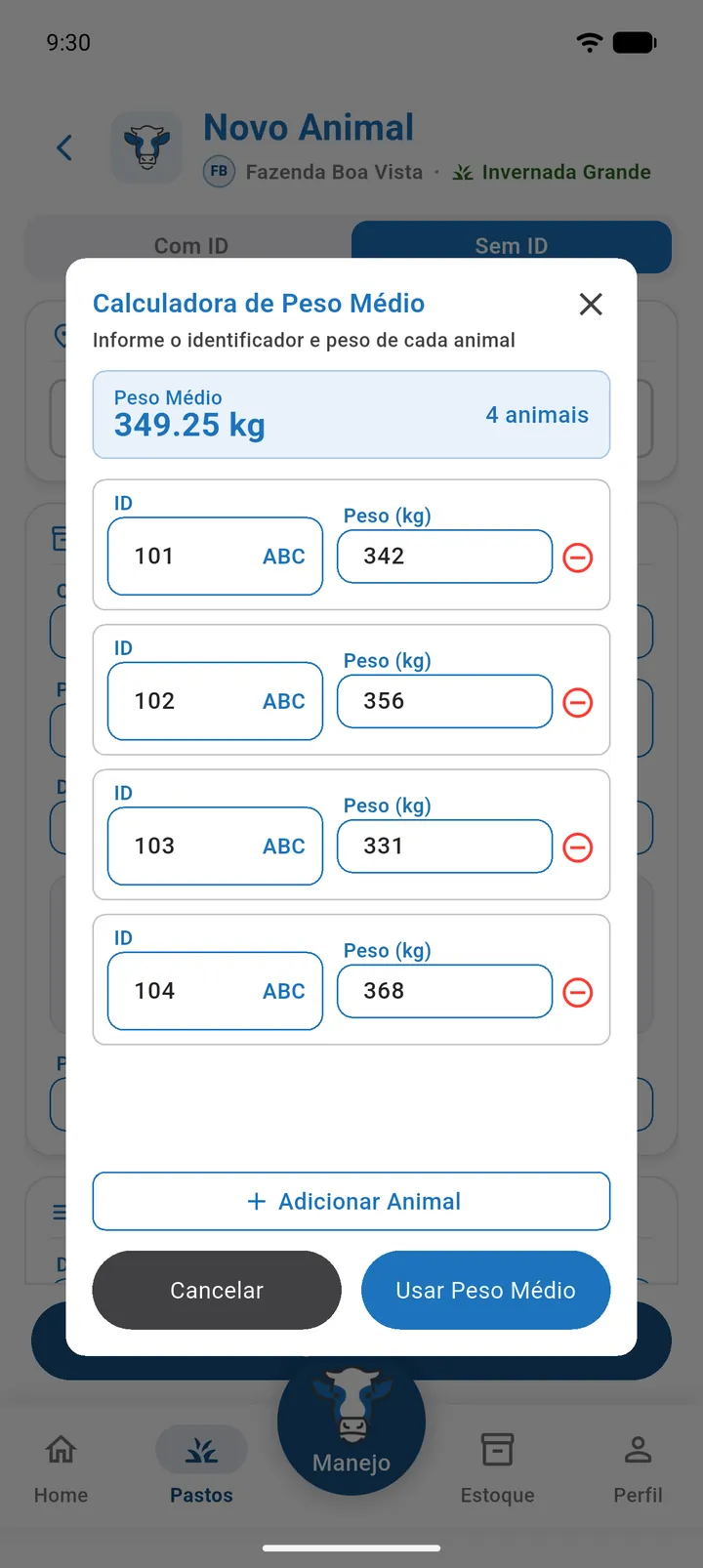
- Toque no botão da calculadora ao lado de Peso médio (kg).
- Em cada linha, informe o identificador (opcional; use ABC/123 para trocar o teclado) e o peso.
- Adicione quantas linhas precisar e remova as que sobrarem.
- Acompanhe o Peso Médio calculado em tempo real (média das linhas com peso maior que zero).
- Toque em Usar Peso Médio.
A calculadora abre como Calculadora de Peso Médio — “Informe o identificador e peso de cada animal”. Usar Peso Médio preenche o Peso médio (kg) e também a Quantidade com o número de linhas com peso válido. Os pesos individuais ficam guardados no lote e permitem a análise por faixa de peso. Cancelar fecha sem aplicar.
Se você reabrir a calculadora no mesmo cadastro, os pesos já informados continuam lá. Depois que o lote é salvo, a calculadora começa vazia no próximo cadastro.
Complementos do lote
| Campo | Obrigatório | Descrição |
|---|---|---|
| Descrição (opcional) | Não | Texto livre. |
| Grupo de matrizes | Não | Só aparece nas categorias Fêmea e Macho em Aleitamento. Toque (“Toque para selecionar um grupo de matrizes”) e escolha um lote sem ID da categoria Matriz no mesmo pasto. Sem lotes de matrizes no pasto: Nenhum grupo de matrizes cadastrado no pasto selecionado. |
| Com manejo sanitário | Não | Igual ao cadastro individual; a baixa do estoque é dosagem × quantidade do lote. |
Ao tocar em Registrar lote, o lote é salvo (quantidade inicial igual à informada e nenhum vendido), o manejo sanitário é criado, se houver, é criado o manejo Entrada de Animais e aparece Lote registrado com sucesso!.
Lançar um nascimento
- Abra a ficha da matriz prenhe e, em Registrar ocorrência, toque em Dar à luz. A tela Novo Animal abre com Lançar nascimento ligado, a matriz preenchida, o pasto da matriz e Tornar matriz não-prenhe ligado.
- Escolha a categoria: Fêmea em Aleitamento ou Macho em Aleitamento.
- Informe o ID, o Peso atual (kg), a Data da pesagem e o Nascimento.
- Se quiser, informe o reprodutor e os demais dados.
- Toque em Registrar animal. Com Tornar matriz não-prenhe ligado, a matriz deixa de estar prenhe e volta a aparecer nas etapas da reprodução.
Outra forma: abra Novo Animal, ligue Lançar nascimento e escolha a matriz em Genealogia (aba Propriedade ou Externa).
Se a matriz da propriedade estiver prenhe e Tornar matriz não-prenhe estiver desligado, o app pergunta Matriz Prenhe ao registrar. Responda Sim para encerrar a prenhez ou Não para mantê-la (por exemplo, ao lançar a cria antiga de uma matriz que já está prenhe de novo).
Registrar nascimentos em massa
A tela Nascimentos em Massa registra vários bezerros de uma vez (uma “leva”): você define um padrão para todos e ajusta as exceções animal por animal.
Requisito: um pasto selecionado no app. Sem internet, a leva fica salva no aparelho e é enviada quando a conexão voltar. Os bezerros vão para esse pasto; sem ele aparece Selecione um pasto para continuar.
- Abra o pasto das matrizes em Pastos.
- Abra Novo Animal, ligue Lançar nascimento e toque em Em massa →.
- Em Padrão da leva, escolha a categoria, a data de nascimento (ou a idade), o peso padrão e a Matriz padrão.
- Use Gerar para criar várias linhas de uma vez ou Adicionar para criar uma linha.
- Digite o ID de cada bezerro.
- Toque em editar na linha para mudar categoria, peso ou matriz de um bezerro específico.
- Toque em Registrar N nascimento(s).
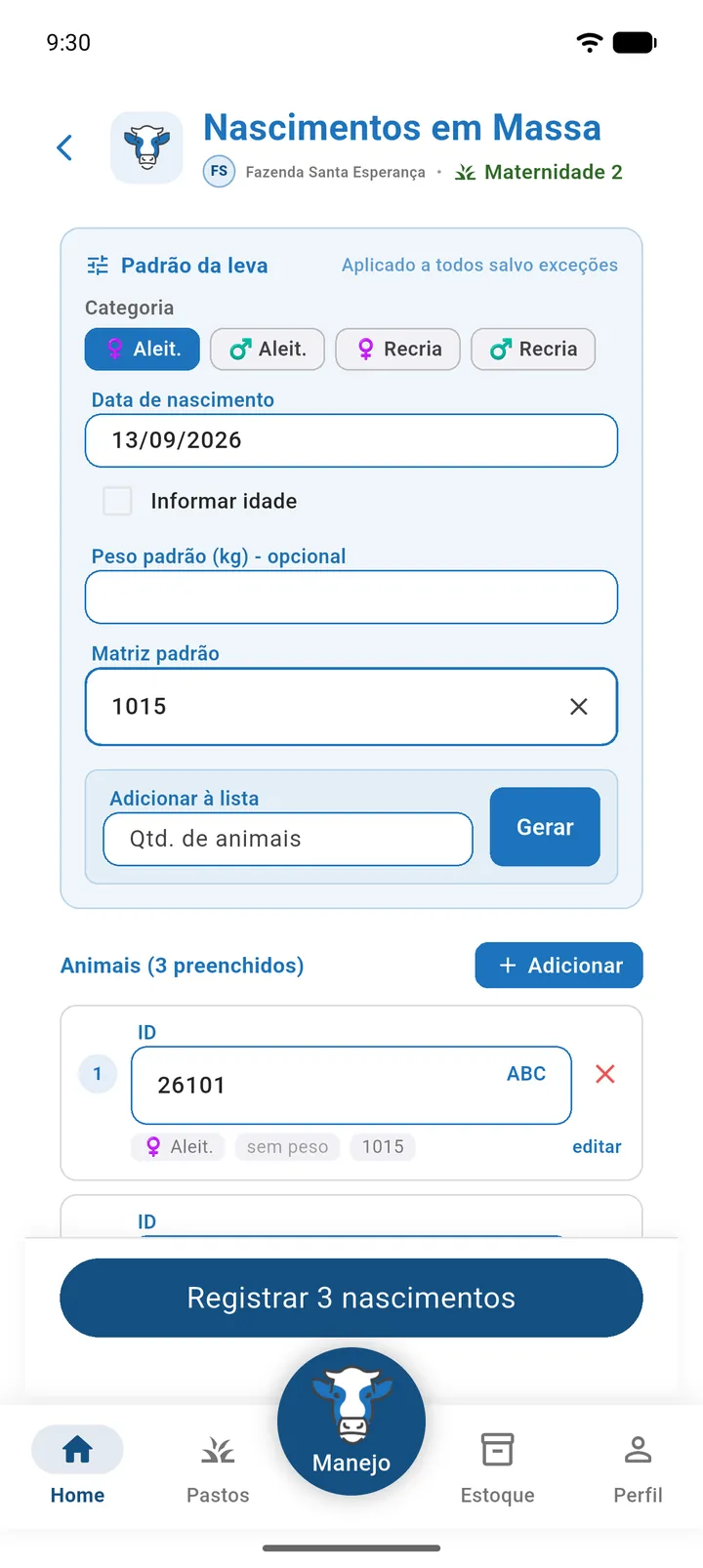
Padrão da leva
“Aplicado a todos salvo exceções”.
| Campo | Obrigatório | Descrição |
|---|---|---|
| Categoria | Sim | Botões ♀ Aleit. (Fêmea em Aleitamento, padrão), ♂ Aleit. (Macho em Aleitamento), ♀ Recria (Fêmea em Recria) e ♂ Recria (Macho em Recria). Trocar a categoria padrão atualiza todas as linhas que não têm categoria própria. |
| Data de nascimento | Sim, se não informar a idade | Padrão: hoje. Não pode ser no futuro. |
| Informar idade | — | Troca a data por Idade (meses). |
| Idade (meses) | Sim, com a chave ligada | Sem ela: Informe a idade em meses. |
| Peso padrão (kg) - opcional | Não | Aplicado às linhas sem peso próprio. |
| Matriz padrão | Sim, se alguma linha não tiver matriz própria | “Toque para selecionar”; lista as matrizes do pasto selecionado. Use o X para limpar. Sem matrizes: Nenhuma matriz cadastrada no pasto selecionado. |
| Qtd. de animais + Gerar | — | Cria N linhas novas de uma vez. Máximo de 200: Máximo de 200 animais por lote. Quantidade inválida: Informe uma quantidade válida. |
Lista de animais da leva
- O cabeçalho mostra Animais (N preenchidos) e o botão Adicionar.
- A tela abre com 3 linhas vazias.
- Cada linha tem o campo ID (com troca de teclado) e mostra a categoria, o peso e a matriz em vigor, destacando o que foi personalizado. Você pode editar ou remover a linha.
- Só contam as linhas com ID preenchido; linhas vazias são ignoradas.
Para criar uma exceção, toque em editar na linha. O diálogo Exceção - <ID> diz “Deixe em branco para usar o padrão da leva” e oferece Categoria, Peso individual (kg) - opcional e Matriz. Toque em Confirmar.
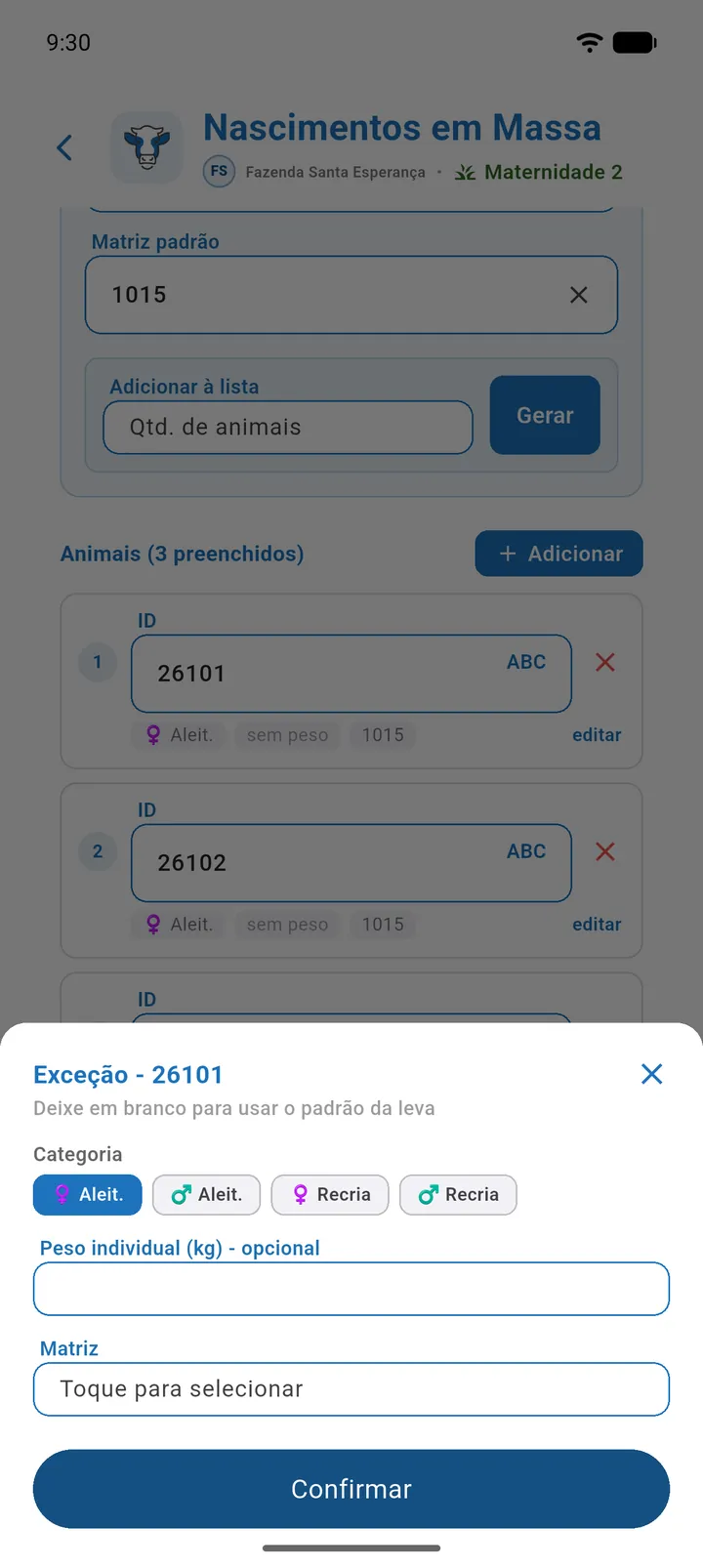
Ao registrar a leva
O botão do rodapé fica desabilitado como Preencha ao menos um ID até haver uma linha com ID; depois vira Registrar N nascimento(s).
| Validação | Mensagem |
|---|---|
| Todo bezerro precisa de matriz (própria ou padrão) | O animal "X" não tem matriz. A matriz é obrigatória. |
| IDs repetidos na lista | Existem identificações duplicadas na lista |
| IDs já cadastrados | IDs já existentes: ... |
Efeitos:
- Cada bezerro é salvo com status Vivo, sexo definido pela categoria, a matriz vinculada, a data de nascimento (ou idade) e o peso, quando informado. A pesagem desse peso recebe a data de hoje.
- Cada matriz da leva recebe o parto uma vez só, mesmo com gêmeos ou várias crias. As que não estavam prenhes ganham +1 cobertura e +1 prenhez; as prenhes seguem a sua resposta à pergunta abaixo.
- É criado um manejo Entrada de Animais com a descrição “Nascimento em massa” (categoria “Diversas” quando a leva mistura categorias).
- Se a regra de descarte da fazenda estiver ativa, cada matriz da leva é reavaliada para descarte.
- Mensagem: N nascimentos registrados!.
Matrizes prenhes na leva
Se alguma matriz da leva estiver marcada como prenhe, antes de salvar o app pergunta uma única vez para a leva inteira: Registrar o parto das matrizes? — “N matrizes desta lista estão marcadas como prenhe. Registrar o parto deixa elas como não prenhe, liberando a entrada em um novo protocolo de reprodução.”
- Registrar parto: essas matrizes deixam de estar prenhes e voltam a aparecer nas etapas da reprodução, a partir do D0.
- Manter prenhes: a prenhez delas não muda. Use quando a leva traz crias antigas de matrizes que já estão prenhes de novo.
Sem internet, a leva e o fim da prenhez das matrizes ficam salvos no aparelho e são enviados quando a conexão voltar.
Ficha do animal com ID
Toque em um animal na aba Com ID para abrir a ficha. O título é “ID <identificação>”, com a fazenda e o pasto no topo.
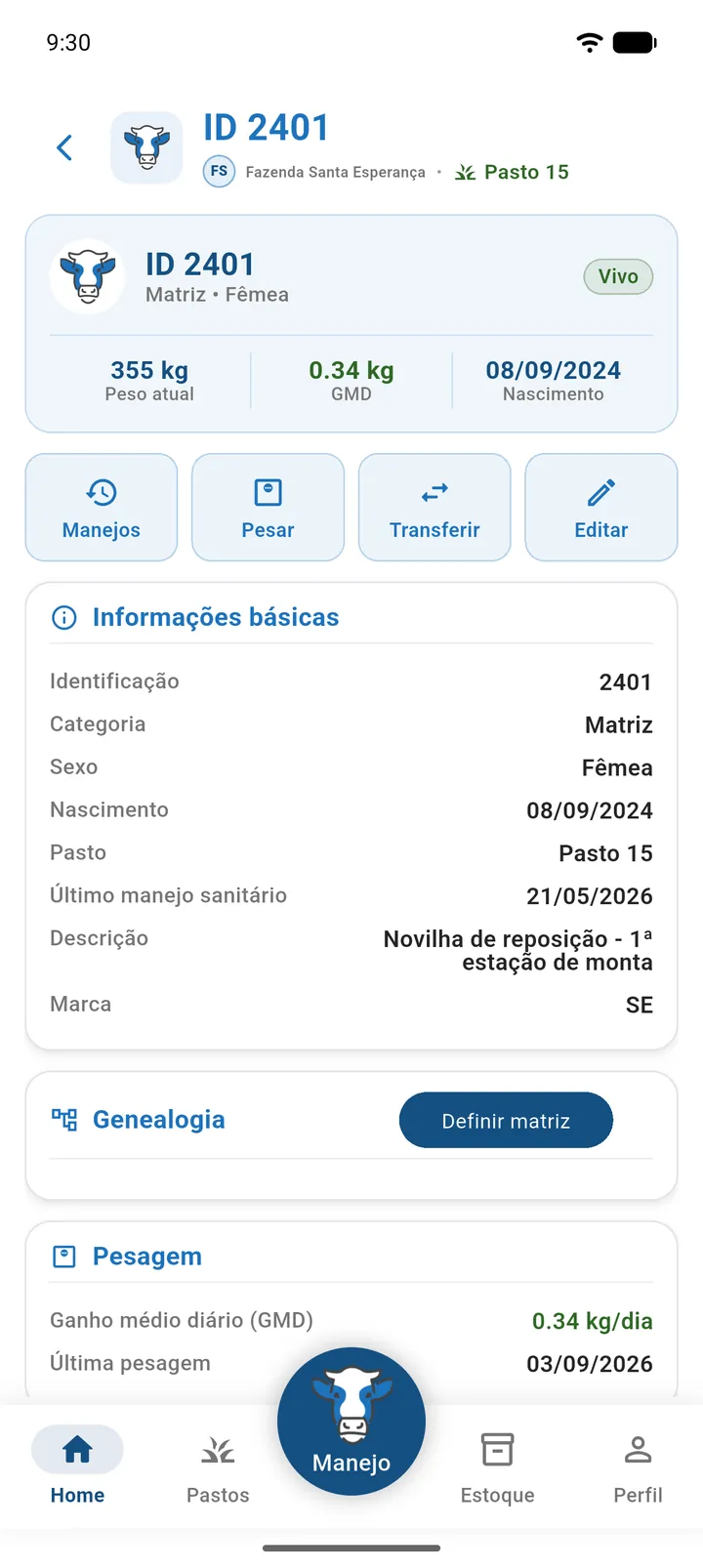
Cabeçalho
Mostra a identificação, “categoria • sexo”, a etiqueta de status, a etiqueta Prenhe (se estiver prenhe) e três números: Peso atual, GMD (kg/dia) e Nascimento (ou Idade em meses, quando não há data).
Atalhos
Aparecem fora do modo de edição.
| Atalho | O que faz |
|---|---|
| Manejos | Abre o histórico de manejos do animal. |
| Pesar | Abre Registrar Nova Pesagem. |
| Transferir | Transfere o animal para outro pasto. |
| Editar | Entra no modo de edição. |
Cartões de informação
| Cartão | Conteúdo |
|---|---|
| Informações básicas | Identificação, Categoria, Sexo, Nascimento ou Idade, Pasto, Último manejo sanitário, Descrição e Marca (as duas últimas só aparecem se preenchidas ou durante a edição). |
| Genealogia | Matriz (“ID x”), Matriz (externa), Reprodutor, Reprodutor (externo) e Receptora. |
| Pesagem | Ganho médio diário (GMD) em kg/dia (ou “Não calculado”), Última pesagem (ou “Não registrada”) e, quando for o caso, avisos sobre o histórico de pesos. |
| Reprodução | Aparece para matrizes e para animais com coberturas, prenhezes ou prenhes. Detalhes abaixo. |
| Crias (N) | Só para matrizes. Lista as crias com ID, categoria, sexo e data de nascimento. Toque em uma cria para abrir a ficha dela. Sem crias: “Nenhuma cria registrada”. |
| Histórico de pesagens | Todas as pesagens do animal. |
Cartão Reprodução:
| Informação | Descrição |
|---|---|
| Status de prenhez | Prenhe ou Não prenhe. |
| N° de partos | Só para matriz. |
| N° de coberturas | Total de coberturas. |
| Prenhezes confirmadas | Total de prenhezes. |
| Taxa de prenhez | Prenhezes confirmadas ÷ coberturas × 100. Sem prenhezes registradas, usa o número de partos. Sem coberturas: “Sem coberturas”. |
| Peso médio do bezerro desmamado | Só para matriz. |
| Abortos | Total de abortos registrados. |
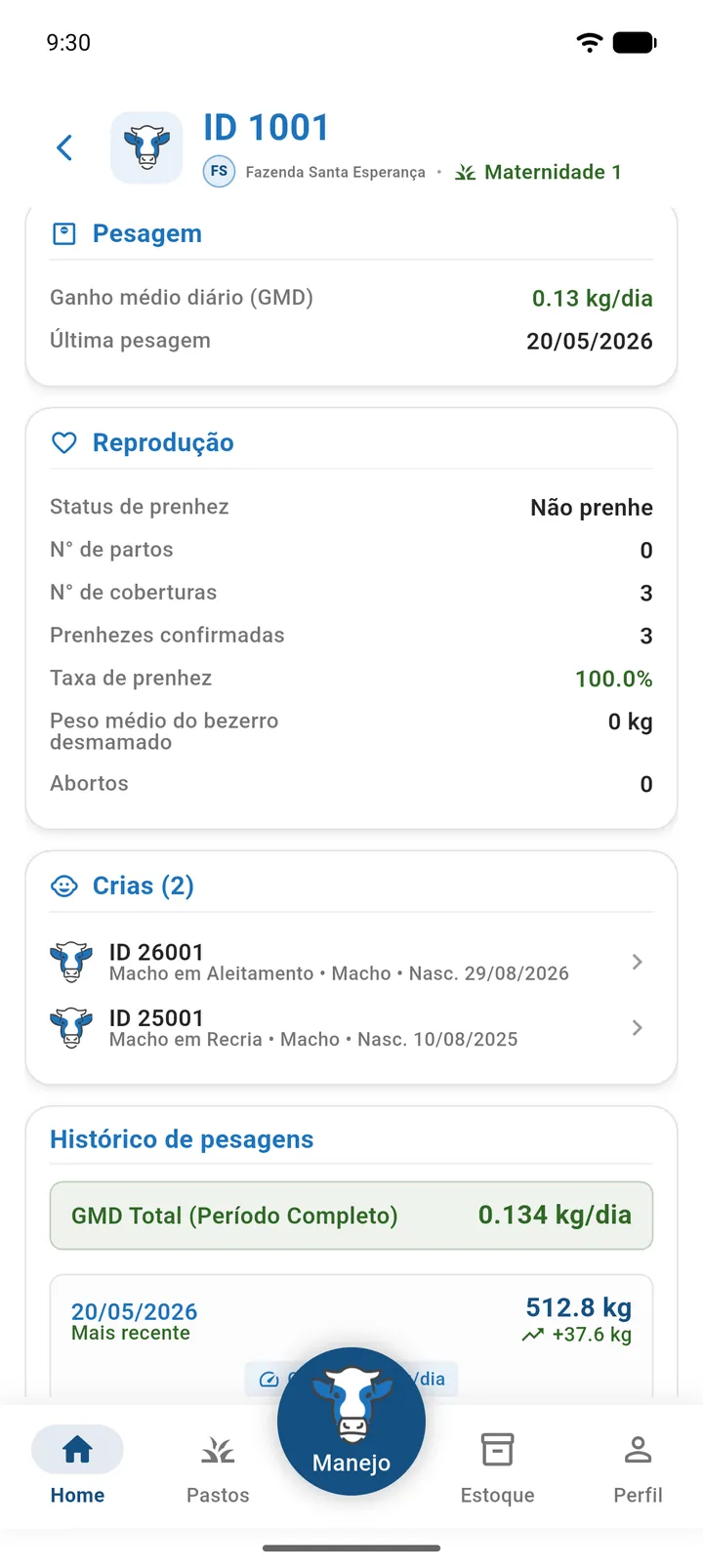
Avisos no cartão Pesagem
O cartão Pesagem mostra um aviso laranja, logo abaixo dos números, quando o histórico de pesos deixa o GMD vazio ou distorcido. O mesmo aviso aparece na ficha do lote.
| Situação | Aviso |
|---|---|
| Nenhuma pesagem | “Nenhuma pesagem registrada. O GMD aparece a partir da 2ª pesagem.” |
| Só uma pesagem | “Só há uma pesagem (dd/mm/aaaa). O GMD aparece a partir da 2ª pesagem.” |
| Pesagem repetida: o mesmo peso (diferença de até 0,5 kg) em datas com até 7 dias de distância | “Pesagem repetida: X kg em dd/mm/aaaa e dd/mm/aaaa. Isso distorce o GMD; confira o histórico de pesagens.” |
Viu o aviso de pesagem repetida? Confira o Histórico de pesagens: normalmente um dos pesos foi lançado duas vezes, em datas diferentes.
Definir ou alterar a matriz de um animal
- No cartão Genealogia, toque em Definir matriz (ou Alterar matriz).
- Escolha a fêmea na lista.
A lista traz todas as fêmeas da fazenda, exceto o próprio animal. Sem fêmeas: Nenhuma fêmea disponível para ser matriz. Mensagem: Matriz atualizada com sucesso!.
Para remover, toque no X ao lado da matriz e confirme em Remover Matriz — “Deseja remover a matriz vinculada a este animal?”. Mensagem: Matriz removida com sucesso!.
Não funciona para animal morto. Sem internet, a alteração fica salva no aparelho e é enviada quando a conexão voltar.
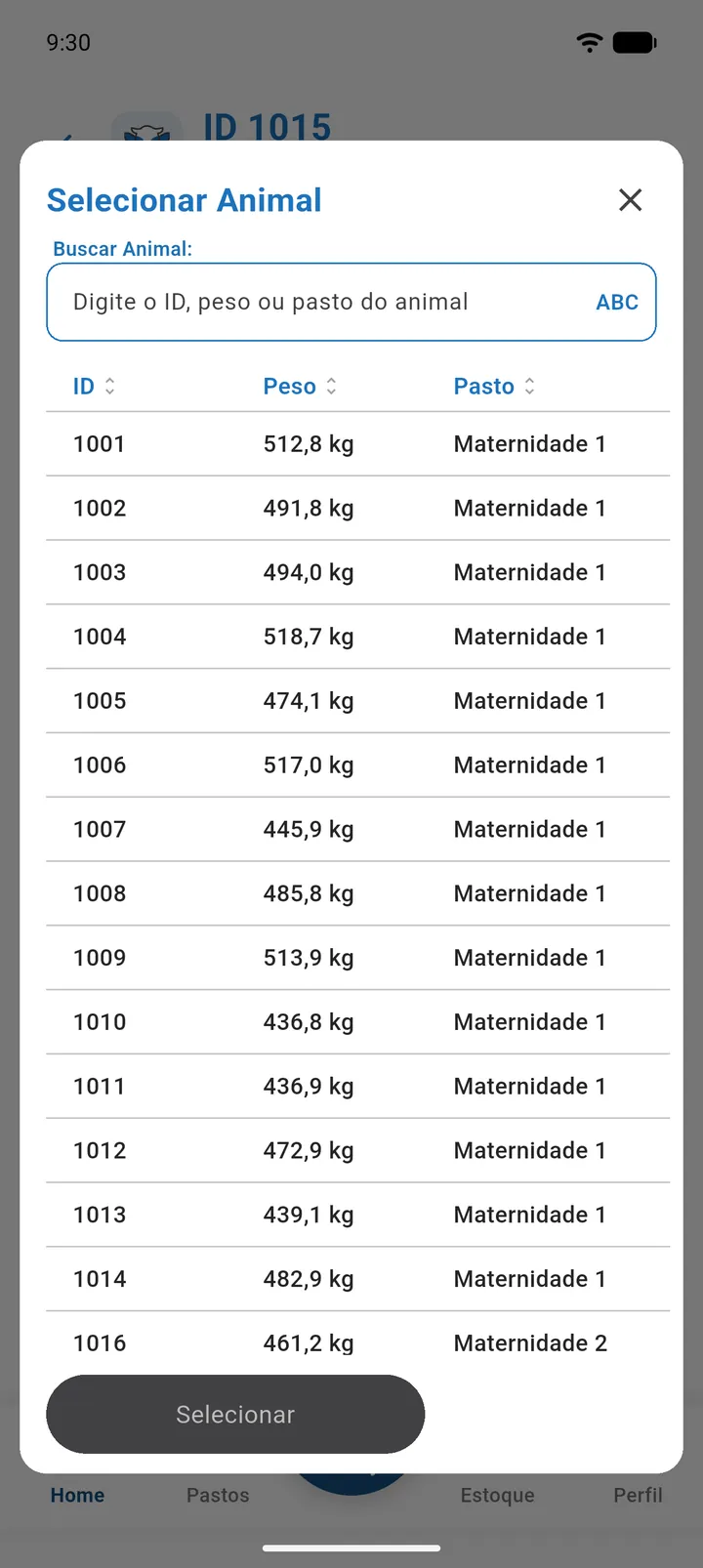
Corrigir a data de uma pesagem
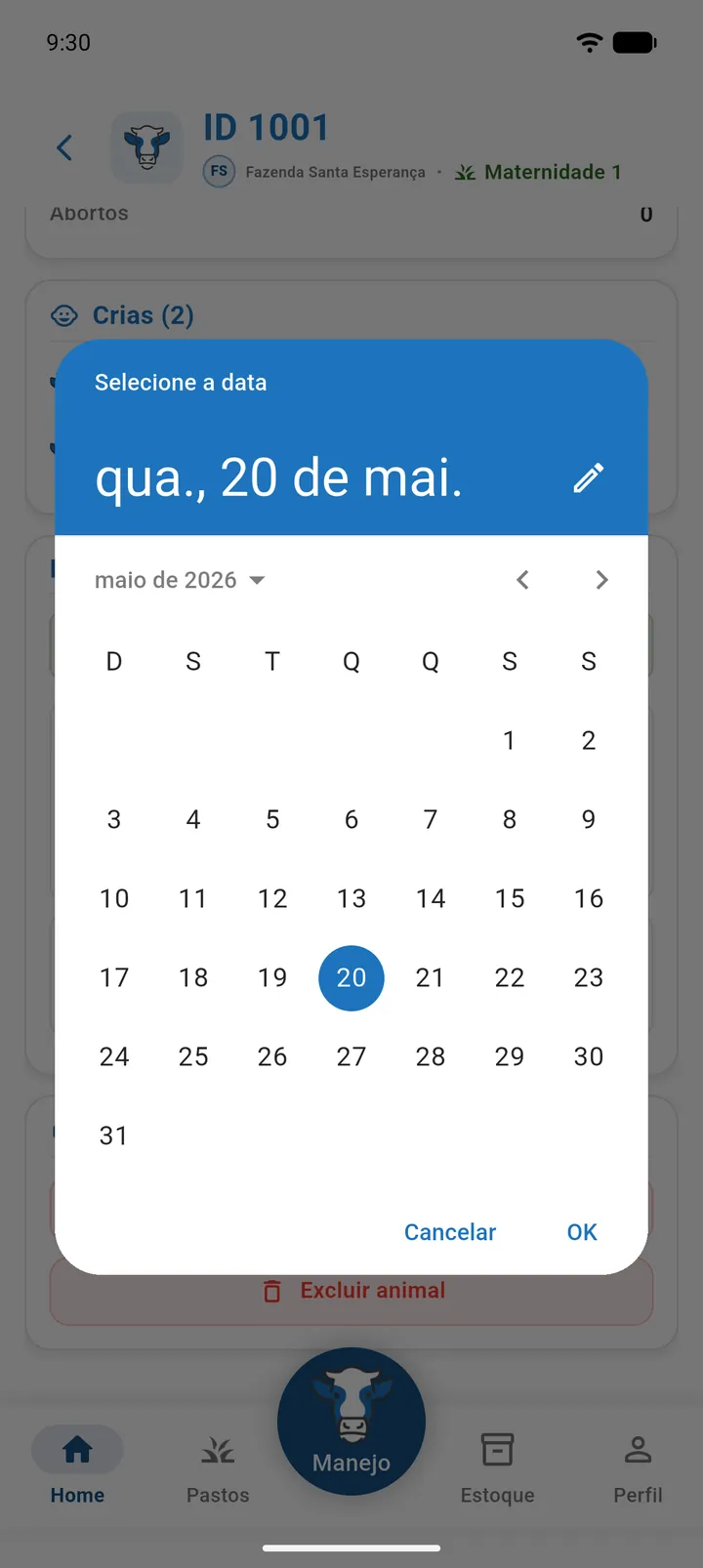
- No Histórico de pesagens, toque para editar a data da pesagem.
- Escolha a nova data e confirme.
Não é possível mover a pesagem para uma data que já tem outra pesagem: Já existe uma pesagem registrada nesta data. Depois da edição, o peso atual passa a ser o da pesagem mais recente e o GMD é recalculado. Sem internet, a correção fica salva no aparelho e é enviada quando a conexão voltar.
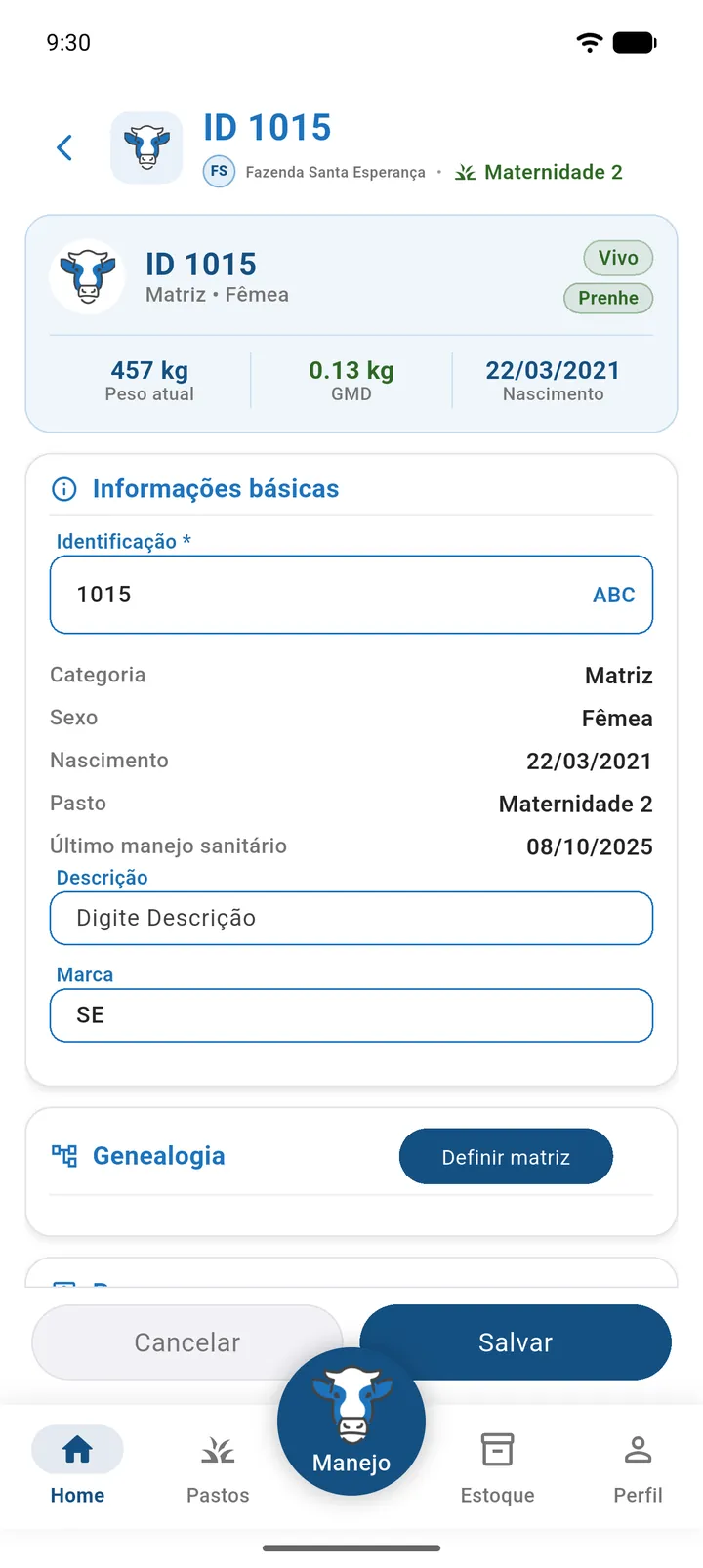
Editar os dados do animal
- Toque em Editar.
- Altere Identificação, Descrição ou Marca.
- Toque em Salvar (ou Cancelar).
A Identificação é obrigatória e, se mudar, não pode repetir uma existente. Mensagem: Dados atualizados com sucesso!.
Categoria, sexo, nascimento e pasto não são editados nesta tela. Para mudar o pasto, use Transferir; as mudanças de categoria acontecem pelos manejos, como o desmame.
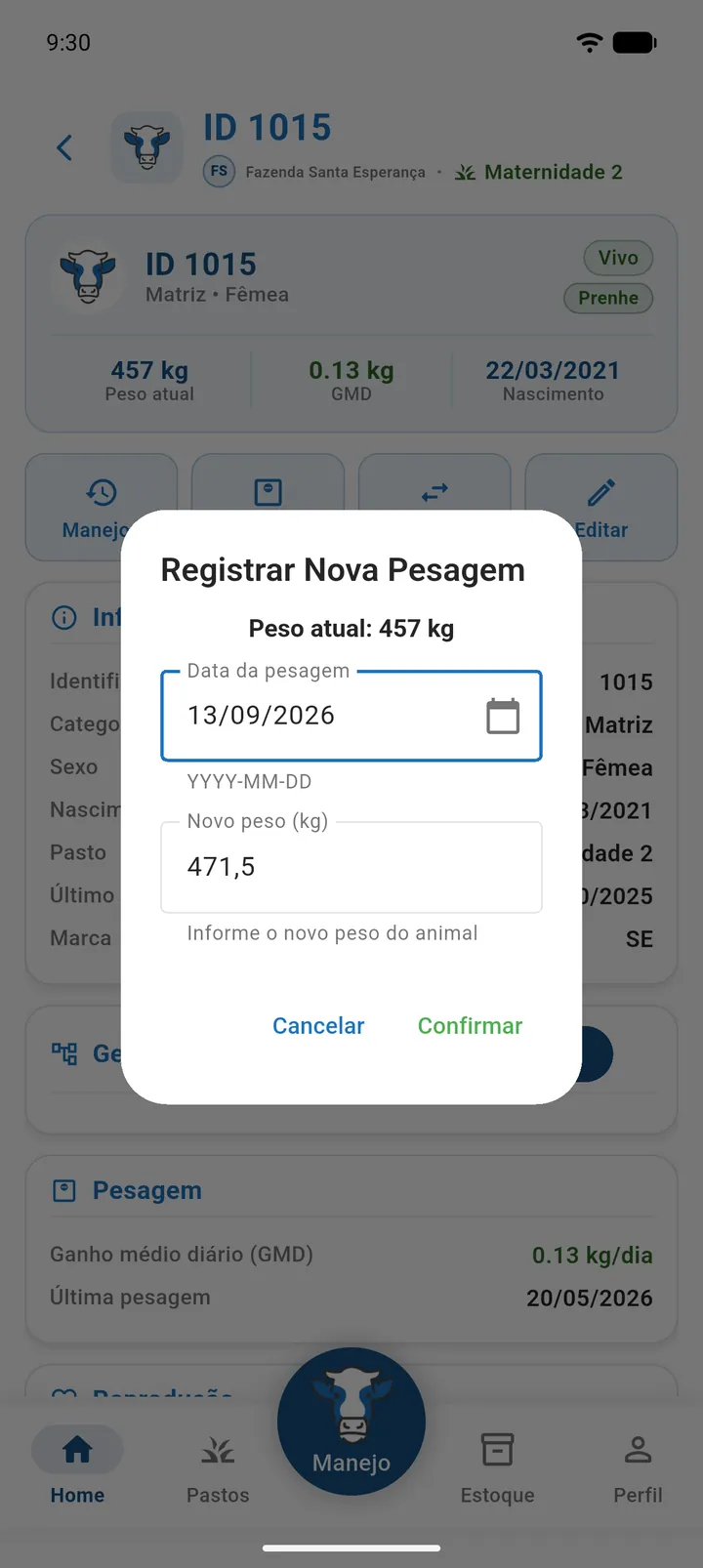
Registrar uma nova pesagem
- Toque em Pesar.
- Confira o Peso atual exibido.
- Informe a Data da pesagem (padrão hoje).
- Informe o Novo peso (kg).
- Confirme.
| Regra | Detalhe |
|---|---|
| Data obrigatória e não futura | O calendário vai até hoje. |
| Peso obrigatório | Número maior que 0 e no máximo 2000 kg. |
| Queda brusca | Se a data for posterior à última pesagem, o novo peso não pode ser menor que 50% do peso atual: Novo peso não pode ser menor que 50% do peso atual. |
A pesagem entra no histórico e o GMD é recalculado. Se a data for anterior à última pesagem, o peso atual não muda: Pesagem registrada com sucesso! Peso atual não foi alterado pois a data é anterior à última pesagem. Caso contrário: Nova pesagem registrada com sucesso!.
Para pesar muitos animais de uma vez, use o manejo de pesagem.
Transferir o animal de pasto
- Toque em Transferir.
- Escolha o pasto de destino (a lista mostra os pastos da fazenda, exceto o atual).
- Se o animal for matriz com crias em aleitamento vivas, decida se marca Transferir bezerros em aleitamento junto (N) e confirme a lista de bezerros.
- Confirme.
Sem outros pastos: Nenhum pasto disponível para transferência. A transferência fica no histórico de transferências de pasto. Mensagens: Animal transferido com sucesso ou Matriz e N bezerro(s) em aleitamento transferidos com sucesso.
Registrar ocorrências
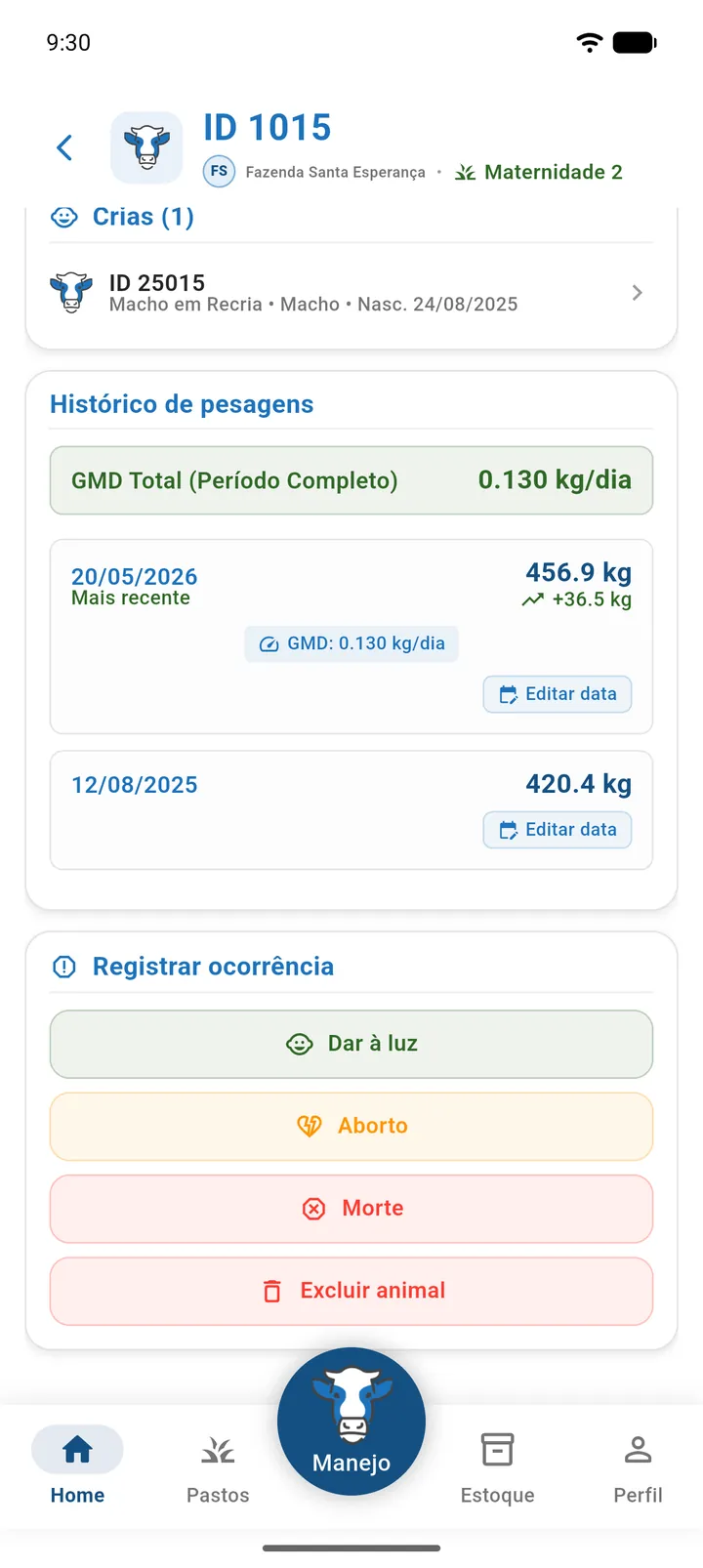
O cartão Registrar ocorrência aparece fora do modo de edição.
| Ação | Quando aparece | O que faz |
|---|---|---|
| Dar à luz | Matriz prenhe | Abre o cadastro em modo nascimento. Bloqueado para mortos, não prenhes e não matrizes (Apenas matrizes podem dar à luz). |
| Aborto | Animal prenhe | Pede confirmação e registra o aborto. |
| Morte | Sempre | Abre Registrar Morte. |
| Excluir animal | Sempre | Pede confirmação e exclui o animal. |
Registrar um aborto
- Toque em Aborto.
- Confirme em Registrar Aborto — “Tem certeza que deseja registrar o aborto do animal X?”.
O animal passa a não prenhe e ganha +1 em Abortos. Mensagem: Aborto registrado com sucesso. Se a fazenda usa descarte por aborto, a matriz pode entrar na lista de descarte.
Registrar a morte de um animal
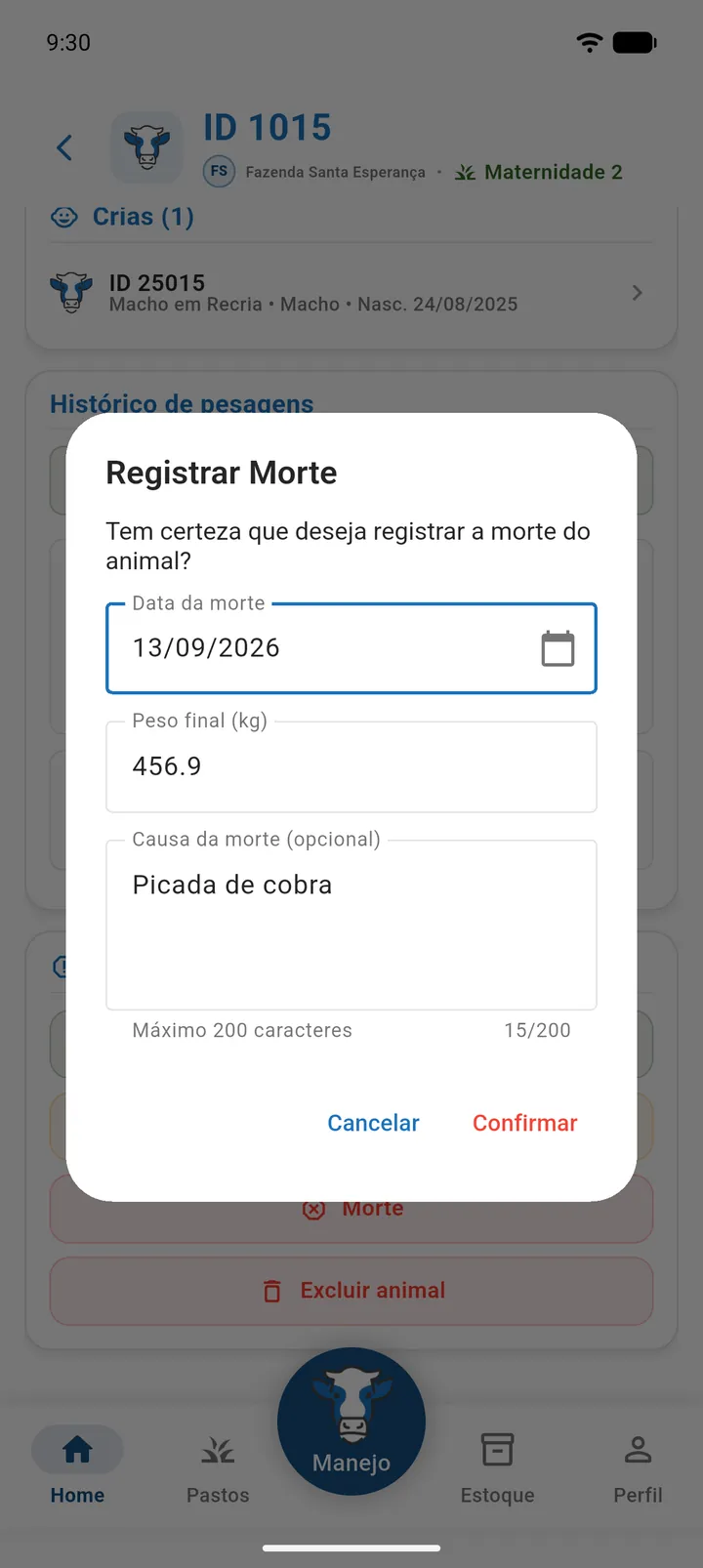
- Toque em Morte.
- Informe a Data da morte.
- Confira o Peso final (kg).
- Se quiser, escreva a Causa da morte (opcional).
- Toque em Confirmar.
O diálogo Registrar Morte pergunta “Tem certeza que deseja registrar a morte do animal?”.
| Campo | Obrigatório | Descrição |
|---|---|---|
| Data da morte | Sim | Calendário de 2000 até hoje; padrão hoje. |
| Peso final (kg) | Sim | Vem com o peso atual. Número maior que 0 e no máximo 2000 kg. |
| Causa da morte (opcional) | Não | Até 200 caracteres. |
O status muda para Morto, data, causa e peso final são gravados e você volta para a lista. Mensagem: Morte do animal registrada com sucesso.
Animais mortos não podem ser editados, transferidos, pesados, excluídos, ter aborto registrado, dar à luz nem ter a matriz alterada. O app mostra a mensagem correspondente, por exemplo Animais mortos não podem ser editados.
Excluir um animal
- Toque em Excluir animal.
- Confirme a exclusão (o diálogo mostra a identificação).
O animal é excluído e você volta para a lista. Mensagem: Animal excluído com sucesso.
Ficha do lote sem ID
Toque em um lote na aba Sem ID. O título é a categoria do lote.
Cabeçalho e atalhos
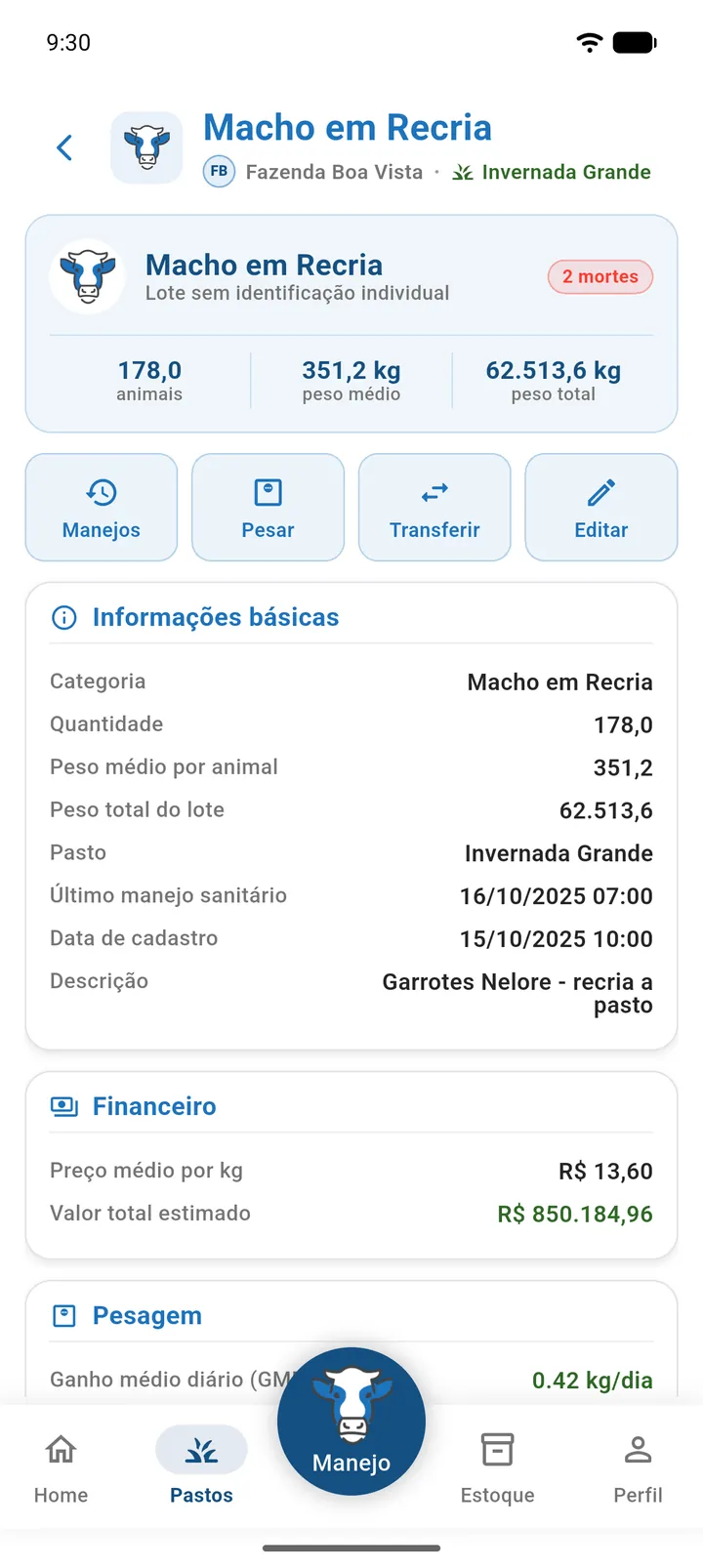
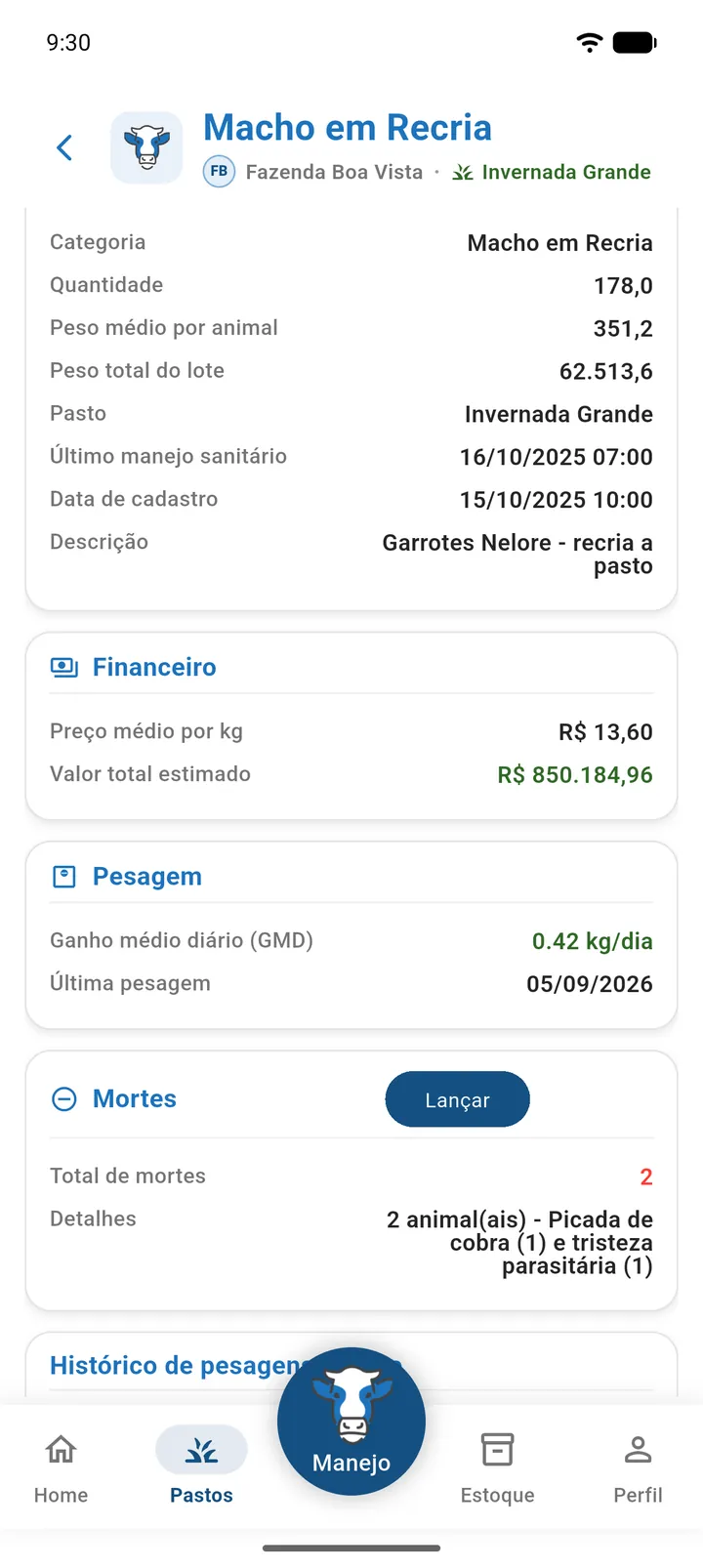
O cabeçalho mostra a categoria, a legenda “Lote sem identificação individual”, a etiqueta “N morte(s)” (quando houver) e três números: animais, peso médio e peso total.
Fora do modo de edição, aparecem os atalhos Manejos, Pesar, Transferir e Editar.
Cartões do lote
| Cartão | Conteúdo |
|---|---|
| Informações básicas | Categoria, Quantidade, Peso médio por animal, Peso total do lote, Pasto, Último manejo sanitário, Data de cadastro e Descrição. |
| Financeiro | Preço médio por kg (R$) e Valor total estimado = quantidade × peso médio × preço médio por kg. |
| Pesagem | Ganho médio diário (GMD), Última pesagem e os mesmos avisos de histórico de pesos da ficha do animal. |
| Mortes | Botão Lançar, Total de mortes e Detalhes (quantidade e causa de cada lançamento; sem registros, “Nenhuma morte registrada”). |
| Histórico de pesagens do lote | Pesagens do lote. |
| Pesos individuais (N) | Só aparece quando o lote tem pesos individuais (da calculadora). Tem o botão Editar e a análise por faixa. |
| Identificar animais do lote | Identificar individualmente, Identificar em massa e Excluir lote. |
Editar o lote
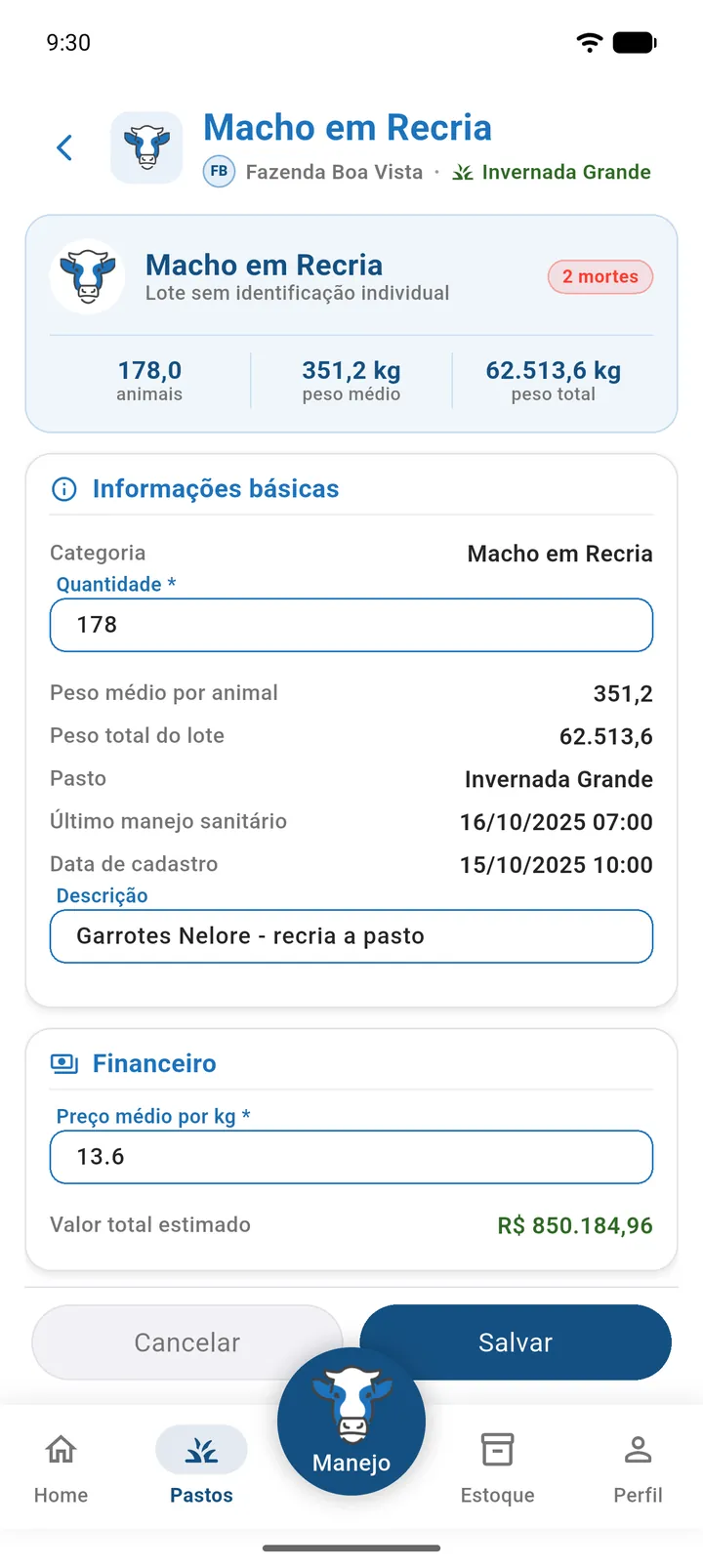
- Toque em Editar.
- Altere Quantidade, Preço médio ou Descrição.
- Toque em Salvar (ou Cancelar).
| Campo | Regra |
|---|---|
| Quantidade | Número inteiro maior que zero. |
| Preço médio | Obrigatório; precisa ser um número válido. |
| Descrição | Livre. |
Não é permitido ter dois lotes da mesma categoria no mesmo pasto: Já existe um grupo de <categoria> neste pasto. Se você diminuir a quantidade de um lote que tem pesos individuais, o app avisa que os pesos podem ser descartados.
Registrar mortes no lote
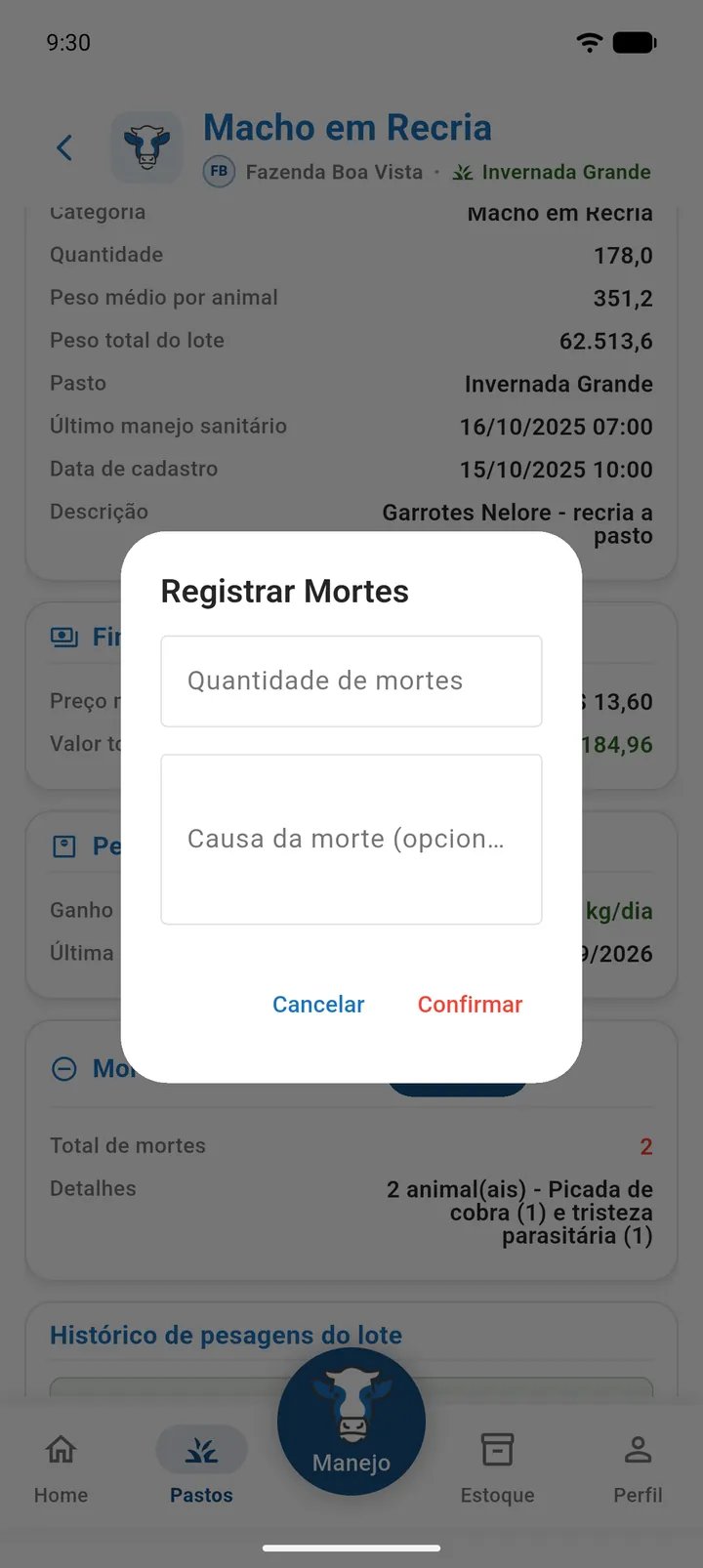
- No cartão Mortes, toque em Lançar.
- Informe a Quantidade de mortes.
- Se quiser, escreva a Causa da morte (opcional).
- Toque em Confirmar.
A quantidade precisa ser maior que zero e não pode passar do total do lote. Sem causa, é gravado “Causa não informada”. A quantidade do lote diminui e aparece N mortes registradas com sucesso.
Se o lote tiver pesos individuais, o app pergunta Atualizar Pesos Individuais? (Agora não / Atualizar).
Em Atualizar Pesos Individuais?, tocar em Agora não descarta a lista de pesos individuais do lote.
Registrar uma nova pesagem do lote
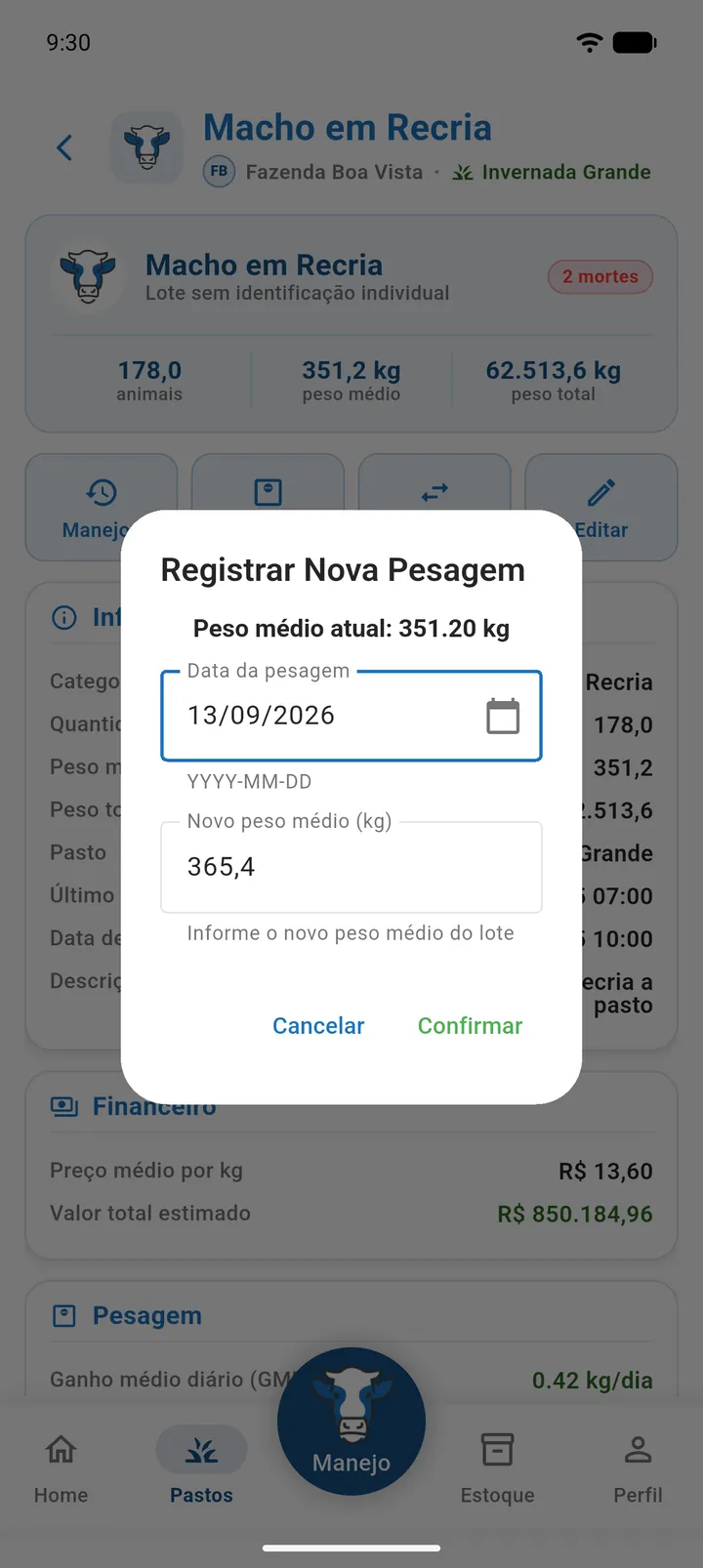
- Toque em Pesar.
- Confira o Peso médio atual.
- Informe a Data da pesagem e o Novo peso médio (kg).
- Confirme.
Valem as mesmas regras do animal com ID: obrigatório, maior que 0, até 2000 kg, não menor que 50% do peso atual quando a data é posterior à última pesagem, e data não futura. Com data anterior à última pesagem, o peso médio atual não muda: Pesagem registrada com sucesso! Peso médio atual não foi alterado pois a data é anterior à última pesagem.
Transferir o lote inteiro ou parte dele
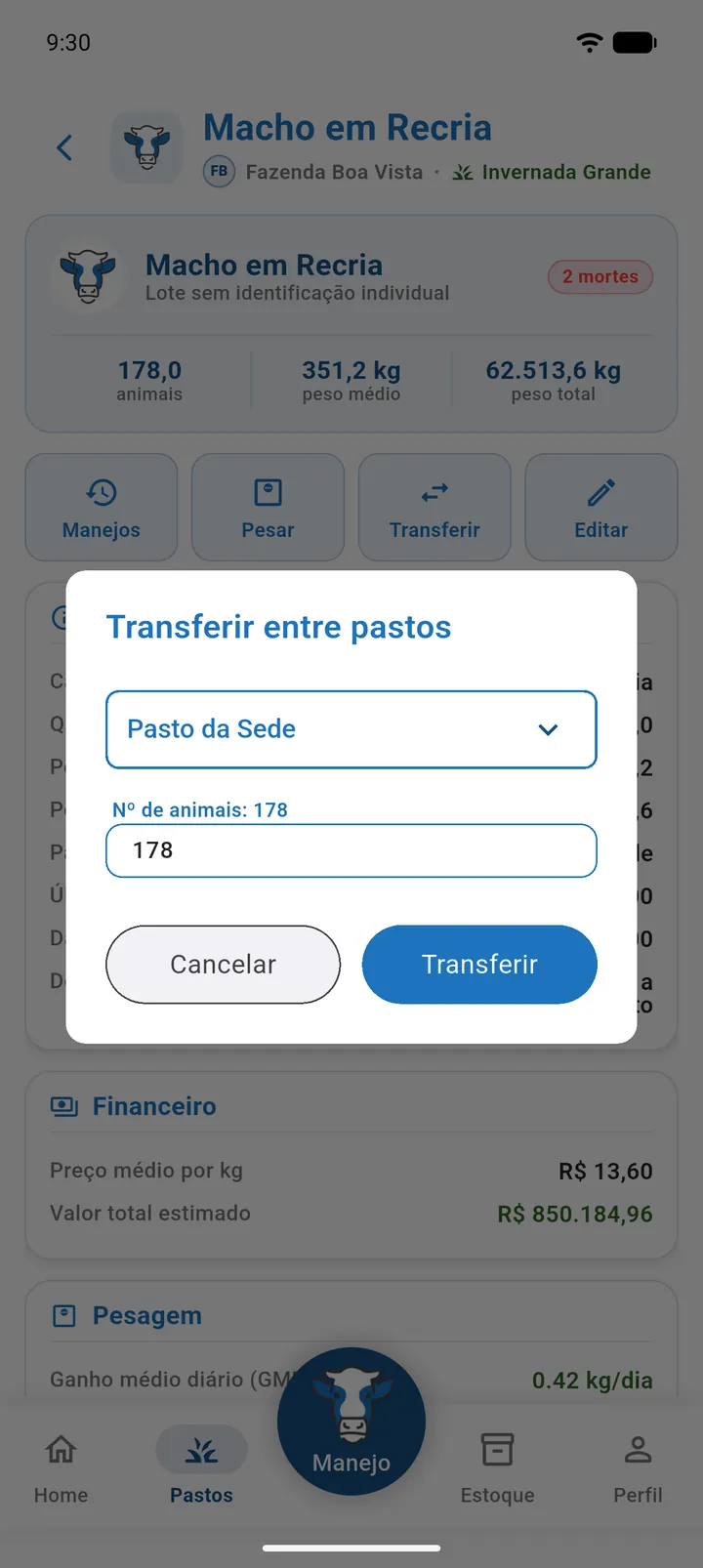
- Toque em Transferir.
- Escolha o pasto de destino (todos os pastos da fazenda, exceto o atual).
- Informe quantos animais transferir (até o total do lote).
- Confirme.
| Situação | Resultado | Mensagem |
|---|---|---|
| Transferir todos | O lote muda de pasto. | Animais transferidos com sucesso para <pasto> |
| Transferir parte | É criado um novo lote no pasto de destino com a quantidade transferida (mesma categoria, peso médio e preço, sem histórico de mortes), e o lote original diminui. | N animais transferidos com sucesso para <pasto> |
A transferência fica no histórico de transferências de pasto.
Analisar os pesos individuais por faixa
Disponível quando o lote tem pesos individuais registrados pela calculadora.
- No cartão Pesos individuais (N), preencha De (kg) e Até (kg).
- Toque em Analisar.
- Veja em Resultado por faixa quantos animais (“N an.”) e a porcentagem de cada faixa; a faixa pedida fica destacada.
- Toque em Limpar para apagar o resultado.
O app divide os pesos em faixas do tamanho do intervalo informado. Mensagens: Informe valores válidos para o intervalo e O valor mínimo deve ser menor que o máximo.
Se a quantidade do lote for diferente do número de pesos guardados, aparece: “O lote tem X animais e a lista tem Y pesos. Considere atualizar.”. Use Editar no cartão para ajustar a lista.
Identificar os animais de um lote
Toque em Identificar individualmente ou Identificar em massa para abrir o manejo de Identificação já com este lote. Veja Manejos.
Excluir um lote
- Toque em Excluir lote.
- Confirme em Confirmar Exclusão.
Mensagem: Registro excluído com sucesso. Sem internet, a exclusão fica salva no aparelho e é enviada quando a conexão voltar.
Ver o histórico de manejos de um animal ou lote
- Abra a ficha do animal ou do lote.
- Toque em Manejos.
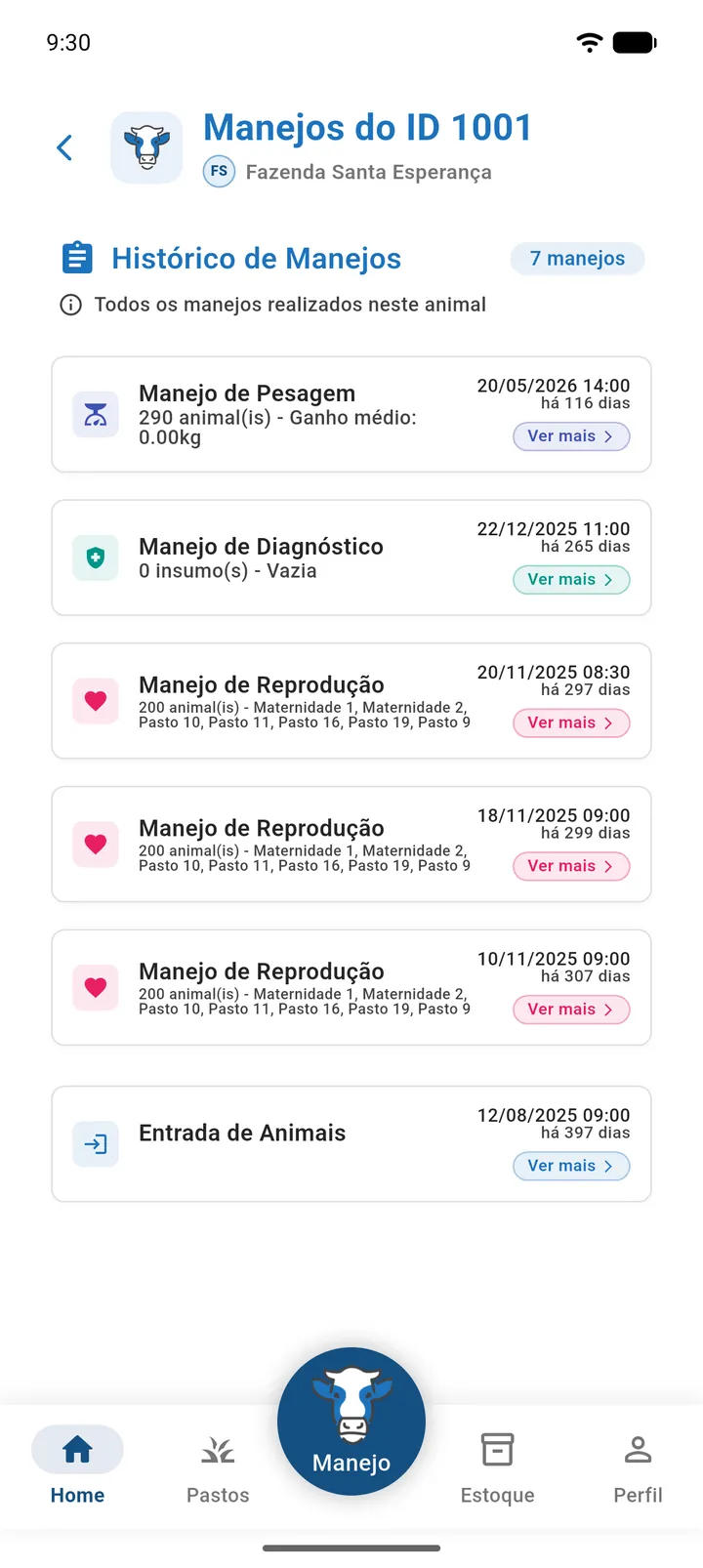
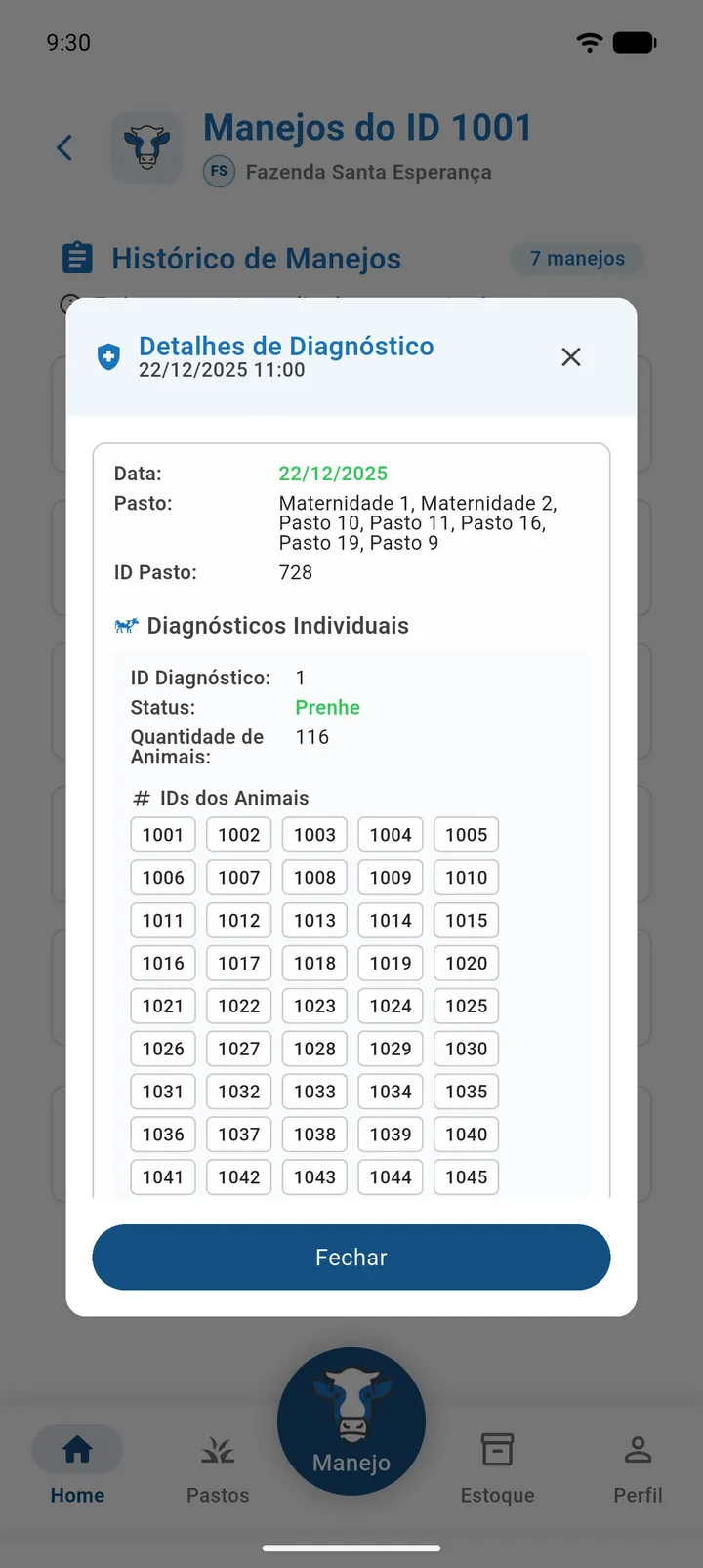
- Toque em Ver mais (ou no cartão) para abrir os detalhes de um manejo.
- Toque em Fechar para voltar.
O título é “Manejos do ID <identificação>” (animal) ou “Manejos do Grupo <n> - N animais” (lote). O cabeçalho Histórico de Manejos mostra a contagem “N manejos” e o texto “Todos os manejos realizados neste animal” (ou “neste grupo de animais”). A lista vai do mais recente para o mais antigo; cada cartão mostra o tipo, um resumo, data e hora e o tempo decorrido. Puxe para baixo para atualizar.
| Tipos que aparecem no histórico |
|---|
| Manejo de Venda |
| Manejo de Identificação |
| Manejo de Compra (ou “Compra sem ID”) |
| Manejo Sanitário |
| Manejo de Desmame |
| Manejo de Reprodução |
| Manejo de Diagnóstico |
| Manejo de Pesagem |
| Transferência entre Fazendas |
| Entrada de Animais |
Os detalhes variam conforme o tipo — por exemplo: insumos, dosagem por animal e dosagem total (sanitário); origem, destino e total de cabeças (transferência); tipo de venda (Frigorífico ou Venda Viva), valor da arroba, rendimento de carcaça e valor total (venda); tipo de reprodução, datas e animais (reprodução). Para registrar e entender cada tipo, veja Manejos e Reprodução.
Acompanhar matrizes para descarte
A tela Matrizes para descarte lista as matrizes vivas que o app marcou automaticamente para descarte, com os motivos.
Você chega a ela:
- pelo atalho Descarte de matrizes na tela inicial (aparece em fazendas com atividade de Cria);
- por Relatórios › Zootécnicos › Matrizes para Descarte.
Como a lista funciona
- Ao abrir a tela, se a regra de descarte estiver ativa, o app reavalia todas as matrizes vivas (uma barra de progresso aparece no topo) e recarrega a lista.
- Cada matriz marcada aparece com os motivos em vermelho:
- “atingiu o limite de protocolos sem prenhez”
- “atingiu o limite de partos”
- “sofreu aborto”
- “atingiu a idade limite”
- “bezerro abaixo do peso mínimo ao desmame”
- “critério de descarte atingido” (motivo genérico)
- Toque no cartão para abrir a ficha da matriz.
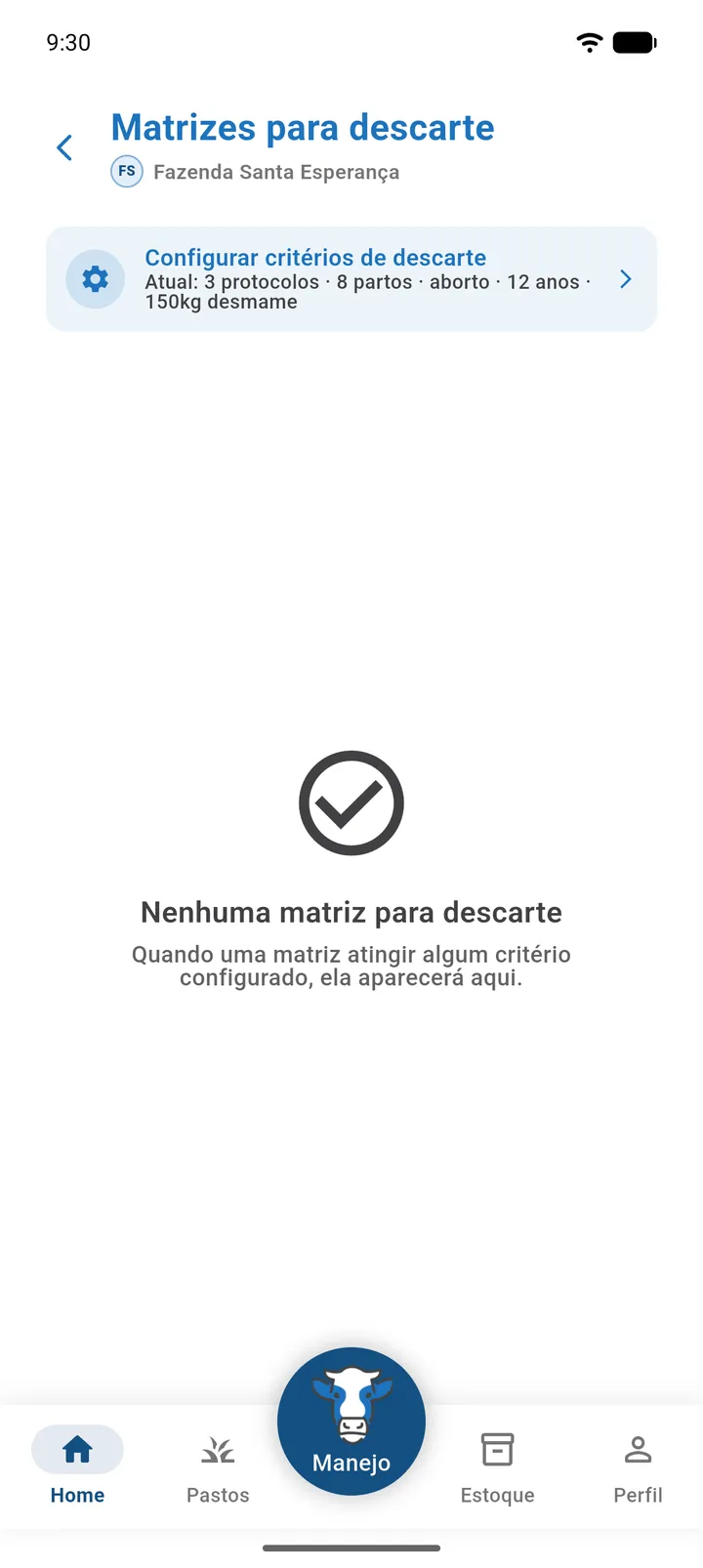
- Lista vazia: Nenhuma matriz para descarte — “Quando uma matriz atingir algum critério configurado, ela aparecerá aqui.”
- Quando uma matriz é marcada pela primeira vez, o produtor recebe a notificação Matriz para descarte, informando a matriz, a fazenda e o motivo.
A idade da matriz é calculada pela data de nascimento; se não houver data, usa a idade em meses cadastrada.
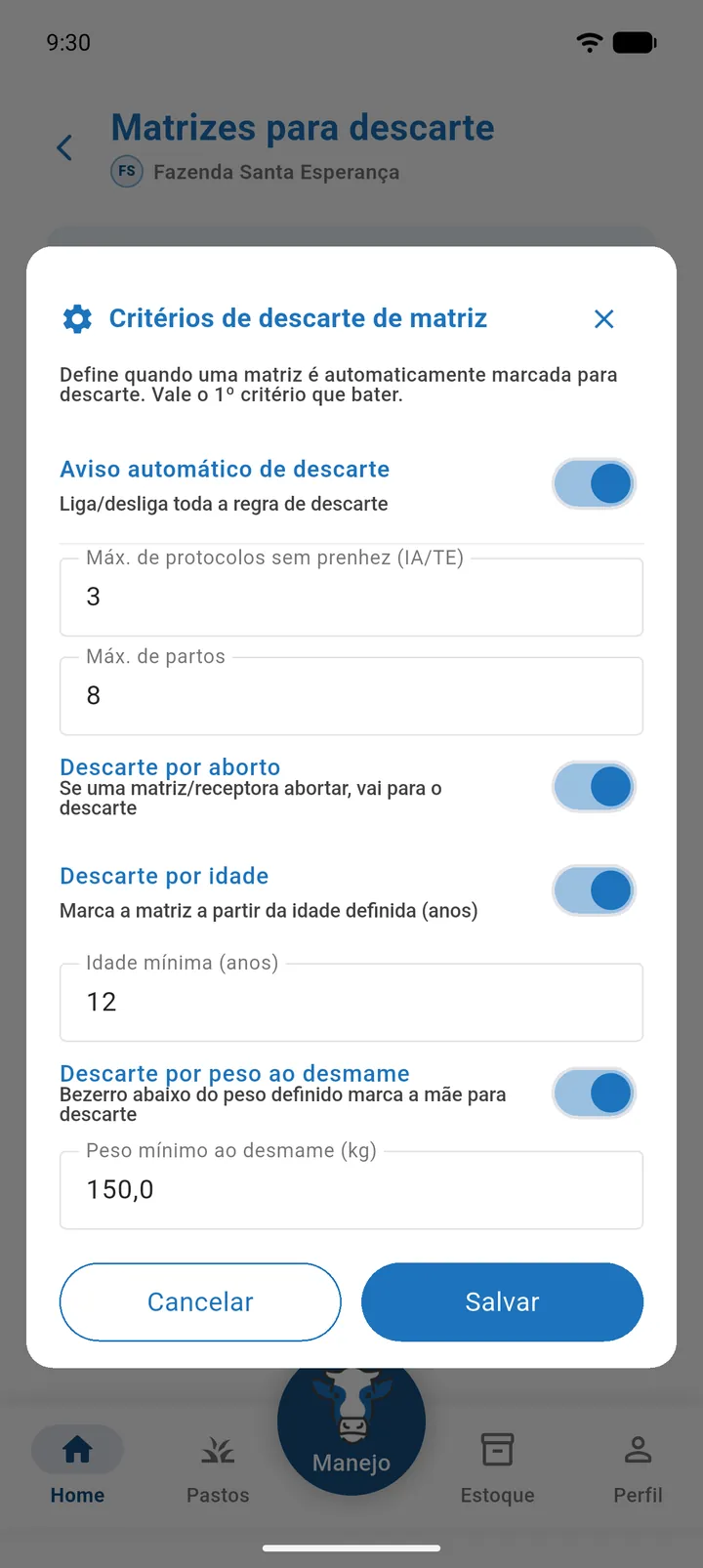
Configurar os critérios de descarte
- Na tela Matrizes para descarte, toque na faixa Configurar critérios de descarte.
- Ligue Aviso automático de descarte.
- Preencha Máx. de protocolos sem prenhez (IA/TE) e Máx. de partos.
- Ligue os critérios opcionais que quiser e preencha os valores.
- Toque em Salvar.
A faixa mostra o resumo das regras atuais (por exemplo, “Atual: 3 protocolos · 8 partos · aborto · 10 anos · 180kg desmame”) ou “Aviso automático desativado. Toque para ativar.”.
O diálogo Critérios de descarte de matriz explica: “Define quando uma matriz é automaticamente marcada para descarte. Vale o 1º critério que bater.” Os critérios valem por fazenda.
| Campo | Obrigatório | Descrição |
|---|---|---|
| Aviso automático de descarte | — | “Liga/desliga toda a regra de descarte”. Desligado, os demais campos ficam bloqueados. |
| Máx. de protocolos sem prenhez (IA/TE) | Sim | Inteiro ≥ 1: Informe um número válido de protocolos (≥ 1). |
| Máx. de partos | Sim | Inteiro ≥ 1: Informe um número válido de partos (≥ 1). |
| Descarte por aborto | Não | “Se uma matriz/receptora abortar, vai para o descarte”. |
| Descarte por idade | Não | “Marca a matriz a partir da idade definida (anos)”. |
| Idade mínima (anos) | Sim, com a chave ligada | Inteiro ≥ 1. |
| Descarte por peso ao desmame | Não | “Bezerro abaixo do peso definido marca a mãe para descarte”. |
| Peso mínimo ao desmame (kg) | Sim, com a chave ligada | Decimal maior que 0. |
Ao salvar aparece Critérios de descarte atualizados! e todas as matrizes são reavaliadas com as novas regras.
Gerar o PDF de matrizes para descarte
Com matrizes na lista, toque no botão Gerar PDF. O relatório Matrizes para Descarte abre no visualizador e traz a fazenda, a data de geração, os Critérios configurados, o Total de matrizes para descarte e uma tabela com Identificação, Idade, Marcada em e Motivos.
Relatórios desta área
| Relatório | Onde gerar | Conteúdo |
|---|---|---|
| Animais Filtrados | Tela Animais, botão PDF na faixa de resumo (abas Com ID e Sem ID) | Fazenda, escopo, filtros ativos, animais ou lotes da lista e resumo (quantidade, peso médio, peso total e faixa). |
| Matrizes para Descarte | Tela Matrizes para descarte, botão Gerar PDF | Critérios configurados, total e tabela de matrizes com idade, data da marcação e motivos. |
| Entrada de Animais | Histórico de manejos da fazenda | Detalhes de cada cadastro. Veja Manejos. |
Outros relatórios do rebanho estão em Relatórios. Para trazer muitos animais de uma planilha, veja Importação.